Rozwiązywanie problemów
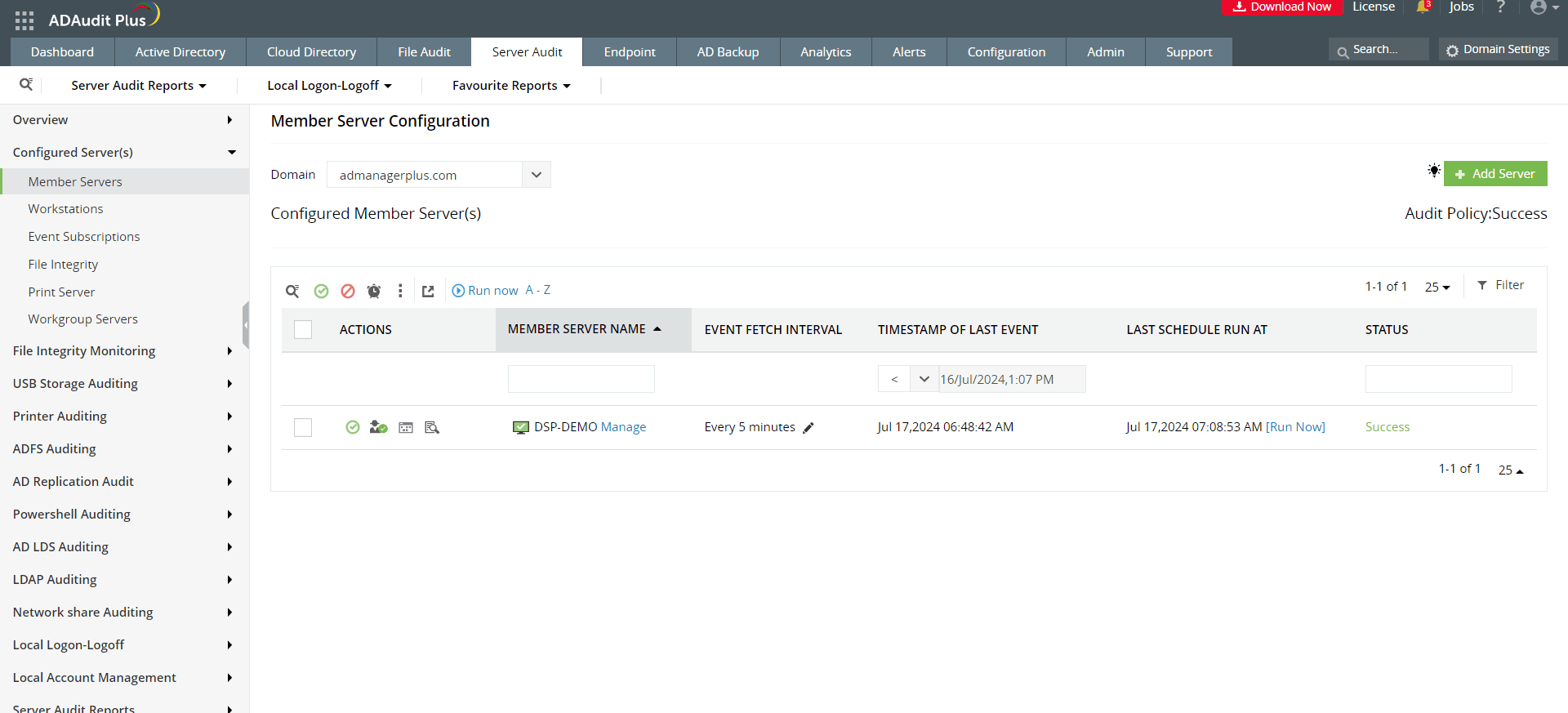
Agent zarządzający Manage Agent strona umożliwia monitorowanie i zarządzanie zainstalowanym agentem.
Proszę sprawdzić następujące rzeczy podczas rozwiązywania problemów z usługą agenta.
-
Sprawdź, czy usługa agenta jest zainstalowana i uruchomiona na żądanym komputerze.
- W sekcji Skonfigurowane serwery kliknij Zarządzaj, aby wyświetlić stronę Zarządzaj agentem.
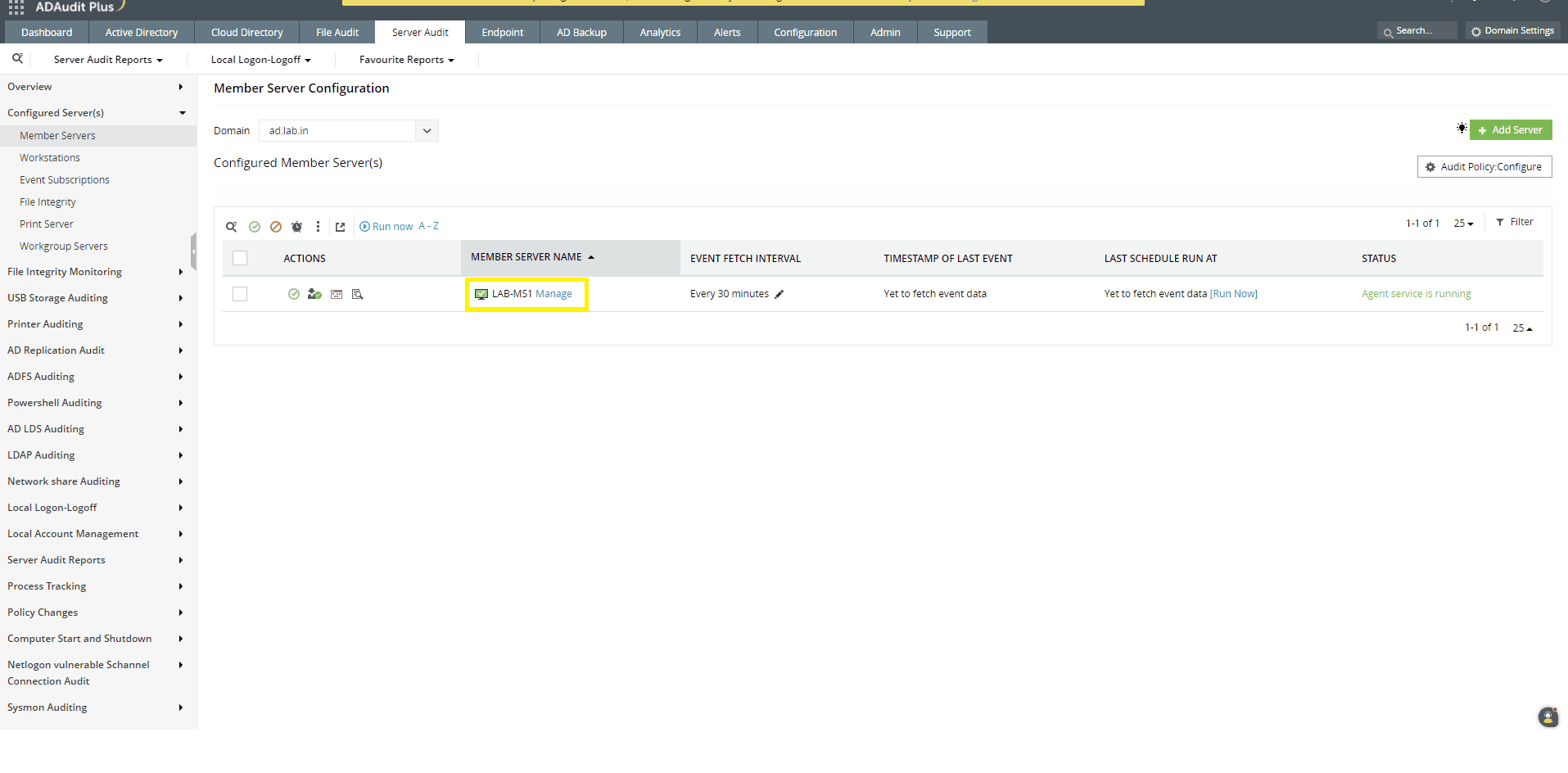
- Odśwież Tabelę usług agenta.
- Sprawdź Tabelę usług agenta.
- Jeśli usługa została zatrzymana, uruchom usługę.
(Uwaga: Konto usługi ADAudit Plus powinno być członkiem grupy Administratorzy domeny, aby uzyskać status usługi.)
-
Sprawdź, czy agent może się komunikować z serwerem ADAudit Plus.
- Przejdź do Tabeli komunikacji agenta.
- Odśwież Tabelę komunikacji agenta.
- Sprawdź, czy komunikacja jest nawiązana.
Uwaga:
- Wymagane jest połączenie RPC, aby zsynchronizować ustawienia konfiguracji agenta z serwerem ADAudit Plus.
- W celu przesyłania danych zdarzeń do serwera ADAudit Plus musi być nawiązane połączenie HTTP.
- Jeśli błąd utrzymuje się, przetestuj komunikację RPC i HTTP, klikając na odpowiednie ikony w sekcji Akcje.
- Jeśli komunikacja HTTP nie powiodła się, otwórz maszynę, na której zainstalowany jest agent ADAudit Plus, i połącz się z serwerem ADAudit Plus za pomocą przeglądarki internetowej. Wpisz ADAuditPlus_Protocol://ADAuditPlus_server_name:ADAuditPlus_running_port_number (np. HTTPS://nazwa_serwera:8081) w przeglądarki internetowej, aby połączyć się z serwerem ADAudit Plus.
- Jeśli nie możesz połączyć się z serwerem ADAudit Plus, sprawdź ustawienia zapory (wyjściowe) na maszynie, na której zainstalowany jest agent.
- Jeśli komunikacja została nawiązana, odśwież Tabelę właściwości agenta, aby sprawdzić, czy właściwości agenta odpowiadają właściwościom na serwerze.
- Jeśli nie możesz odświeżyć Tabeli właściwości agenta, sprawdź status Usługi rejestru zdalnego na maszynie, na której zainstalowany jest agent, a jeśli została zatrzymana, uruchom usługę.
- Odśwież również i sprawdź Tabelę szczegółów synchronizacji konfiguracji, aby upewnić się, że najnowsze zmiany zostały zsynchronizowane.
Jeśli błąd się utrzymuje, proszę skontaktować się z pomocą, a jeden z naszych techników pomoże rozwiązać problem.
Lista błędów, które mogą wystąpić podczas instalacji agenta oraz rozwiązania ich problemów:
- Nie znaleziono ścieżki sieciowej
- Nie można skopiować ADAuditPlusAgent.msi / Odrzucono dostęp: nie udało się połączyć z udostępnianiem ADMIN$
- Inna instalacja jest już w toku (0x652)
- System nie może znaleźć określonego pliku (0x2)
- Wystąpił błąd krytyczny (0x643)
- "RemCom.exe' nie jest rozpoznawane jako wewnętrzne lub zewnętrzne polecenie, program operacyjny lub plik wsadowy
- Nie można zainstalować oprogramowania klienckiego
- Nie można połączyć się z maszyną
- Nie udało się zainicjować połączenia z usługą zdalną
- Nieudane logowanie: nieprawidłowa nazwa konta docelowego
- Nieudane logowanie: nieznana nazwa użytkownika lub błędne hasło
- Nie można uruchomić usługi zdalnej
- Inna wersja produktu jest już zainstalowana (0x666)
- Produkt został odinstalowany (0x64E)
- Brak komunikacji z agenta do serwera. Czas odczytu ostatniego zdarzenia: {recent event time}
- Brak komunikacji z agenta do serwera (inicjalne pobieranie profilu nie odbywa się)
- Nieprawidłowa funkcja
- Wartość szesnastkowa 0x05 jest nieprawidłowym znakiem
1. Ścieżka sieciowa nie została znaleziona
Przyczyny:
Ten błąd występuje, gdy:
- Nie można skontaktować się z komputerem docelowym.
- Konto usługi używane do uruchomienia ADAudit Plus nie ma wystarczających uprawnień do uzyskania dostępu do udziału administracyjnego (\\nazwa_serwera\admin$) na komputerze docelowym.
Rozwiązanie:
- Upewnij się, że nie ma problemów z łącznością między serwerem (gdzie zainstalowano ADAudit Plus) a komputerem docelowym.
- Sprawdź, czy możesz uzyskać dostęp do udziału administracyjnego na komputerze docelowym, używając konta usługi, które uruchamia ADAudit Plus. Jeśli nie możesz, skonfiguruj Ustawienia domeny (w konsoli ADAudit Plus) oraz zakładkę Logowanie (usługi ADAudit Plus) z kontem użytkownika, które ma uprawnienia do uzyskania dostępu do udziału administracyjnego (\\nazwa_serwera\admin$) na komputerze docelowym.
Uwagi:
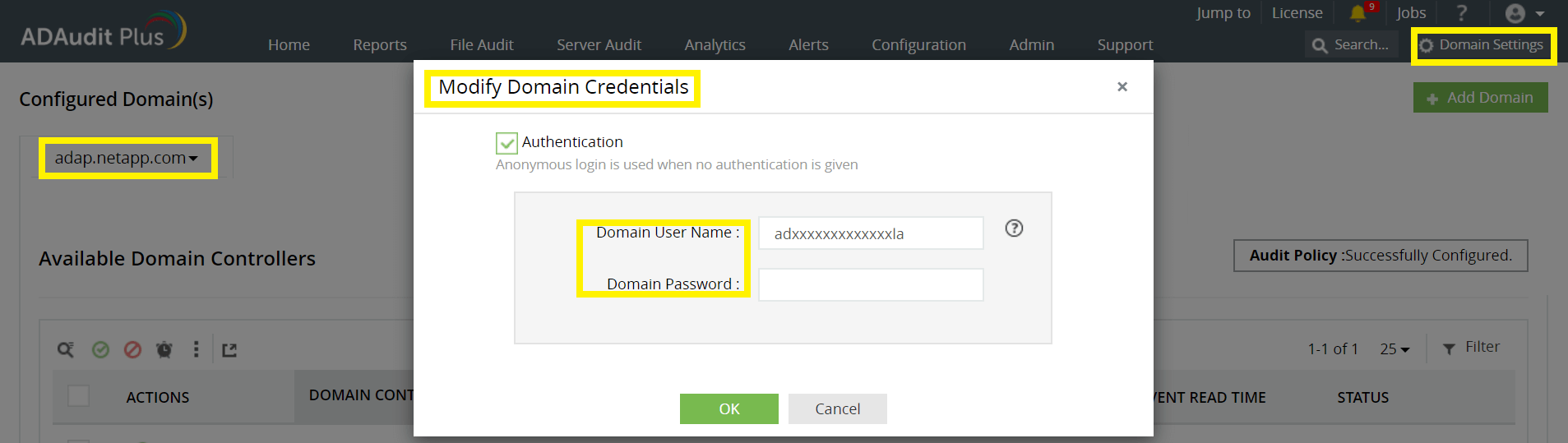
- Aby skonfigurować konto użytkownika na stronie Ustawienia domeny, zaloguj się do konsoli ADAudit Plus > Ustawienia domeny. Najedź myszą na odpowiednią domenę, kliknij Zmodyfikuj poświadczenia, i wprowadź poświadczenia.
- Aby skonfigurować konto użytkownika na karcie Logowanie, kliknij ikonę Start, wybierz Usługi, przejdź do ManageEngine ADAudit Plus, kliknij prawym przyciskiem Właściwości > Logowanie > To konto i wprowadź poświadczenia.
2. Nie udało się skopiować ADAuditPlusAgent.msi / Odmowa dostępu: nie udało się połączyć z udziałem ADMIN$
Przyczyny:
Ten błąd występuje, gdy:
- Konto usługi używane do uruchomienia ADAudit Plus nie ma wystarczających uprawnień do uzyskania dostępu do udziału administracyjnego (\\nazwa_serwera\admin$) na komputerze docelowym.
- Przekroczono limit dostępu do udziału ADMIN$.
Rozwiązanie:
- Sprawdź, czy możesz uzyskać dostęp do udziału administracyjnego na komputerze docelowym, używając konta usługi, które uruchamia ADAudit Plus. Jeśli nie możesz, skonfiguruj Ustawienia domeny (w konsoli ADAudit Plus) oraz zakładkę Logowanie (usługi ADAudit Plus) z kontem użytkownika, które ma uprawnienia do uzyskania dostępu do udziału administracyjnego (\\nazwa_serwera\admin$) na komputerze docelowym.
- Przejdź do rozszerzenia Foldery udostępnione Microsoft Management Console (MMC) > Udostępnienia > ADMIN$
> Właściwości, i ustaw odpowiednią wartość dla Limitu użytkowników.
Uwaga:
- Aby skonfigurować konto użytkownika na stronie Ustawienia domeny, zaloguj się do konsoli ADAudit Plus > Ustawienia domeny, najedź na odpowiednią domenę, kliknij Zmodyfikuj poświadczenia i wprowadź poświadczenia.
- Aby skonfigurować konto użytkownika na karcie Logowanie, kliknij ikonę Start, wybierz Usługi, przejdź do ManageEngine ADAudit Plus, kliknij prawym przyciskiem myszy Właściwości > Logowanie > To konto i wprowadź poświadczenia.
3. Inna instalacja jest już w toku (0x652)
Przyczyna:
- Ten błąd występuje, gdy na docelowym komputerze trwa instalacja innego pliku MSI.
Rozwiązanie:
- Poczekaj kilka minut i spróbuj ponownie zainstalować agenta.
- Jeśli nie zainicjowałeś instalacji żadnego oprogramowania, możesz również wykonać to polecenie w wierszu poleceń: taskkill /im /f msiexec.exe, aby zakończyć wszelkie instalacje MSI trwające na docelowym komputerze.
4. System nie może znaleźć określonego pliku (0x2)
Przyczyna:
- Ten błąd występuje, gdy konto usługi nie może zlokalizować plików ADAuditPlusAgent-x86.msi lub ADAuditPlusAgent-x64.msi.
Rozwiązanie:
- Sprawdź, czy możesz uzyskać dostęp do udostępnionego zasobu administratora na docelowym komputerze, używając konta usługi, z którego uruchamiasz ADAudit Plus. Jeśli nie możesz, skonfiguruj Ustawienia domeny (w konsoli ADAudit Plus) i kartę Logowanie (usługi ADAudit Plus) za pomocą konta użytkownika, które ma uprawnienia do zapisu plików w katalogu SYSTEMDRIVE\Windows na docelowym komputerze.
Uwaga:
- Aby skonfigurować konto użytkownika na stronie Ustawienia domeny, zaloguj się do konsoli ADAudit Plus > Ustawienia domeny, najedź na odpowiednią domenę, kliknij Zmodyfikuj poświadczenia i wprowadź poświadczenia.
- Aby skonfigurować konto użytkownika na karcie Logowanie, kliknij ikonę Start > Usługi, przejdź do ManageEngine ADAudit Plus, kliknij prawym przyciskiem myszy Właściwości > Logowanie > To konto, i wprowadź poświadczenia.
- Sprawdź także, czy plik ADAuditPlusAgent-x86.msi lub ADAuditPlusAgent-x64.msi znajduje się w katalogu SYSTEMDRIVE\Windows na docelowym komputerze.
Uwaga: Dla wersji 32-bitowych jest to ADAuditPlusAgent-x86.msi, a dla wersji 64-bitowych jest to ADAuditPlusAgent-x64.msi.
5. Wystąpił błąd krytyczny (0x643)
Przyczyny:
Ten błąd może wystąpić z wielu powodów:
- Dysk, który zawiera folder, do którego próbujesz zainstalować pakiet, jest dostępny jako dysk zastępczy.
- Instalator systemu Windows próbuje zainstalować aplikację, która jest już zainstalowana na twoim komputerze.
- Konto SYSTEM nie ma pełnych uprawnień do folderu, do którego próbujesz zainstalować pakiet instalatora systemu Windows.
Rozwiązanie:
- Na docelowym komputerze upewnij się, że:
- Zainstalowano .Net 4.5 i wyższe.
- ADAudit Plus nie został jeszcze zainstalowany.
- Sprawdź, czy masz dostęp do udziału administracyjnego na docelowym komputerze, używając konta serwisowego, które jest używane do uruchamiania ADAudit Plus. Jeśli nie masz dostępu, skonfiguruj Ustawienia domeny (w konsoli ADAudit Plus) oraz zakładkę Logowanie (usługi ADAudit Plus) za pomocą konta użytkownika, które ma uprawnienia do zapisywania plików w katalogu SYSTEMDRIVE\Windows.
Uwaga:
- Aby skonfigurować konto użytkownika na stronie Ustawienia domeny, zaloguj się do konsoli ADAudit Plus > Ustawienia domeny, najedź na odpowiednią domenę, kliknij Zmodyfikuj dane logowania i wprowadź dane logowania.
- Aby skonfigurować konto użytkownika w zakładce Logowanie, kliknij ikonę Start, wybierz Usługi, przejdź do ManageEngine ADAudit Plus, kliknij prawym przyciskiem właściwości > Log On > To konto i wprowadź dane logowania.
Następnie uruchom ponownie i zarejestruj usługę instalatora Microsoft na docelowym komputerze. Aby to zrobić, naciśnij Windows + R, wpisz msiexec /unregister i naciśnij Enter. Ponownie naciśnij Windows + R, wpisz msiexec /register i naciśnij Enter.
Jeśli problem nadal występuje, spróbuj go rozwiązać za pomocą narzędzia do rozwiązywania problemów z instalacją i odinstalowaniem programów.
6. "RemCom.exe" nie jest rozpoznawane jako polecenie wewnętrzne lub zewnętrzne, program operacyjny lub plik wsadowy
Przyczyna:
- Ten błąd występuje, gdy plik Remcom.exe, który jest używany do instalacji agenta na docelowym komputerze, został zablokowany i usunięty przez oprogramowanie antywirusowe.
Rozwiązanie:
- Sprawdź, czy plik Remcom.exe istnieje w folderze bin katalogu instalacyjnego ADAudit Plus (<Katalog-instalacyjny>bin) na docelowym komputerze. Jeśli nie, sprawdź, czy twoje oprogramowanie antywirusowe usunęło ten plik. Jeśli tak, skonfiguruj swoje oprogramowanie antywirusowe, aby ufało plikowi Remcom.exe. Następnie skontaktuj się z pomocą techniczną, aby uzyskać plik Remcom.exe.
7. Nie można zainstalować oprogramowania klienckiego
Przyczyna:
- Ten błąd występuje z powodu przekroczenia limitu czasu sieciowego podczas instalacji agenta.
Rozwiązanie:
- Upewnij się, że połączenie sieciowe zostało przywrócone i spróbuj ponownie zainstalować oprogramowanie.
8. Nie można połączyć się z maszyną
Przyczyna:
- Ten błąd występuje, gdy nie można skontaktować się z docelowym komputerem.
Rozwiązanie:
- Sprawdź, czy możesz pingować docelowy komputer z serwera, na którym zainstalowano ADAudit Plus. Jeśli nie możesz, napraw podstawowy problem z łącznością. Jeśli możesz pingować docelowy komputer, skontaktuj się z pomocą techniczną w celu uzyskania dalszej pomocy.
9. Nie udało się nawiązać połączenia z usługą zdalną
Przyczyna:
- Ten błąd występuje, gdy usługa nie może być utworzona na docelowym komputerze.
Rozwiązanie:
- Sprawdź, czy możesz pingować docelowy komputer z serwera, na którym zainstalowano ADAudit Plus. Jeśli nie możesz, napraw podstawowy problem z łącznością.
- Jeśli możesz pingować docelowy komputer, upewnij się, że usługa rejestru zdalnego działa na docelowym komputerze.
- Następnie sprawdź, czy możesz uzyskać dostęp do udostępniania administracyjnego na docelowym komputerze, używając konta usługi, które zostało użyte do uruchomienia ADAudit Plus. Jeśli nie możesz, skonfiguruj Ustawienia domeny (w konsoli ADAudit Plus) oraz kartę Logowanie (usługi ADAudit Plus) za pomocą konta użytkownika, które ma uprawnienia do utworzenia usługi na docelowym komputerze.
Uwaga:
- Aby skonfigurować konto użytkownika na stronie Ustawienia domeny, zaloguj się do konsoli ADAudit Plus > Ustawienia domeny, najedź na odpowiednią domenę, kliknij Zmodyfikuj poświadczenia, a następnie wprowadź poświadczenia.
- Aby skonfigurować konto użytkownika w karcie Logowanie, kliknij ikonę Start, wybierz Usługi, przejdź do ManageEngine ADAudit Plus, kliknij prawym przyciskiem myszy Właściwości > Log On > To konto, a następnie wprowadź poświadczenia.
Jeśli problem nadal występuje, skontaktuj się z pomocą techniczną.
10. Błąd logowania: Nazwa docelowego konta jest niepoprawna
Przyczyna:
- Ten błąd występuje, gdy konto usługi używane do uruchomienia ADAudit Plus jest zablokowane lub wyłączone albo jego hasło zostało zmienione.
Rozwiązanie:
- Sprawdź, czy możesz uzyskać dostęp do udostępniania administracyjnego na docelowym komputerze, używając konta usługi, które zostało użyte do uruchomienia ADAudit Plus. Jeśli nie możesz, skonfiguruj Ustawienia domeny (w konsoli ADAudit Plus) oraz kartę Logowanie (usługi ADAudit Plus) z odpowiednimi poświadczeniami konta użytkownika.
Uwaga:
- Aby skonfigurować konto użytkownika na stronie Ustawienia domeny, zaloguj się do konsoli ADAudit Plus > Ustawienia domeny, najedź na odpowiednią domenę, kliknij Zmodyfikuj poświadczenia, a następnie wprowadź poświadczenia.
- Aby skonfigurować konto użytkownika w karcie Logowanie, kliknij ikonę Start, wybierz Usługi, przejdź do ManageEngine ADAudit Plus, kliknij prawym przyciskiem myszy Właściwości > Log On > To konto, a następnie wprowadź poświadczenia.
11. Błąd logowania: nieznana nazwa użytkownika lub błędne hasło
Przyczyna:
- Ten błąd występuje, gdy nazwa lub hasło konta usługi używanego do uruchomienia ADAudit Plus są niepoprawne.
Rozwiązanie:
- Sprawdź, czy możesz uzyskać dostęp do udostępniania administracyjnego na docelowym komputerze, używając konta usługi, które zostało użyte do uruchomienia ADAudit Plus. Jeśli nie możesz, skonfiguruj Ustawienia domeny (w konsoli ADAudit Plus) oraz kartę Logowanie (usługi ADAudit Plus) z odpowiednimi poświadczeniami konta użytkownika.
Uwaga:
- Aby skonfigurować konto użytkownika na stronie Ustawienia domeny, zaloguj się do konsoli ADAudit Plus > Ustawienia domeny, najedź na odpowiednią domenę, kliknij Zmodyfikuj poświadczenia, a następnie wprowadź poświadczenia.
- Aby skonfigurować konto użytkownika w karcie Logowanie, kliknij ikonę Start, wybierz Usługi, przejdź do ManageEngine ADAudit Plus, kliknij prawym przyciskiem myszy Właściwości > Log On > To konto, a następnie wprowadź poświadczenia.
12. Nie można uruchomić usługi zdalnej
Przyczyna:
- Ten błąd występuje, gdy konto usługi używane do uruchamiania ADAudit Plus nie ma uprawnień do uruchomienia usługi na docelowym komputerze.
Rozwiązanie:
- Sprawdź, czy możesz uzyskać dostęp do udziału administracyjnego na docelowym komputerze, korzystając z konta usługi używanego do uruchomienia ADAudit Plus. Jeśli nie możesz, skonfiguruj Ustawienia domeny (w konsoli ADAudit Plus) oraz zakładkę Logowanie (usługi ADAudit Plus) z kontem użytkownika, które ma uprawnienia administratora domeny.
Uwaga:
- Aby skonfigurować konto użytkownika w sekcji Ustawienia domeny, zaloguj się do konsoli ADAudit Plus > Ustawienia domeny > Najedź na odpowiednią domenę, kliknij Zmień poświadczenia > Wprowadź poświadczenia.
- Aby skonfigurować konto użytkownika w zakładce Logowanie, kliknij ikonę Start, wybierz Usługi, przejdź do ManageEngine ADAudit Plus, kliknij prawym przyciskiem myszy Właściwości > Logowanie > To konto i wprowadź poświadczenia.
13. Inna wersja produktu jest już zainstalowana (0x666)
Przyczyna:
- Ten błąd występuje, gdy inna wersja agenta jest już zainstalowana na docelowym komputerze.
Rozwiązanie:
- Odinstaluj istniejącego agenta z docelowego komputera, klikając ikonę Odinstaluj na odpowiedniej stronie konfiguracyjnej w konsoli ADAudit Plus. Następnie spróbuj ponownie przeprowadzić bieżącą instalację.
14. Produkt jest odinstalowany (0x64E)
Przyczyna:
- Ten błąd występuje, gdy agent został już odinstalowany w inny sposób, na przykład przez ręczne odinstalowanie.
Rozwiązanie:
Zainstaluj agenta za pomocą interfejsu użytkownika ADAudit Plus. Następnie spróbuj ponownie odinstalować agenta.
15. Brak komunikacji między agentem a serwerem. Czas odczytu ostatniego zdarzenia: {recent event time}
Przyczyna:
- Ten błąd występuje, gdy nie ma komunikacji między agentem a serwerem przez ostatnie 'N' godzin.
Rozwiązanie:
- Na docelowym komputerze sprawdź, czy możesz uzyskać dostęp do konsoli internetowej ADAudit Plus przez przeglądarkę. Aby to zrobić, otwórz dowolną przeglądarkę internetową i w pasku adresu wpisz: Protokół://NazwaSerwera:Port
Tutaj NazwaSerwera odnosi się do nazwy serwera, na którym hostowany jest ADAudit Plus/urządzenie NAT.
Protokół odnosi się do protokołu używanego do komunikacji agenta z serwerem (HTTPS domyślnie).
Port odnosi się do numeru portu używanego do komunikacji agenta z serwerem (8555 domyślnie).
16. Brak komunikacji między agentem a serwerem (pobieranie początkowego profilu się nie odbywa)
Przyczyna:
- Ten błąd występuje, gdy nie ma komunikacji między agentem a serwerem, bezpośrednio po zainstalowaniu.
Rozwiązanie:
- Na docelowym komputerze sprawdź, czy możesz uzyskać dostęp do konsoli internetowej ADAudit Plus za pomocą przeglądarki. W tym celu otwórz dowolną przeglądarkę internetową i w pasku adresu wpisz: Protocol://ServerName:Port
Tutaj ServerName odnosi się do nazwy serwera, na którym hostowany jest ADAudit Plus/urządzenie NAT.
Protocol odnosi się do protokołu używanego do komunikacji między agentem a serwerem (HTTPS domyślnie).
Port odnosi się do numeru portu używanego do komunikacji między agentem a serwerem (8555 domyślnie).
17. Nieprawidłowa funkcja
Przyczyna:
Jeśli proces instalacji zostanie nagle przerwany, może to być spowodowane jedną z dwóch przyczyn:
- Inicjowano zamknięcie/wylogowanie z docelowego komputera, nawet gdy instalacja jest w trakcie realizacji.
- Na docelowym komputerze jest zbyt mało miejsca, aby zainstalować oprogramowanie.
Rozwiązanie:
- Upewnij się, że na docelowym komputerze nie jest inicjowane zamknięcie/wylogowanie, gdy agent jest instalowany.
- Upewnij się, że przed rozpoczęciem instalacji agenta na docelowym komputerze jest wystarczająco dużo miejsca na dysku twardym.
18. Wartość szesnastkowa 0x05, to nieprawidłowy znak
Przyczyna:
- Ten błąd występuje, gdy agent nie jest w stanie odczytać zdarzeń.
Rozwiązanie:
- Zaktualizuj do dowolnej wersji równej lub wyższej niż 6058, jeśli błąd się powtarza, skontaktuj się z pomocą techniczną.

