
 Demo
Demo Pobierz
Zarządzanie kontem »
Strony z instrukcjami dotyczącymi usługi Active Directory
Dodawanie kontrolera domeny
Czasami może być potrzebny dodatkowy kontroler domeny, aby zrównoważyć obciążenie i zwiększyć odporność na awarie. Na tej stronie omówiono proces dodawania kontrolera domeny do środowiska Active Directory (AD).
Krok 1: Instalacja Active Directory Domain Services (ADDS)
- Zaloguj się do serwera Active Directory za pomocą poświadczeń administracyjnych.
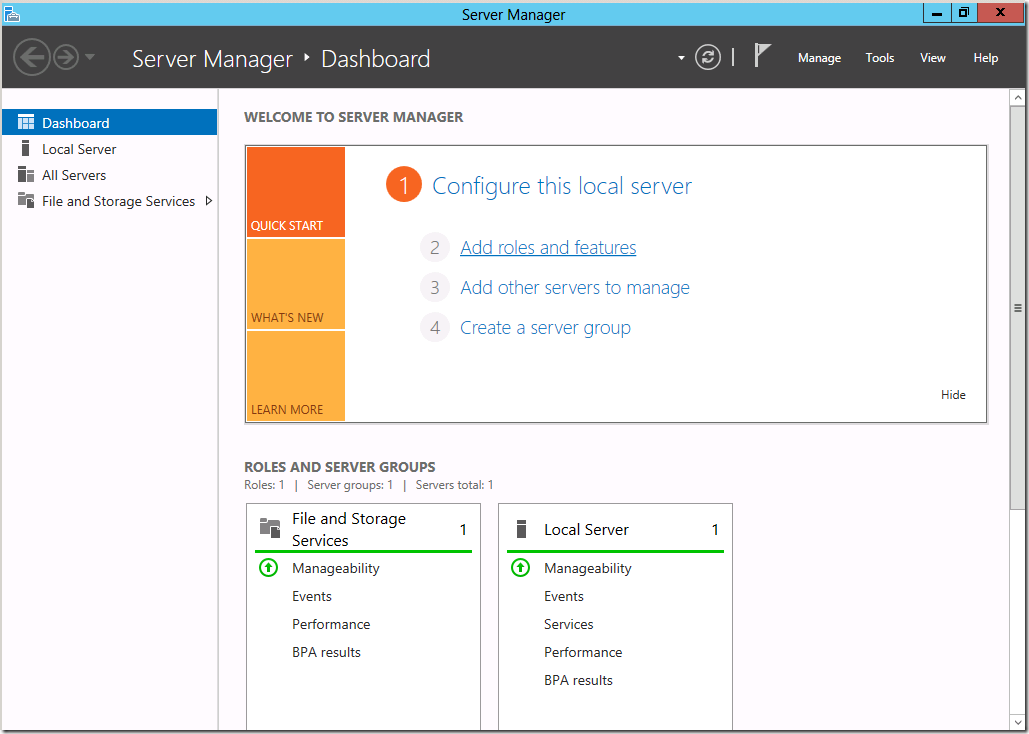
- Otwórz Server Manager → Roles Summary→ Dodaj role i funkcje.
- Ekran „Before you begin”, który wyskakuje jako następny, ma charakter czysto informacyjny. Można się z nim zapoznać i kliknąć „Next”.
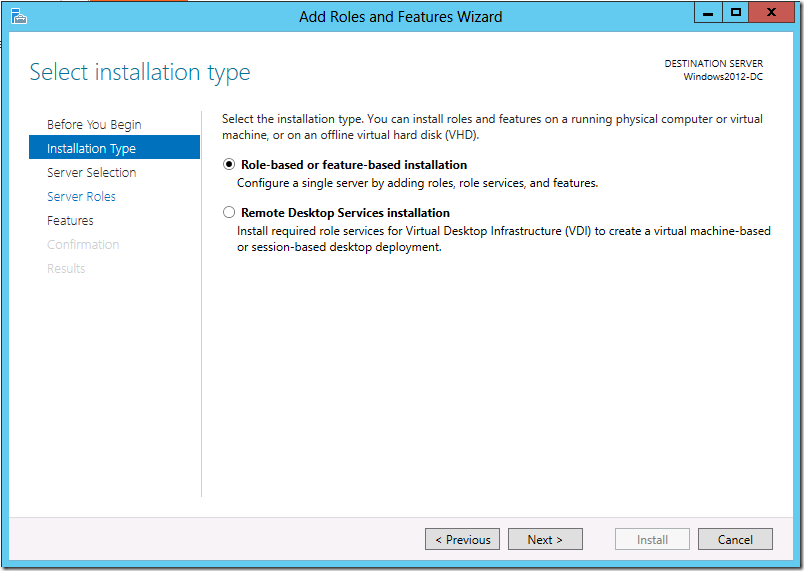
- Wybierz typ instalacji. Jeśli jest to wdrożenie na podstawie maszyny wirtualnej, wybierz instalację Remote Desktop Services. W przeciwnym razie wybierz instalację na podstawie ról lub funkcji.
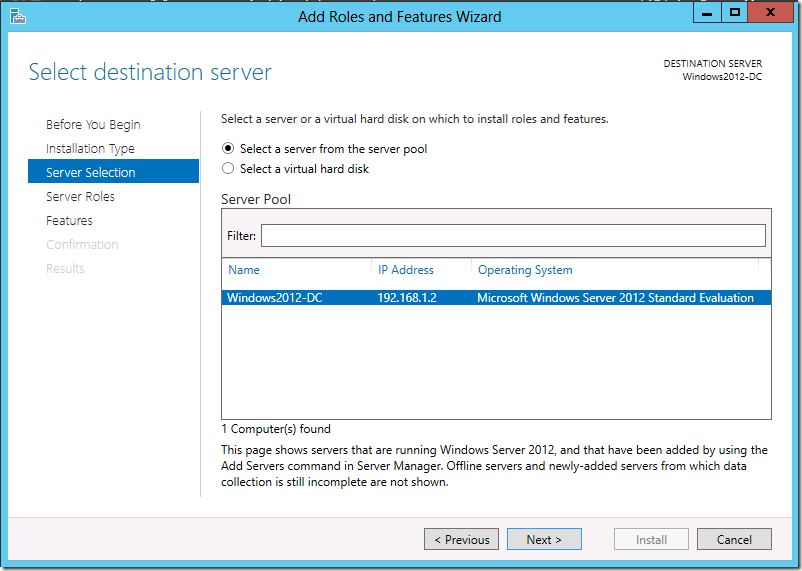
- Teraz wybierz serwer docelowy, na którym zostanie zainstalowana rola. Sprawdź, czy wyświetlany adres IP jest adresem wybranego serwera. W przeciwnym razie zamknij menedżera serwerów i spróbuj ponownie.
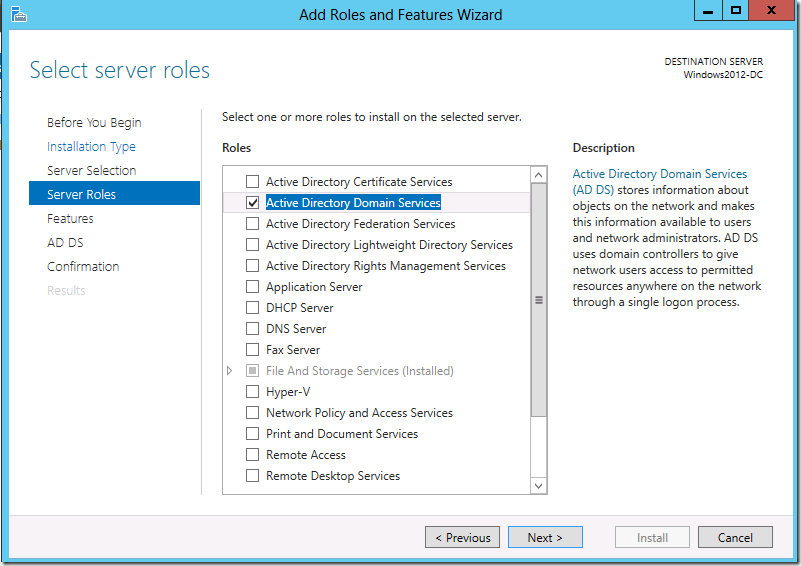
- Wybierz role, które chcesz zainstalować na serwerze. Podstawowym wymaganiem do wypromowania tego serwera do kontrolera domeny jest obecność Active Directory Domain Services.
- Funkcje dla tej roli są gotowe do instalacji. Podstawowe funkcje wymagane dla tej usługi są wybrane domyślnie. Kliknij Dalej.
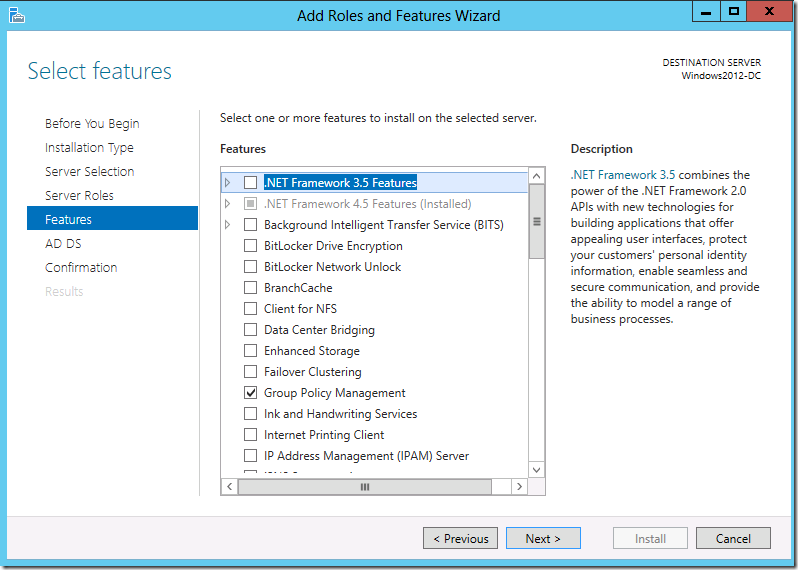
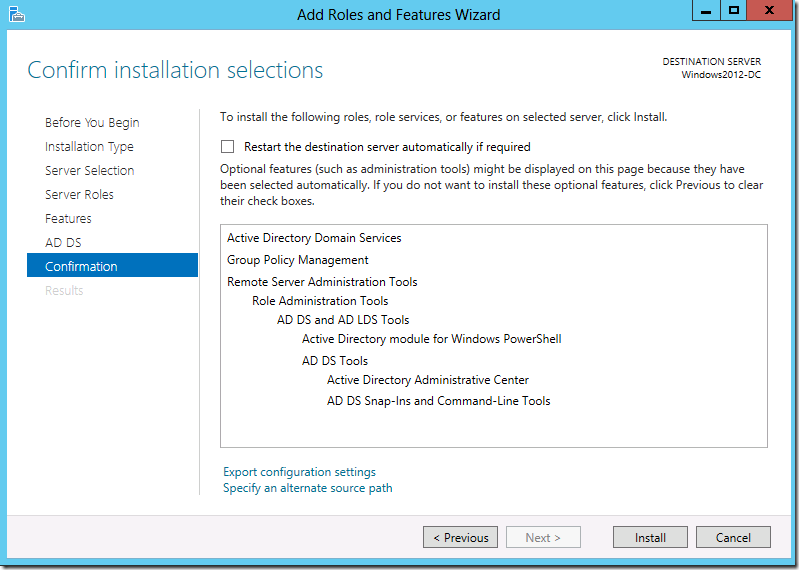
- Potwierdź wybór instalacji.
Uwaga: zaleca się wybranie opcji „Restart the destination server automatically if required”. - Kliknij przycisk Instaluj. Po zakończeniu instalacji zamknij okno.
Krok 2: promowanie serwera do kontrolera domeny
Uwaga: poniższe czynności można wykonać tylko wtedy, gdy użytkownik należy do grupy Administratorzy domeny.
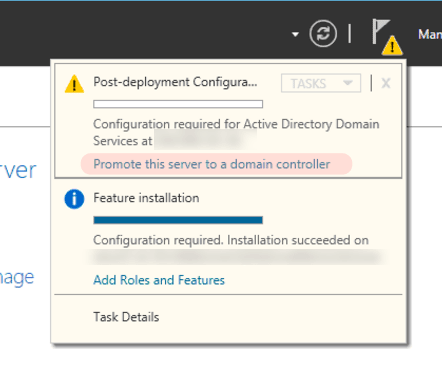
- Po zainstalowaniu roli ADDS na tym serwerze, obok menu Zarządzaj pojawi się flaga z powiadomieniem. Wybierz „Promote this server to a domain controller”
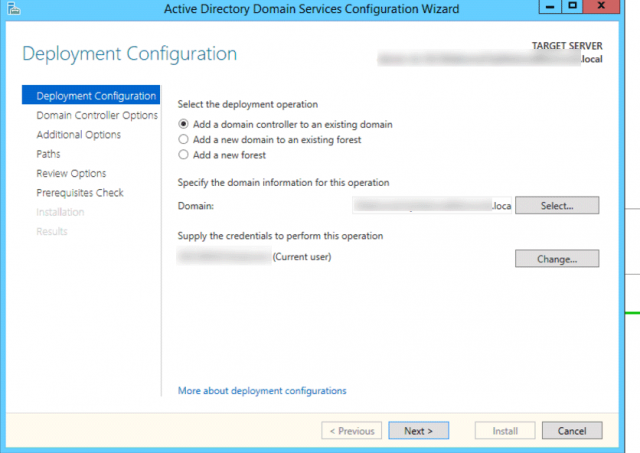
- To spowoduje uruchomienie kreatora konfiguracji ADDS. Na stronie konfiguracji wdrożenia wybierz „Add Domain controller to an existing domain”. Należy określić nazwę domeny, w której zostanie dodany nowy kontroler domeny.
- Następnie pojawi się strona „Domain controller options”. Opcje ustawienia tego kontrolera domeny jako serwer DNS i katalogu globalnego są domyślnie zaznaczone. Można wybrać, aby ten kontroler domeny był kontrolerem domeny tylko do odczytu, jeśli chcesz. Wybierz nazwę witryny kontrolera domeny i unikatowe hasło trybu DSRM.
Uwaga: tryb DSRM pomaga uzyskać dostęp do środowiska w przypadku utraty dostępu przez wszystkie konta administratorów domeny lub w przypadku awarii kontrolera domeny.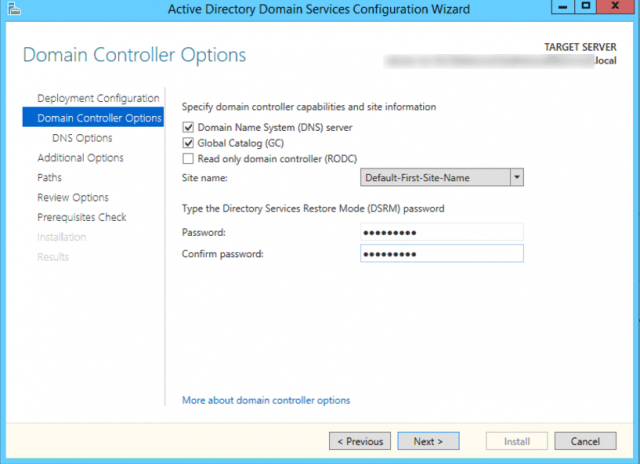
- Ponieważ w ramach naszych działań konfigurowany jest serwer DNS, otrzymasz ostrzeżenie, że nie można utworzyć delegacji dla tego serwera DNS. Można to bezpiecznie zignorować.
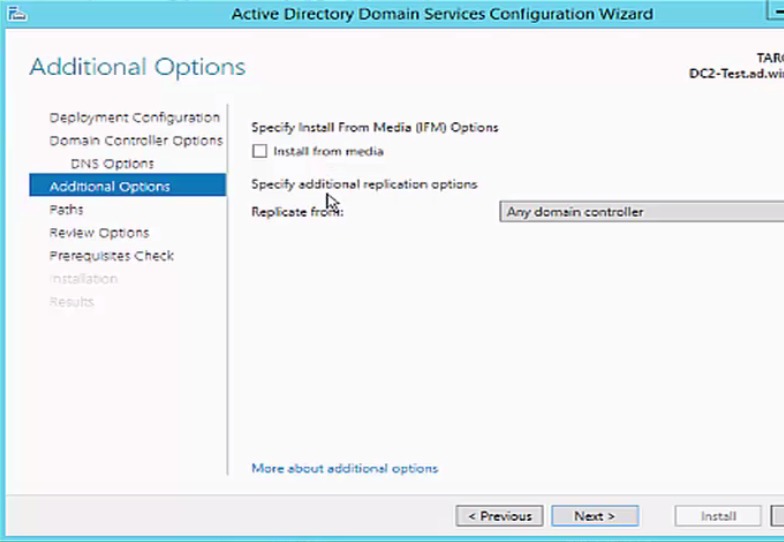
- Dodatkowe opcje: wybierz źródło replikacji kontrolera domeny. Active Directory może replikować z dowolnego kontrolera domeny lub z określonego.
- Na stronie „Paths” potwierdź lokalizację plików bazy danych ADDS, plików dziennika i SYSVOL. Można użyć domyślnej lokalizacji, folderu lub wyboru albo wybrać inny folder.
- Przejrzyj swoje wybory na następnym ekranie i kliknij Next. Następnie system Windows sprawdzi warunki wstępne. Po zakończeniu kliknij Install.
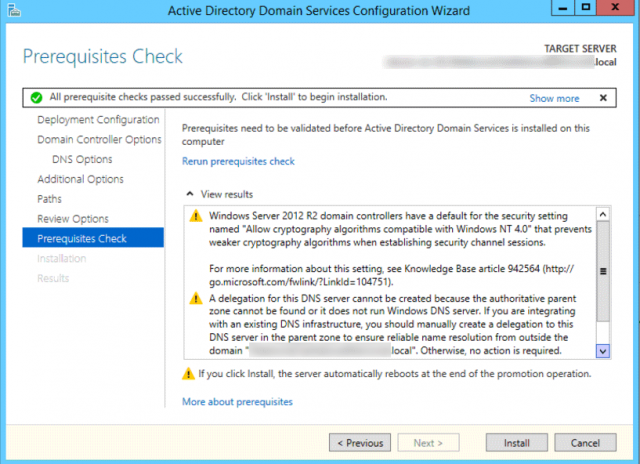
Twój system zostanie ponownie uruchomiony po przeprowadzeniu replikacji. Sprawdź kondycję nowego kontrolera domeny, uruchamiając polecenie dcdiag /v z wiersza poleceń