
 Demo
Demo Pobierz
Zarządzanie kontem »
Strony z instrukcjami dotyczącymi usługi Active Directory
Jak zalogować się lokalnie do kontrolera domeny?
- Włącz komputer i po dojściu do ekranu logowania systemu Windows kliknij przycisk „Przełącz użytkownika”. Zamiast pokazywać ikony dla wszystkich użytkowników posiadających konta na komputerze, teraz pokazuje tylko dwie ikony. Pierwsza ikona to ostatni użytkownik, który się zalogował, a druga ikona zawsze pokazuje „Inny użytkownik”. Kliknij opcję „Inny użytkownik”.
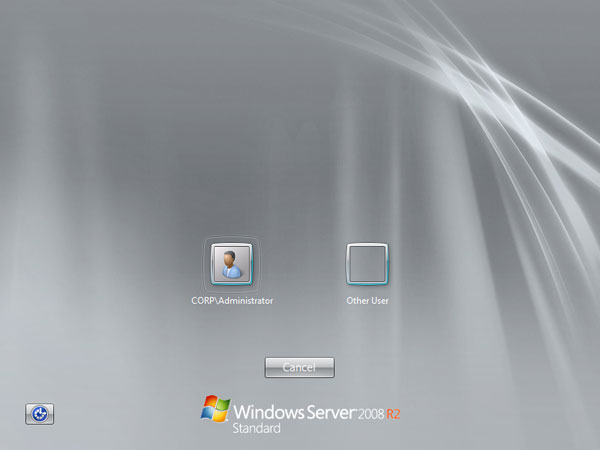
- Po kliknięciu opcji „Inny użytkownik”, system wyświetla normalny ekran logowania, na którym pojawia się prośba o podanie nazwy użytkownika i hasła.
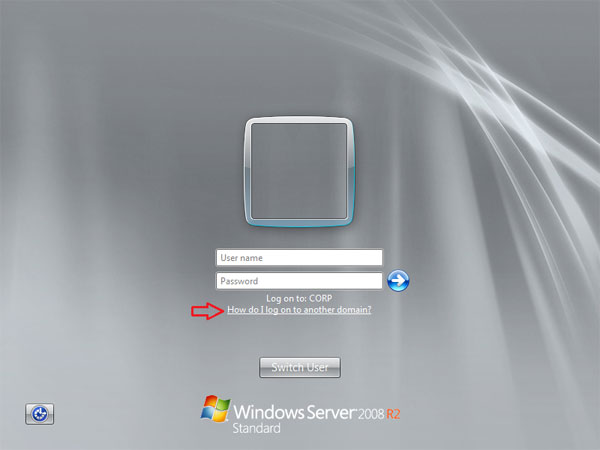
- W celu zalogowania się na konto lokalne należy wpisać nazwę komputera. Jeśli nie pamiętasz nazwy swojego komputera, kliknij łączę „Jak zalogować się do innej domeny” na ekranie, a wyświetli się nazwa komputera.
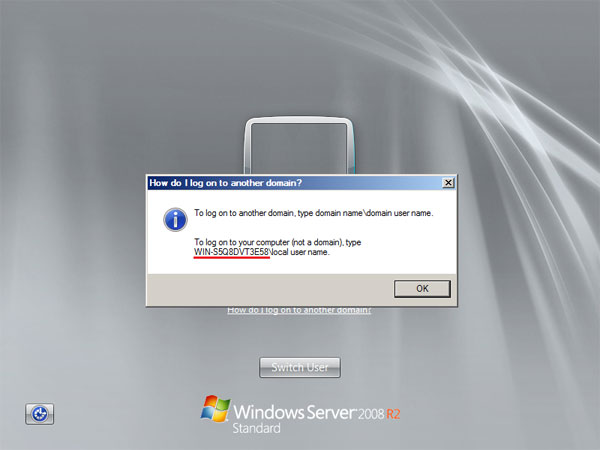
- Teraz wpisz nazwę swojego komputera, odwrotny ukośnik (\) oraz nazwę użytkownika dla lokalnego konta, na które chcesz się zalogować. Na przykład: nazwa_komputera\nazwa_użytkownika.
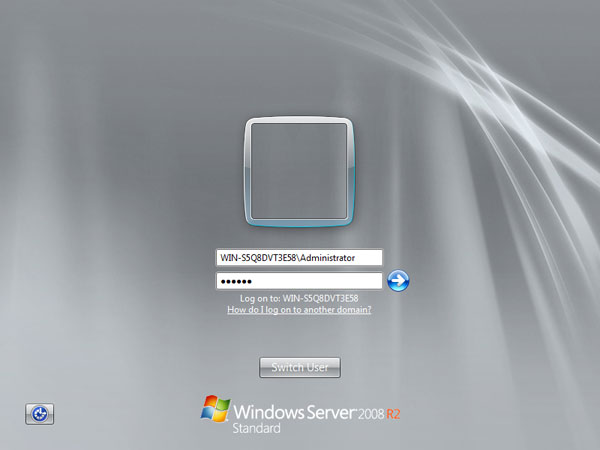
- Alternatywą dla kroku 4 jest wpisanie w polu „Nazwa użytkownika” nazwy .\Administrator. Kropka to alias, który system Windows rozpoznaje jako komputer lokalny.