
 Prezentacja na żywo
 Wersja bezpłatna
 Pobierz teraz
Jak monitorować działania wykonywane na komputerze?
Kiedy cokolwiek pójdzie nie tak na komputerze, pierwsze pytanie brzmi: „kto to zrobił i kiedy”. Microsoft rozumie to i dostarcza potężne narzędzie do rejestrowania zdarzeń i inspekcji, aby odpowiedzieć na to pytanie. Używaj go mądrze, aby śledzić każdą akcję wykonywaną na komputerze.
Skonfiguruj zasady inspekcji:
- Zaloguj się do komputera jako administrator.
- Uruchom → gpedit.msc
- Konfiguracja komputera → Ustawienia systemu Windows → Ustawienia zabezpieczeń → Zasady lokalne → Zasady inspekcji.
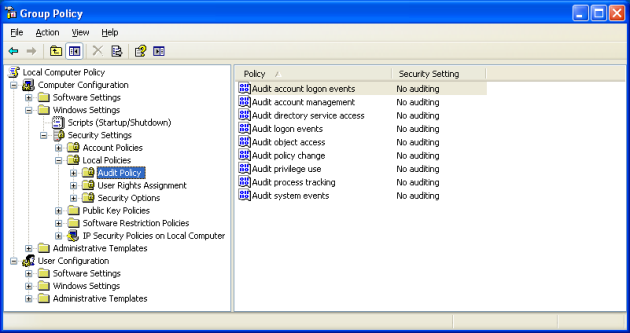
- Otwórz każdą z tych zasad i zaznacz pola wyboru Sukces i Niepowodzenie, aby zapewnić, że każda pojedyncza akcja i zdarzenie podlega inspekcji.
Śledź aktywność każdego użytkownika:
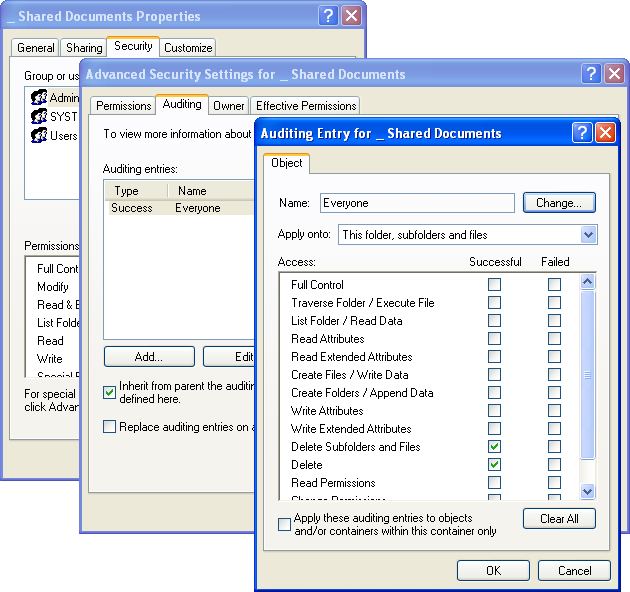
Jeśli istnieje jakiś szczególnie wrażliwy plik lub folder, który chcesz chronić, skonfiguruj ustawienia zabezpieczeń tak, aby każda akcja użytkownika na tym obiekcie była rejestrowana.
Otwórz właściwości obiektu → zakładka Bezpieczeństwo → kliknij opcję Zaawansowane → Inspekcja i dodaj do listy Wszyscy, a następnie zaznacz oba pola wyboru Usuń. Ma to na celu upewnienie się, że nikt nie będzie majstrował przy tym obiekcie i nie wymaże wszelkich śladów.
Zwracaj uwagę na dzienniki zdarzeń:
Jeśli kiedykolwiek nadejdzie czas, kiedy trzeba będzie prześledzić drogę do źródła problemu, wystarczy zwrócić się do dzienników zdarzeń.
- Uruchom → eventvwr.msc
- Otwórz dziennik zdarzeń zabezpieczeń.
- Kliknij prawym przyciskiem myszy dziennik zdarzeń i wybierz polecenie Widok → Filtr.
- Przejrzyj przefiltrowaną listę zdarzeń, biorąc pod uwagę następujące pola informacyjne wewnątrz każdego rekordu:
- Nazwa obiektu. Nazwa brakującego pliku lub folderu.
- Nazwa pliku obrazu. Nazwa pliku wykonywalnego, który został wykorzystany do usunięcia danego obiektu.
- Dostępy. Zestaw ostatnio używanych uprawnień.
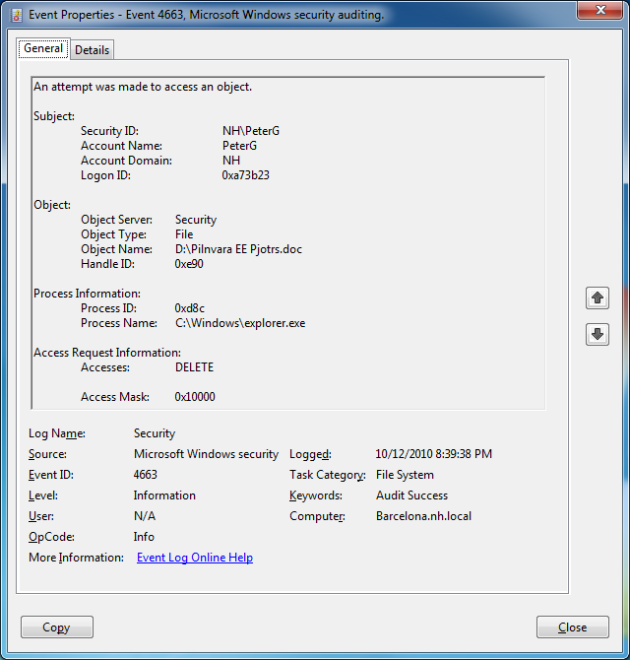
Teraz możesz zobaczyć każdą akcję wykonaną na obiekcie, kto i kiedy ją wykonał.
Przy skonfigurowaniu powyższych zasad każda czynność wykonywana na komputerze może być rejestrowana i monitorowana.
Poznaj audyty i raporty Active Directory za pomocą ADAudit Plus.
- Produkty powiązane
- ADManager Plus Zarządzanie Active Directory & Raportowanie
- ADAudit Plus Audyt Active Directory w czasie rzeczywistym i UBA
- EventLog Analyzer Analiza logów w czasie rzeczywistym & Raportowanie
- ADSelfService Plus Samoobsługowe zarządzanie hasłami
- AD360 Zintegrowana tożsamość & Zarządzanie dostępem
- Log360 Kompleksowe SIEM i UEBA