- Produkty powiązane
- ADAudit Plus
- ADSelfService Plus
- EventLog Analyzer
- Exchange Reporter Plus
- AD360
- Log360

Help Document
Konfiguracja najemcy
Możesz zautomatyzować konfigurację najemców Microsoft 365 lub zdecydować się na ręczną konfigurację.
Automatyzacja konfiguracji najemcy Microsoft 365
Wykonaj te kroki, aby zautomatyzować konfigurację najemcy Microsoft 365:
- Zaloguj się do ADManager Plus jako administrator i kliknij na Ustawienia domeny/najemcy w prawym górnym rogu.
- Wybierz Microsoft 365.
- Kliknij link Konfiguruj przy użyciu logowania Microsoft 365 znajdujący się w prawym górnym rogu strony Microsoft 365.
- Kliknij Kontynuuj w wyskakującym oknie, które się pojawi.
- Zostaniesz przekierowany do portalu logowania Microsoft 365. Wprowadź dane logowania konta Global Administrator.
- Kliknij Akceptuj.
- Konto aplikacji i usługi dla ADManager Plus zostanie utworzone automatycznie. Zobaczysz teraz stronę wyświetlającą listę uprawnień, których potrzebuje aplikacja.
- Przejdź przez listę i kliknij Akceptuj.
- Wybierz domeny, dla których powinna zostać zapewniona opcja Microsoft 365.
- Kliknij Zapisz.
- Zostaniesz teraz przekierowany do konsoli ADManager Plus, gdzie możesz zobaczyć, że dostęp do REST API jest włączony dla skonfigurowanego przez Ciebie konta. Jeśli dostęp do REST API nie jest włączony, strona zapewni opcję Włącz dostęp.
Ręczna konfiguracja dzierżawy Microsoft 365
Jeśli chcesz ręcznie skonfigurować dzierżawę Microsoft 365, wykonaj następujące kroki:
- Utwórz aplikację Azure AD, która będzie używana dla ADManager Plus. Aby to zrobić, zaloguj się do portalu Azure AD i utwórz nową rejestrację aplikacji. Gdy proces się zakończy, skopiuj Klucz Tajny Aplikacji, Identyfikator Aplikacji oraz Identyfikator Obiektu Aplikacji. Te wartości będą potrzebne później w tym procesie konfiguracyjnym.
- Utwórz Konto Usługowe z uprawnieniami Tylko do Oglądania Zarządzania Organizacją, Tylko do Oglądania Dziennika Audytu i Administratora Usługi.
- Zaloguj się do ADManager Plus i kliknij opcję Ustawienia Domeny/Dzierżawy w prawym górnym rogu.
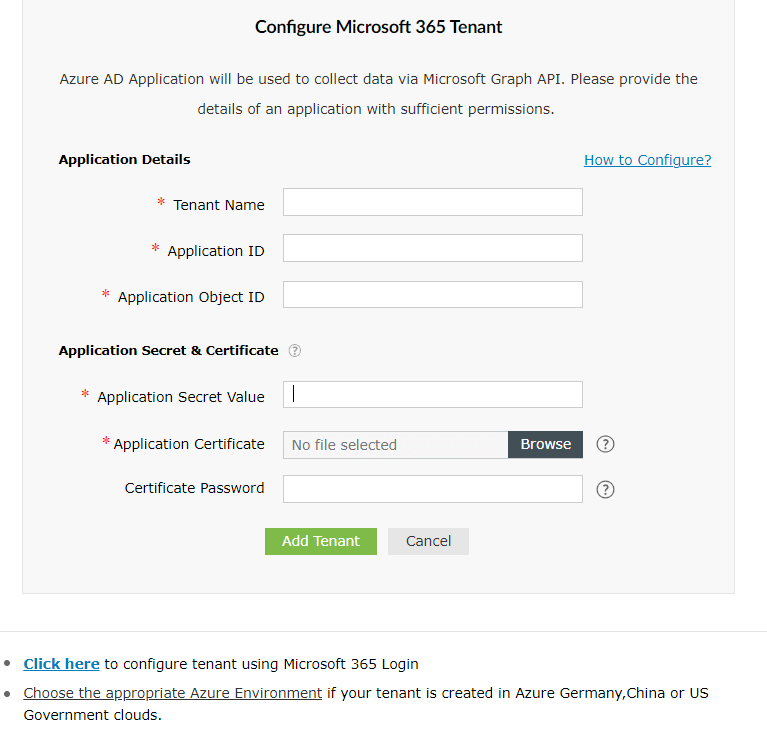
- Kliknij Konfiguruj przy użyciu logowania Microsoft 365, aby zalogować się za pomocą już zarejestrowanej aplikacji Azure AD.
- W oknie, które się pojawi, wpisz Nazwę Dzierżawy, Wartość Tajną Aplikacji, Identyfikator Aplikacji i Identyfikator Obiektu Aplikacji w odpowiednich polach.
- Po pomyślnej konfiguracji dzierżawy zostanie ona wyświetlona na zakładce Microsoft 365.
W niektórych przypadkach ADManager Plus wymaga wykonania pewnych działań, aby zakończyć proces konfiguracji:
| Komunikat o błędzie | Co to oznacza? | Rozwiązanie |
|---|---|---|
| 1) Dostęp do REST API - Włącz teraz | ADManager Plus nie otrzymał wszystkich uprawnień do konfiguracji dzierżawy. | Włącz dostęp do REST API z wymaganymi uprawnieniami. W celu uzyskania dodatkowych informacji zapoznaj się z tym dokumentem. |
| 2) Dostęp do REST API - Zaktualizuj uprawnienia | ADManager Plus wymaga dodatkowych uprawnień do przetworzenia nowo dodanych funkcji. | Włącz dostęp do REST API z wymaganymi uprawnieniami. W celu uzyskania dodatkowych informacji zapoznaj się z tym dokumentem. |
3)
|
Nie udało się utworzyć konta usługi. | Postępuj zgodnie z krokami, aby rozwiązać błąd tworzenia konta usługi. |
Kroki aktualizacji konta usługi w ADManager Plus
- Teraz konto usługi musi zostać skonfigurowane. Aby to zrobić, kliknij opcję edytuj w kolumnie Działania.
- Kliknij ikonę edytuj, która znajduje się obok Szczegóły Konta Usługowego.
- Wprowadź dane uwierzytelniające konta usługi, które musisz skonfigurować, w odpowiednich polach.
- Kliknij Aktualizuj i zamknij okno pop-up.
Kroki w celu rozwiązania błędów tworzenia konta usługi
- Utwórz konto usługi Microsoft 365 z rolą administratora Exchange.
- W konsoli ADManager Plus kliknij Skonfiguruj teraz wymienione w kolumnie Konto usługi.
- Wprowadź dane uwierzytelniające konta usługi, które zostało utworzone wcześniej.
- Kliknij Skonfiguruj.
Kroki w celu modyfikacji szczegółów dzierżawy Microsoft 365
- Zaloguj się do ADManager Plus, przejdź do zakładki Administrator i kliknij Microsoft 365/Google Apps w sekcji Ustawienia systemowe.
- Lista wszystkich dzierżaw Microsoft 365, które są obecnie skonfigurowane z ADManager Plus, jest wymieniona tutaj.
- W kolumnie Akcje kliknij na odpowiednią dzierżawę, którą chcesz zmodyfikować.
- Kliknij ikonę edycji i zmień pożądane wartości.
- Kliknij Aktualizuj, gdy zmiany zostaną zakończone.
Kroki w celu skonfigurowania konta usługi z włączoną MFA
Jeśli konto usługi ma włączoną MFA, masz możliwość skorzystania z funkcji Zaufane adresy IP lub dostępu warunkowego w Microsoft 365, aby obejść MFA.
Kroki w celu skonfigurowania zaufanych adresów IP
- Zaloguj się do portal.azure.com przy użyciu danych uwierzytelniających Global Admin i kliknij Azure Active Directory wymienione w sekcji Usługi Azure.
- Kliknij Bezpieczeństwo w lewym panelu i wybierz MFA wymienione w kategorii Zarządzaj.
- Kliknij opcję Dodatkowe ustawienia MFA w chmurze. W nowym oknie, które się otworzy, przejdź do sekcji zaufane adresy IP.
- Wybierz opcję Pomijaj uwierzytelnianie wieloskładnikowe dla żądań od użytkowników federacyjnych w mojej intranecie.
- W otwartym polu tekstowym wprowadź adres IP maszyny, na której zainstalowano ADManager Plus.
- Kliknij Zapisz, aby zakończyć proces.
Kroki w celu skonfigurowania dostępu warunkowego
Możesz utworzyć nową politykę, aby wymusić MFA i wykluczyć konkretną grupę użytkowników ADManager Plus, aby nie musieli przechodzić przez uwierzytelnianie wieloskładnikowe. Zauważ, że potrzebujesz licencji Azure AD Premium P1, aby korzystać z dostępu warunkowego.
- Zaloguj się do portal.azure.com z danymi uwierzytelniającymi Global Admin i kliknij Azure Active Directory wymienione pod Usługi Azure.
- Kliknij Bezpieczeństwo w lewym panelu i wybierz Kontrola dostępu warunkowego w kategorii Ochrona.
- Kliknij Nowa zasada i wprowadź pożądaną nazwę tej zasady.
- Wybierz opcję Użytkownicy i grupy i kliknij zakładkę Wyklucz.
- Używając pola wyboru Użytkownicy i grupy, wybierz wszystkich użytkowników ADManager Plus, dla których MFA nie ma być wymuszane, i kliknij Gotowe.
- W sekcji Kontrole dostępu wybierz Przyznaj.
- Wybierz przycisk radiowy Przyznaj dostęp oraz zaznacz pole Wymagaj uwierzytelnienia wieloskładnikowego.
- Kliknij Utwórz, a następnie Zapisz, aby zakończyć operację.