- Produkty powiązane
- ADAudit Plus
- ADSelfService Plus
- EventLog Analyzer
- Exchange Reporter Plus
- AD360
- Log360

Help Document
Czym jest SSL?
Secure Socket Layer (SSL) to protokół, który szyfruje połączenie między klientem a serwerem w celu bezpiecznego transferu danych. Aby aktywować SSL na serwerze internetowym, wymagany jest certyfikat SSL. Ten certyfikat cyfrowy weryfikuje autentyczność i integralność domeny. Gdy SSL jest włączony, adres URL zaczyna się od HTTPS, a obok niego pojawia się symbol kłódki. Klikając ikonę kłódki, możesz zobaczyć certyfikat i jego szczegóły.
Aby zabezpieczyć połączenie między serwerem ADManager Plus a przeglądarką internetową, musisz zastosować certyfikat SSL do produktu.
Ważne terminy związane z SSL
| Termin | Opis |
| Żądanie podpisania certyfikatu (CSR) | Aby otrzymać certyfikat SSL, należy utworzyć CSR i przesłać go do Urzędu Certyfikacji (CA). |
| Urząd Certyfikacji (CA) |
CA, które może być wewnętrzne lub zewnętrzne, to podmiot, który weryfikuje wszystkie szczegóły wymienione w CSR (np. nazwa organizacji i inne), a następnie wydaje certyfikat. Wewnętrzny CA jest używany do tworzenia i dystrybucji certyfikatów do użytku wewnętrznego, na przykład do zabezpieczania komunikacji w sieci organizacji. Przykład: Serwer członkowski lub kontroler domeny w określonej domenie, któremu przypisano rolę CA. Zewnętrzne CA to dostawcy zewnętrzni, jak Comodo, Verisign, DigiCert itp., którzy wydają certyfikat SSL dla Twojej organizacji. |
| Magazyn kluczy | Magazyn kluczy to repozytorium, które zawiera klucze publiczne i prywatne wymagane do szyfrowania i deszyfrowania danych po nawiązaniu bezpiecznego połączenia między klientem a serwerem. |
Typowy proces uzyskiwania i stosowania certyfikatu SSL obejmuje:
- Utworzenie CSR.
- Przesłanie CSR do swojego CA.
- Powiązanie CSR z podpisami cyfrowymi dostarczonymi przez CA.
- Zastosowanie certyfikatów do swojej domeny.
Uwaga:
Jeśli skonfigurowałeś wysoką dostępność w ADManager Plus, zastosuj certyfikat SSL na serwerze głównym, który zostanie zreplikowany na serwerze zapasowym.
Jeśli chcesz skonfigurować równoważenie obciążenia w ADManager Plus, zastosuj certyfikat SSL na wszystkich węzłach (serwerach) osobno przed skonfigurowaniem równoważenia obciążenia.
Narzędzie certyfikatu SSL w ADManager Plus
W ADManager Plus narzędzie certyfikatu SSL pozwala Ci:
Kroki, aby zastosować istniejący certyfikat SSL za pomocą ADManager Plus
- Zaloguj się do ADManager Plus.
- Przejdź do karty Admin. W lewym panelu nawigacyjnym rozwiń Ustawienia ogólne i kliknij Połączenie.
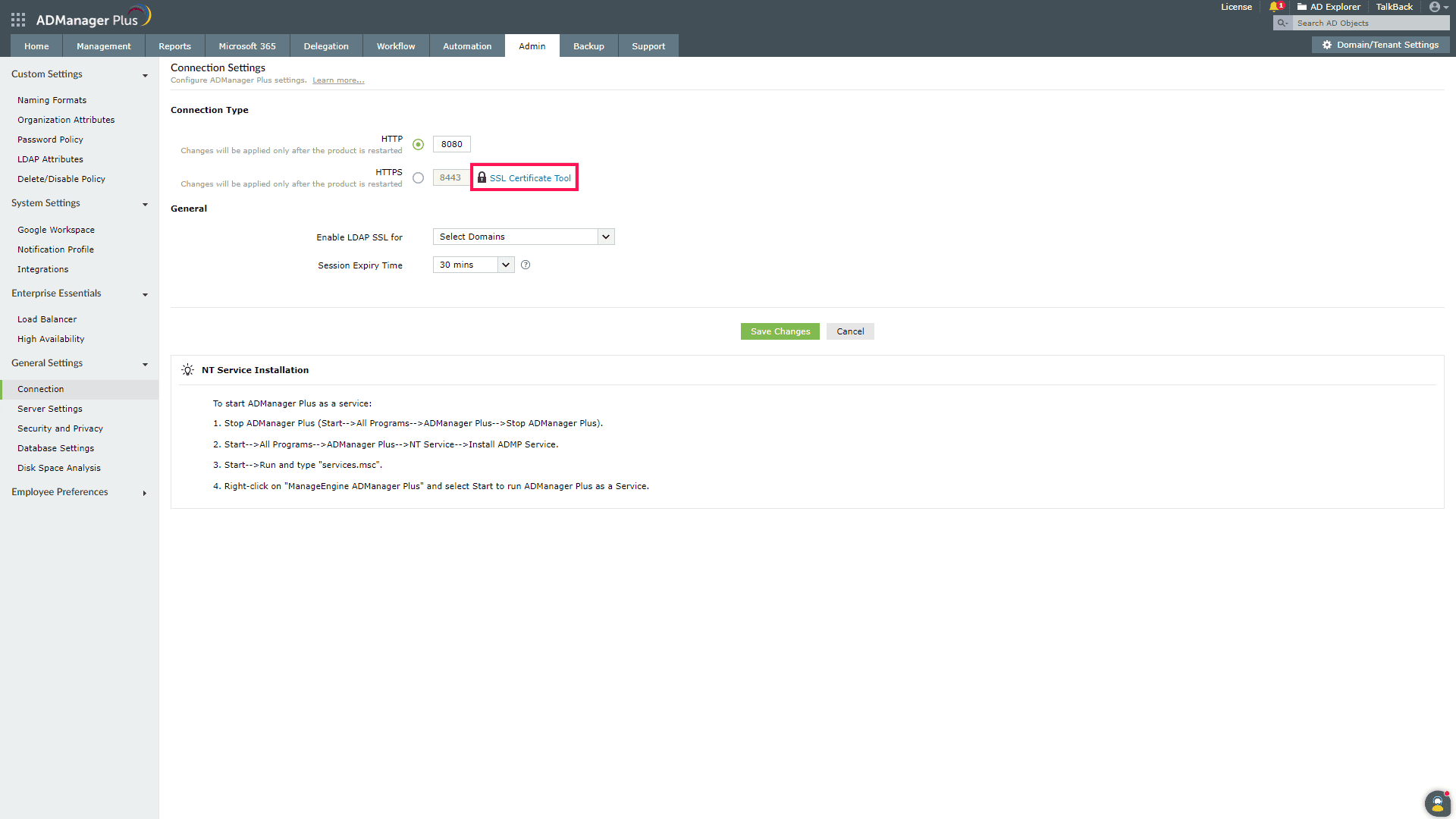
- Wybierz przycisk radiowy HTTPS, aby włączyć HTTPS. Domyślny numer portu to 8443. Możesz zmienić numer portu, jeśli chcesz użyć innego portu.
- Kliknij link Narzędzie certyfikatu SSL.
- Wybierz opcję Zastosuj certyfikat.
- Istnieją trzy opcje przesyłania certyfikatu, jak pokazano na poniższym obrazku. Wybierz, w jaki sposób chcesz zaimportować certyfikat z dostępnych opcji i wypełnij wymagane pola.
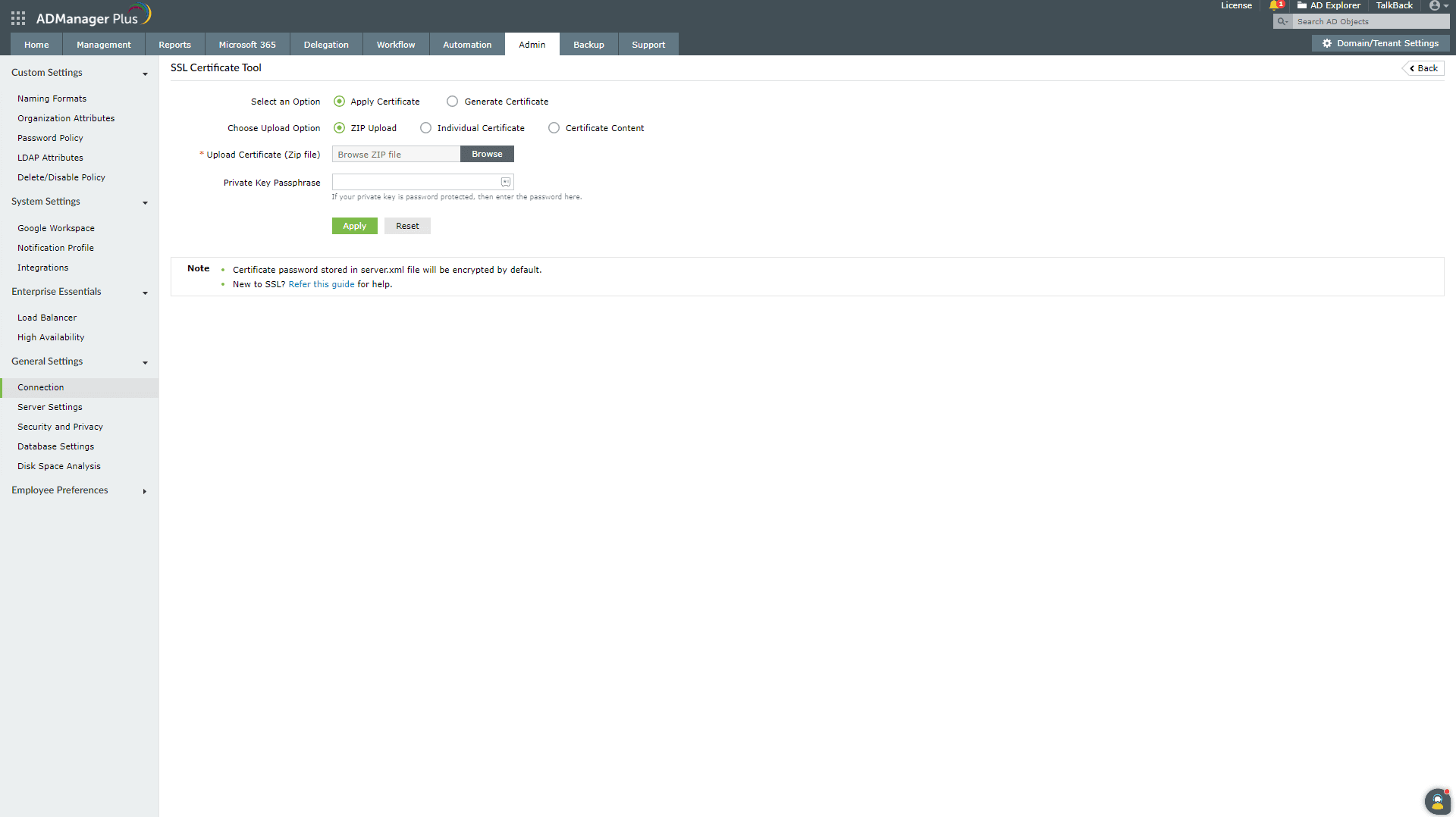
- Przesyłanie ZIP: Jeśli twoja CA dostarczyła ci plik ZIP, wybierz opcję Przesyłanie ZIP. Jeśli twoja CA wysłała ci pojedyncze pliki certyfikatów, takie jak certyfikaty użytkownika, pośrednie i główne, połącz wszystkie w plik ZIP. Po wybraniu tej opcji:
- Przeglądaj i przesyłaj plik ZIP w polu Prześlij certyfikat (plik Zip).
- Jeśli klucz prywatny twojego certyfikatu jest chroniony hasłem, wprowadź hasło w polu Hasło klucza prywatnego.
- Kliknij Zastosuj.
- Pojedynczy certyfikat: Jeśli twoja CA wydała tylko jeden certyfikat w formacie PFX lub PEM, wybierz opcję Pojedynczy certyfikat. Po wybraniu tej opcji:
- Przeglądaj i przesyłaj certyfikat w polu Prześlij certyfikat.
- Przeglądaj i przesyłaj plik CA w polu Prześlij pakiet CA.
- Jeśli przesłany certyfikat jest chroniony hasłem, wprowadź hasło, które należy podać, aby uzyskać do niego dostęp, w polu Hasło certyfikatu.
- Kliknij Zastosuj.
- Zawartość certyfikatu: Jeśli twoja CA wysłała zawartość certyfikatu, wklej ją w edytorze tekstu, zapisz plik w formacie CER, CRT lub PEM, a następnie przesyłaj ten plik, wybierając opcję Zawartość certyfikatu.
- Skopiuj i wklej zawartość certyfikatu w polu Wklej zawartość certyfikatu.
- Jeśli klucz prywatny twojego certyfikatu jest chroniony hasłem, wprowadź hasło w polu Hasło klucza prywatnego.
- Kliknij Zastosuj.
- Przesyłanie ZIP: Jeśli twoja CA dostarczyła ci plik ZIP, wybierz opcję Przesyłanie ZIP. Jeśli twoja CA wysłała ci pojedyncze pliki certyfikatów, takie jak certyfikaty użytkownika, pośrednie i główne, połącz wszystkie w plik ZIP. Po wybraniu tej opcji:
- Uruchom ponownie ADManager Plus.
Kroki, aby wygenerować CSR w ADManager Plus i zastosować certyfikat
Uwaga: Postępuj zgodnie z krokami 1 do 4 podanymi w powyższej sekcji, a następnie kontynuuj zgodnie z poniższymi krokami.
- Wybierz opcję Generowanie certyfikatu i wypełnij następujące wymagane pola:
- Nazwa główna: Wprowadź nazwę serwera, na którym działa ADManager Plus.
- Nazwy SAN: Wskaz dodatkowe nazwy hostów (np. strony, adresy IP, nazwy główne), które muszą być chronione przez certyfikat.
- Jednostka organizacyjna: Wprowadź nazwę działu lub OU, która musi być podana w certyfikacie.
- Organizacja: Wprowadź nazwę prawną swojej organizacji.
- Miasto: Wprowadź miasto, w którym znajduje się twoja organizacja.
- Stan/Województwo: Wprowadź stan i województwo, w którym znajduje się twoja organizacja.
- Kod kraju: Wprowadź dwuliterowy kod kraju, w którym znajduje się twoja organizacja.
- Hasło: Wprowadź hasło, które należy użyć do zabezpieczenia certyfikatu. Hasło musi mieć co najmniej 6 znaków.
- Ważność (W dniach): Wprowadź liczbę dni, przez które certyfikat ma być ważny. Domyślna wartość to 90 dni.
- Długość klucza publicznego (W bitach): Wprowadź rozmiar klucza publicznego w bitach. Domyślny rozmiar klucza to 2048 bitów.
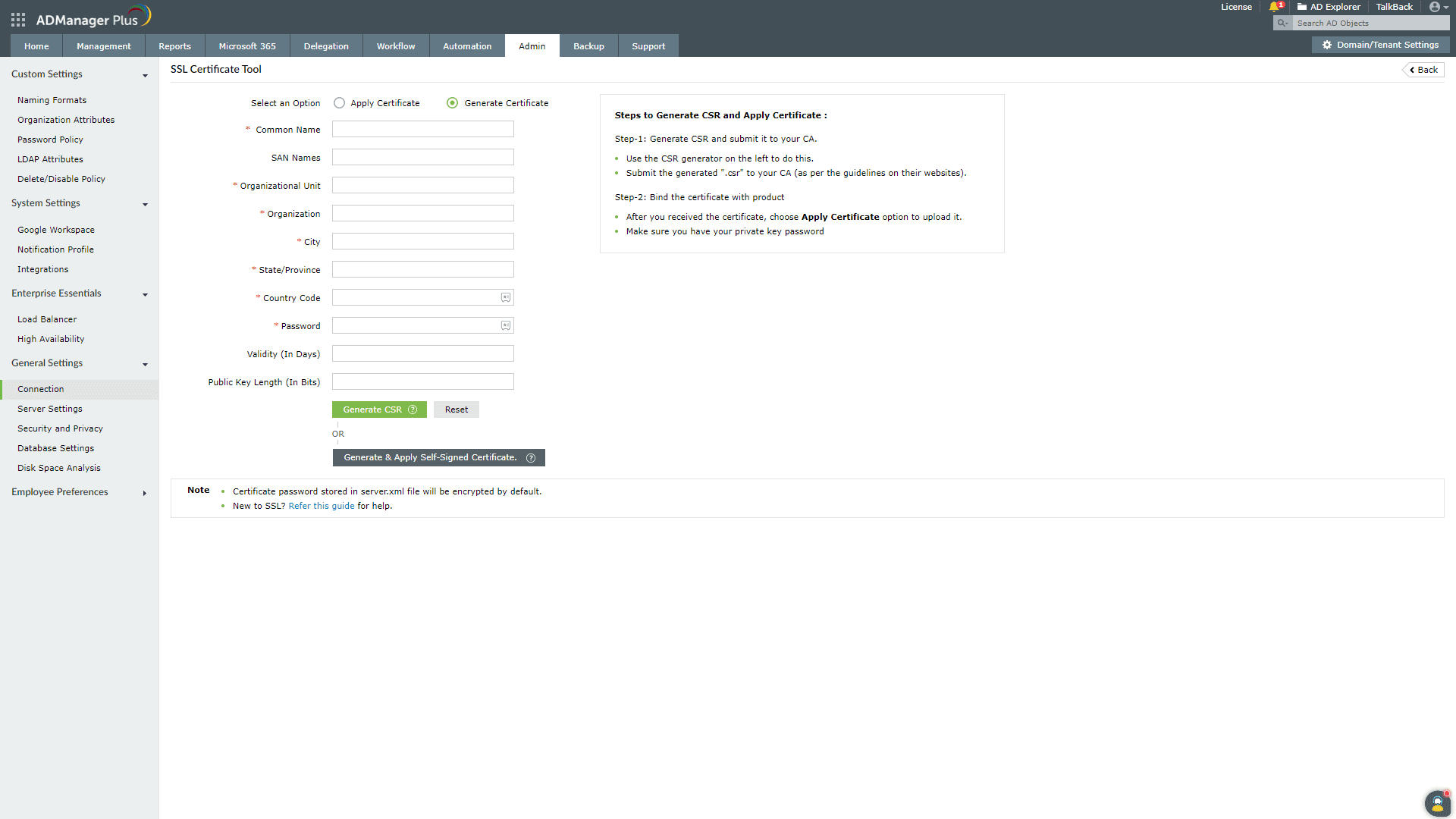
- Po wypełnieniu powyżej wymienionych pól możesz wygenerować certyfikat na dwa sposoby.
- Generuj CSR: Kliknij przycisk Generuj CSR, aby wygenerować certyfikat CSR i przesłać go do swojego CA. Po wykonaniu tego kroku, uzyskaj certyfikat podpisany przez CA i zastosuj go w ADManager Plus. Aby to zrobić:
- Kliknij Pobierz CSR lub ręcznie pobierz go z folderu <Install_dir>\Certificates. Prześlij pobrany CSR do swojego CA i uzyskaj jego podpis.
- Gdy otrzymasz pliki certyfikatu od swojego CA, postępuj zgodnie z krokami opisanymi tutaj.
- Generuj i zastosuj certyfikat samopodpisany: Jeśli chcesz wygenerować certyfikat samopodpisany, kliknij przycisk Generuj i zastosuj certyfikat samopodpisany. Certyfikat zostanie automatycznie zastosowany, a aby odzwierciedlić zmiany, uruchom ponownie ADManager Plus.
- Generuj CSR: Kliknij przycisk Generuj CSR, aby wygenerować certyfikat CSR i przesłać go do swojego CA. Po wykonaniu tego kroku, uzyskaj certyfikat podpisany przez CA i zastosuj go w ADManager Plus. Aby to zrobić: