- Produkty powiązane
- ADAudit Plus
- ADSelfService Plus
- EventLog Analyzer
- Exchange Reporter Plus
- AD360
- Log360

Help Document
Integracja aplikacji niestandardowych
ADManager Plus, rozwiązanie IGA, ułatwia zarządzanie cyklem życia użytkowników w zintegrowanych aplikacjach przedsiębiorstw. Nawet jeśli Twoja aplikacja nie znajduje się na predefiniowanej liście, możesz ją zintegrować z ADManager Plus, pod warunkiem, że obsługuje REST API lub SOAP API. Po zakończeniu integracji możesz automatyzować i orkiestrować kluczowe procesy zarządzania cyklem życia tożsamości w aplikacjach.
Jak zintegrować niestandardową aplikację z ADManager Plus
Integracja niestandardowej aplikacji z ADManager Plus obejmuje dwa główne kroki:
- Konfiguracja autoryzacji
ADManager Plus oferuje pięć metod autoryzacji do autoryzacji żądań API. Wybierz metodę, która odpowiada Twoim potrzebom w zakresie bezpieczeństwa i działania, a następnie ją skonfiguruj.
- Konfiguracja punktu końcowego API
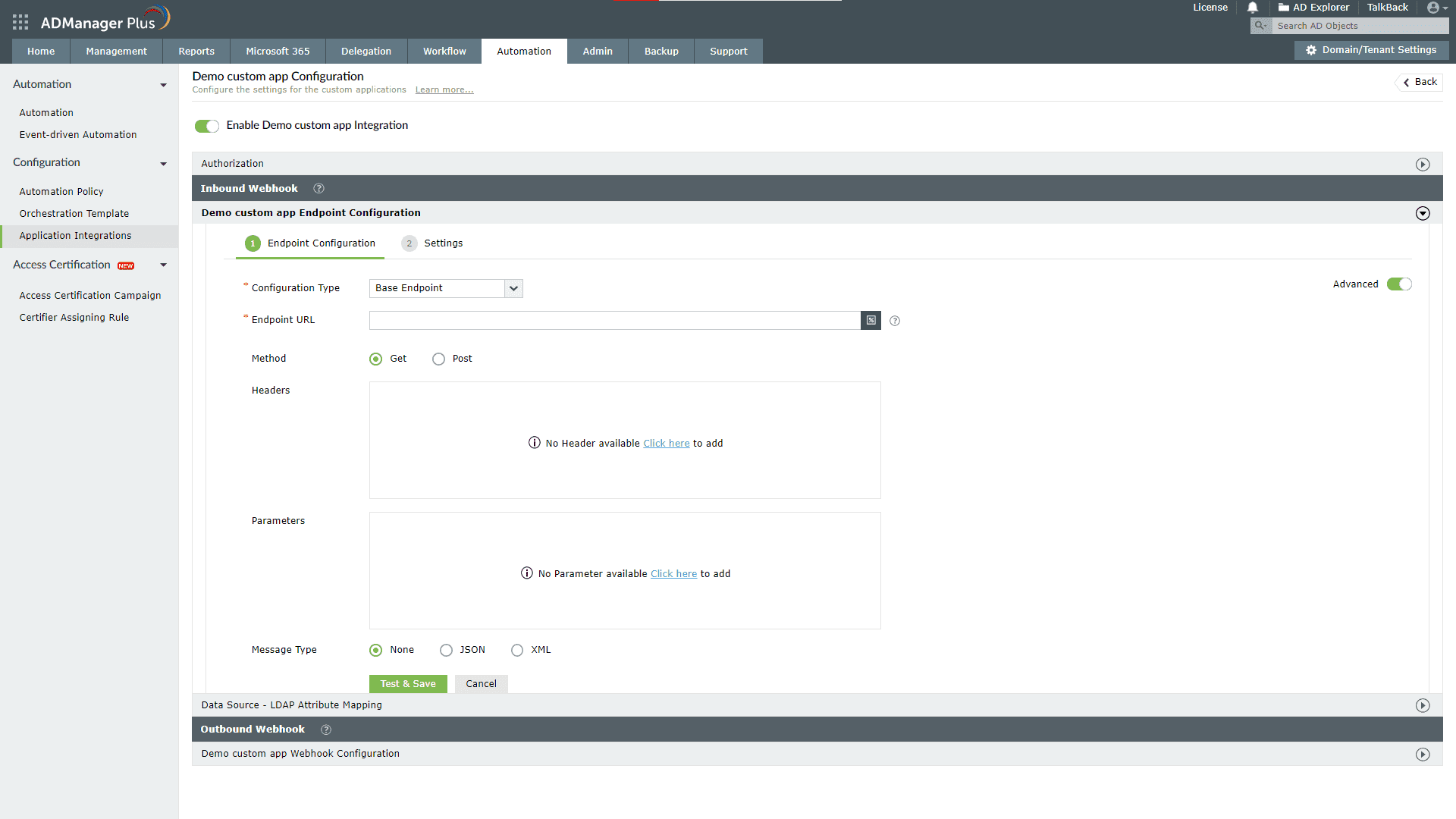
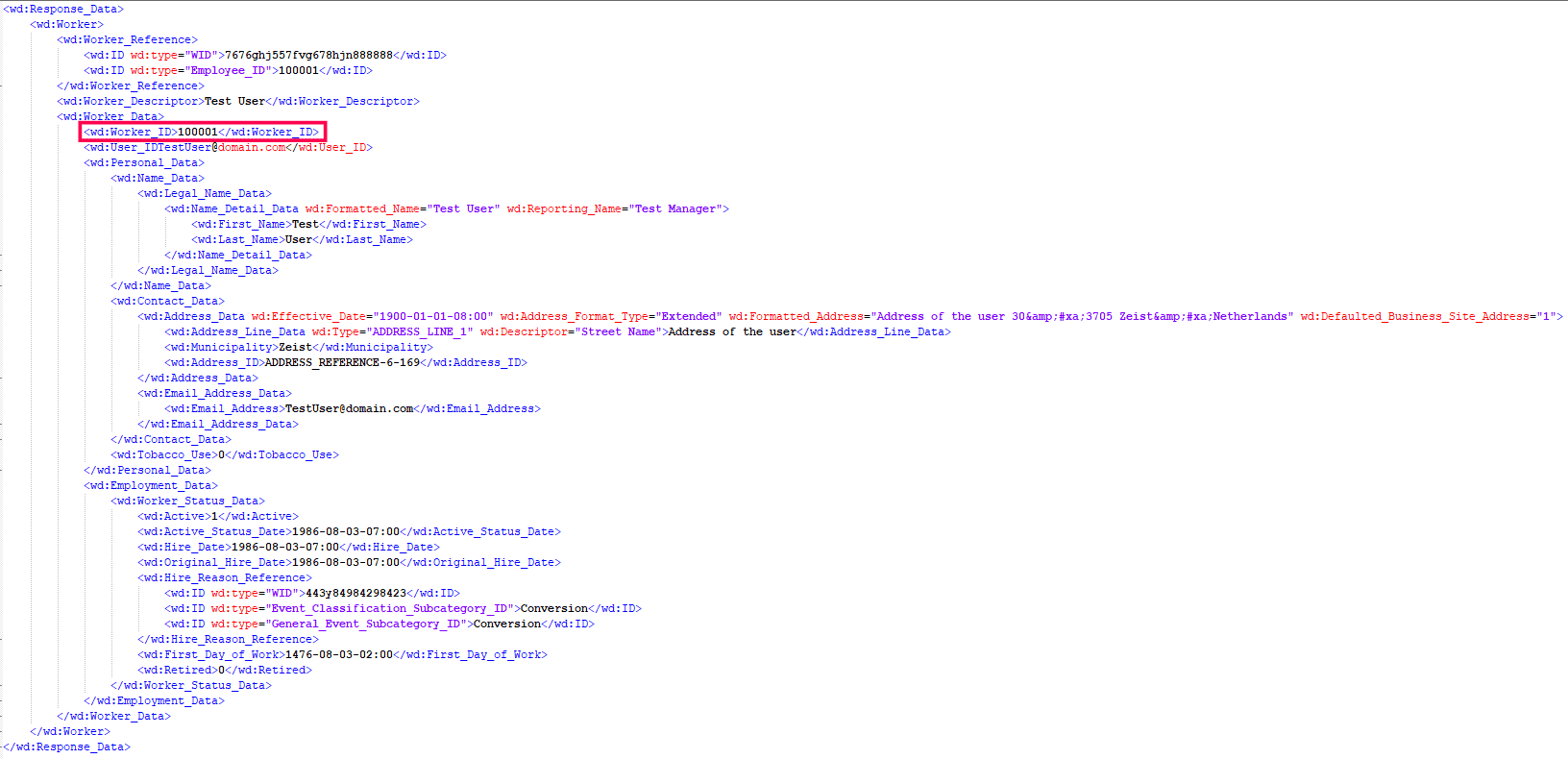
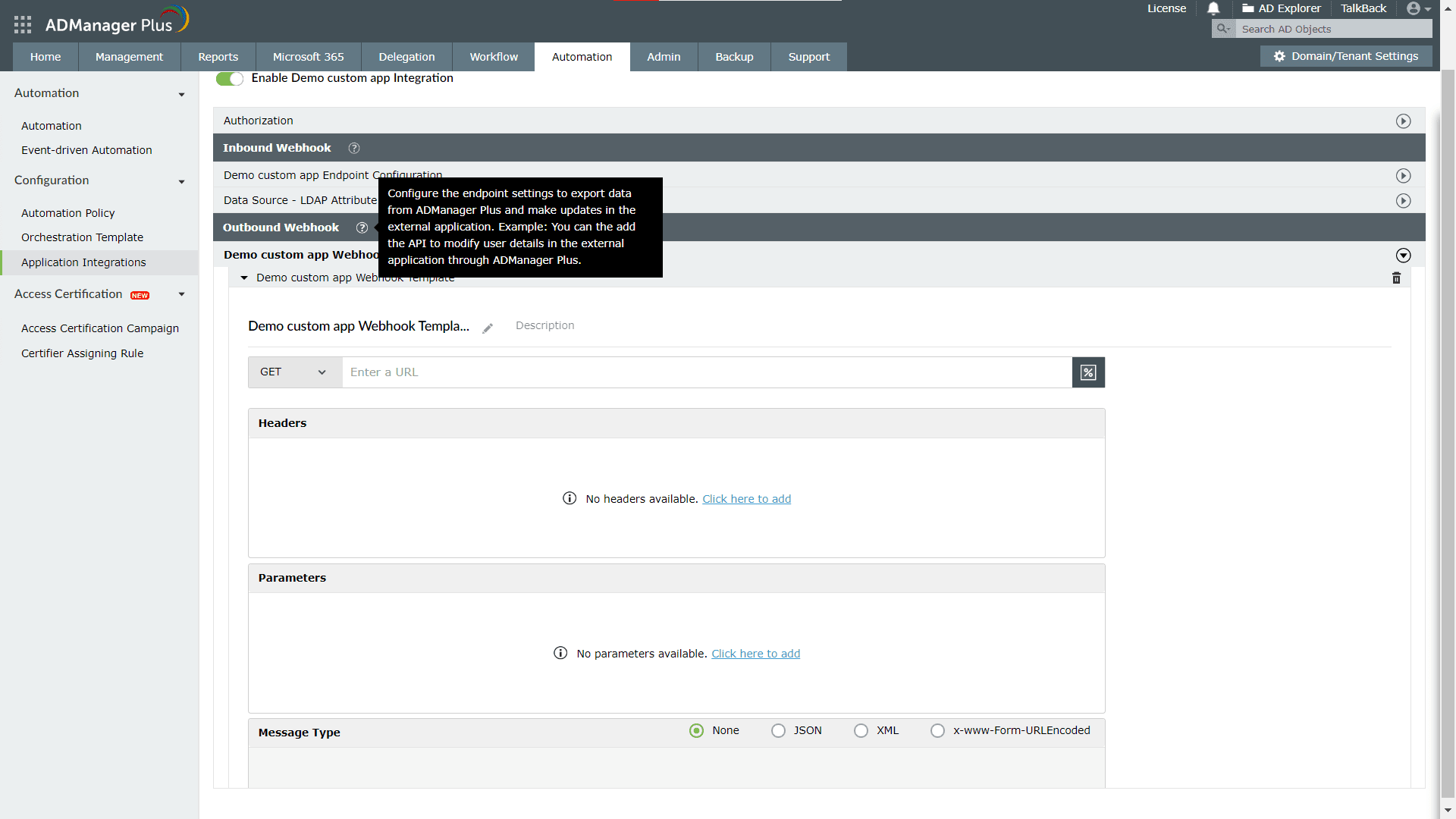
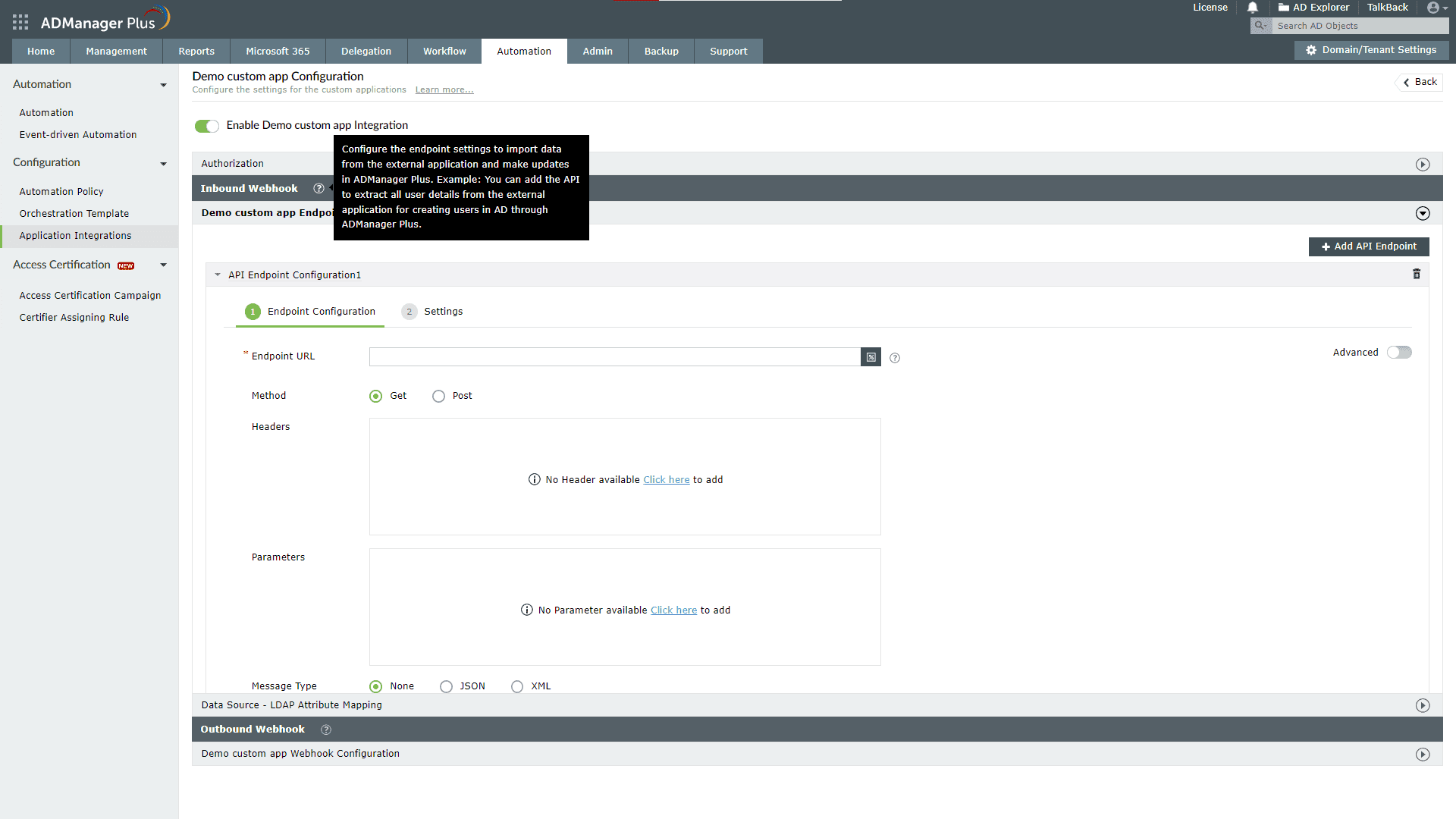
Potrzebujesz punktów końcowych API aplikacji, aby importować obiekty i ich niezbędne szczegóły do ADManager Plus. Możesz znaleźć wymagane informacje o API w dokumentacji API aplikacji lub skontaktować się z zespołem wsparcia aplikacji, z którą integrujesz. W ADManager Plus są dwa typy konfiguracji punktów końcowych:
W zależności od celów Twojej organizacji możesz skonfigurować jeden lub oba.
Wykonaj kroki podane w każdej z poniższych sekcji i rozpocznij zarządzanie cyklem życia tożsamości z ADManager Plus od razu.
Kroki do integracji ADManager Plus z niestandardową aplikacją
- Zaloguj się do ADManager Plus.
- Przejdź do Automatyzacja > Konfiguracja > Integracje aplikacji.
- W sekcji Aplikacje korporacyjne kliknij kafel Aplikacje niestandardowe, aby zintegrować nową aplikację.
- W oknie, które się pojawi, wprowadź odpowiednią nazwę i opis, załaduj logo aplikacji i kliknij Zapisz.
- Kliknij niestandardową aplikację dodaną w poprzednim kroku, aby skonfigurować metody autoryzacji API, punkty końcowe i webhooki.
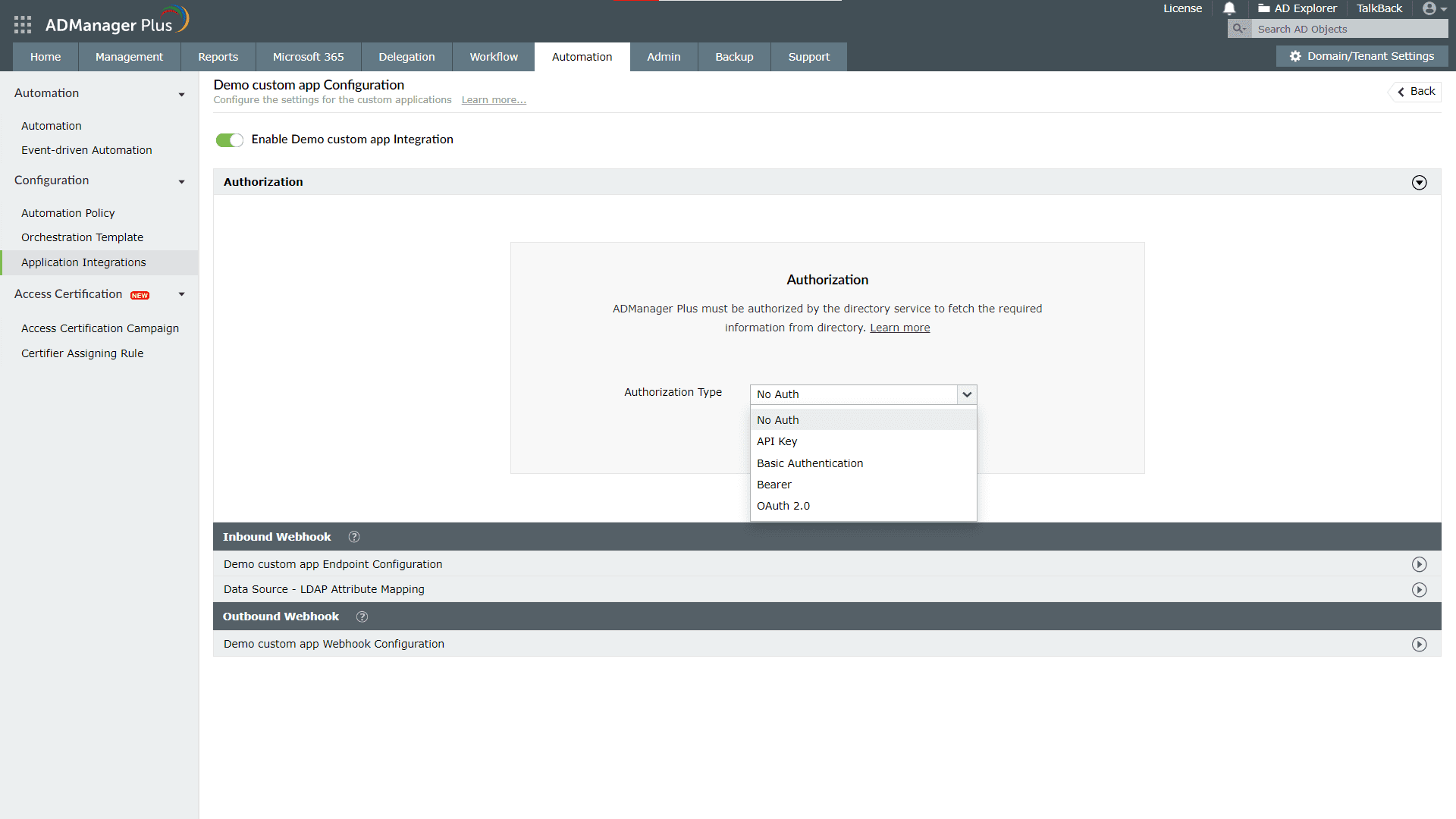
- W sekcji Autoryzacja wybierz Rodzaj autoryzacji z rozwijanego menu:
- Brak autoryzacji
Wybierz Brak autoryzacji jako Rodzaj autoryzacji, jeśli Twoje żądanie nie wymaga autoryzacji, a następnie kliknij Skonfiguruj. Jeśli to zrobisz, szczegóły autoryzacji nie będą udostępniane klientowi API.
- Klucz API
Jeśli wybierzesz Klucz API jako Rodzaj autoryzacji, wprowadź nazwę i wartość klucza w odpowiednich polach Klucz i Wartość. Powiąż klucz z nagłówkiem lub parametrem zapytania, używając rozwijanego menu Dodaj do, a następnie kliknij Skonfiguruj. Możesz odwołać się do dokumentacji API swojej aplikacji, aby uzyskać więcej szczegółów.
- Podstawowa autoryzacja
Jeśli wybierzesz Podstawową autoryzację jako Rodzaj autoryzacji, określ Nazwę użytkownika i Hasło, a następnie kliknij Skonfiguruj.
- Bearer
Jeśli wybierzesz Bearer jako Typ autoryzacji, wprowadź klucz API swojej aplikacji w polu Token i kliknij Konfiguruj. Klucz API można uzyskać, postępując zgodnie z krokami opisanymi w dokumentacji API Twojej aplikacji.
- OAuth 2.0
Jeśli wybierzesz OAuth 2.0 jako Typ autoryzacji, określ następujące:
- Prefiks nagłówka: Określ wartość prefiksu dla swojego nagłówka autoryzacyjnego.
- Typ przyznania: Kod autoryzacji jest domyślnym Typem przyznania, ale możesz wybrać Dane poświadczeń klienta jako Typ przyznania w zależności od aplikacji.
- URL przekierowania: URL przekierowania to miejsce, do którego
zostaniesz przekierowany po autoryzacji. Dla aplikacji z listy, jest on wypełniony
automatycznie URL-em ADManager Plus.
Na przykład: http://{hostname}/OAuthCode.do. Nazwa hosta będzie maszyną, na której zainstalowano instancję ADManager Plus.
Podczas integracji nowej aplikacji, powinno to być skonfigurowane w konfiguracji OAuth dostawcy API.
- URL autoryzacji: Określ URL punktu końcowego autoryzacji uzyskanego z aplikacji, z którą chcesz się zintegrować podczas konfigurowania szczegółów OAuth. Możesz odwołać się do dokumentu API aplikacji po więcej informacji.
- URL tokena dostępu: Wprowadź URL serwera OAuth, gdzie aplikacja może wymienić kod autoryzacji na token dostępu. URL serwera będzie URI przekierowania aplikacji. Odwołaj się do dokumentacji API, aby uzyskać kroki dotyczące uzyskania URI przekierowania aplikacji, z którą integrujesz.
- ID klienta oraz Tajny klucz klienta: Wprowadź ważne ID i jego tajny klucz uzyskany z aplikacji, z którą chcesz się zintegrować z ADManager Plus.
- Zakres: Zakresy są zdefiniowane w dokumentacji API aplikacji, z którą się integrujesz. Ogranicza to dostęp klienta do specificznych punktów końcowych i określa, czy klient może tylko czytać, czy również pisać do tych punktów. Określ wartości zakresu w ADManager Plus po zapoznaniu się z wartościami zakresu w dokumentacji API.
- Autoryzacja klienta: Możesz użyć tej opcji, aby wybrać, czy dane poświadczenia klienta mają być uwzględnione w ciele żądania, czy w nagłówku. Domyślnie wybrane będzie Wyślij dane poświadczeń klienta w ciele żądania.
- Opcje zaawansowane: Kliknij tę opcję i wybierz nagłówki lub parametry zapytania z rozwijanego menu Dodaj do.
Uwaga: ADManager Plus wysyła żądanie autoryzacji do URL autoryzacji
podanego powyżej, wraz z ID klienta i Tajnym kluczem klienta. Serwer autoryzacji
odpowiada kodem autoryzacji, który następnie jest wymieniany na tokeny odświeżania i dostępu.
Tokeny dostępu są następnie używane do wywołań API, po których użytkownik jest przekierowywany do
podanego URL-a przekierowania.
 .
.