- Produkty powiązane
- ADAudit Plus
- ADSelfService Plus
- EventLog Analyzer
- Exchange Reporter Plus
- AD360
- Log360

Help Document
Konfigurowanie automatyzacji
ADManager Plus oferuje prosty wbudowany szablon, który pomaga w konfiguracji automatyzacji dla powtarzalnych zadań związanych z AD i Microsoft 365. Postępuj zgodnie z poniższymi krokami, aby zautomatyzować zadanie w ADManager Plus.
- Zaloguj się do ADManager Plus
- Przejdź do zakładki Automatyzacja.
- Z lewego panelu wybierz Automatyzacja.
- Pojawi się strona z wyświetleniem wszystkich istniejących automatyzacji i ich szczegółów. Aby utworzyć nową automatyzację, kliknij Utwórz nową automatyzację w prawym górnym rogu.
- Na pojawiającej się stronie wypełnij pola odpowiednimi wartościami.
- Nazwa automatyzacji: Wprowadź nazwę dla procesu automatyzacji.
- Opis: Dodaj notatkę opisującą proces automatyzacji.
- Kategoria automatyzacji: Wybierz kategorię zarządzania AD, w ramach której zostanie przeprowadzone zadanie.
- Wybierz domenę: Wybierz domenę i OU, w których zadanie powinno być uruchomione. Możesz również wykluczyć podrzędne OU z wybranych OU.
- Zadanie/Polityka automatyzacji: Wybierz zadanie, które ma zostać wykonane z dostępnych opcji.
- Automatyzacja użytkowników: W tej kategorii będziesz mógł przeprowadzić następujące działania związane z zarządzaniem użytkownikami:
Zadania AD:
- Tworzenie użytkowników
- Usuwanie użytkowników
- Dodawanie lub usuwanie użytkowników z grup
- Wyłączanie użytkowników
- Włączanie użytkowników
- Przenoszenie użytkowników
- Odblokowywanie użytkowników
- Resetowanie hasła
- Modifikowanie atrybutów użytkowników
- Modifikowanie użytkowników za pomocą szablonów
- Modifikowanie użytkowników za pomocą CSV
- Usuwanie folderu domowego
- Automatyczna odpowiedź
- Dodawanie niestandardowego skryptu
- Zarządzanie zdjęciami użytkowników
- Ukrywanie w liście adresowej Exchange
- Tworzenie skrzynki pocztowej
- Przenoszenie folderu domowego
- Wyłączanie lub usuwanie skrzynki pocztowej
- Włączanie lub wyłączanie Lync
- Wygasanie konta
- Usuwanie Lync
- Ustawianie uprawnień do folderów
- Usuwanie uprawnień do folderów
- Masowa modyfikacja uprawnień do folderów za pomocą CSV
- Usuwanie wszystkich uprawnień z serwerów plików
Zadania Microsoft 365:
- Dodawanie użytkowników do grup Microsoft 365
- Przydzielanie licencji Microsoft 365
- Blokowanie użytkowników Microsoft 365
- Anulowanie spotkań zorganizowanych przez użytkownika
- Konwersja na skrzynkę pocztową udostępnioną
- Tworzenie konta Microsoft 365 dla użytkownika AD
- Usuwanie użytkownika Microsoft 365
- Wyłączanie wstrzymania postępowania prawnego
- Wyłączanie archiwum skrzynki pocztowej
- Wyłączanie MFA
- Wyłączanie użytkowników Microsoft 365
- Wyłączanie zdalnej skrzynki pocztowej
- Włączanie wstrzymania postępowania prawnego
- Włączanie archiwum skrzynki pocztowej
- Włączanie MFA
- Włączanie użytkowników Microsoft 365
- Ukrywanie w liście adresowej Exchange
- Przekierowywanie poczty Microsoft 365
- Automatyczna odpowiedź skrzynki pocztowej
- Konwersja skrzynki pocztowej Microsoft 365
- Delegowanie skrzynki pocztowej Microsoft 365
- Protokoły skrzynki pocztowej Microsoft 365
- Modyfikuj uprawnienia skrzynki pocztowej Microsoft 365
- Usuń licencje Microsoft 365
- Usuń użytkowników ze wszystkich zespołów Microsoft
- Usuń użytkowników z grup Microsoft 365
- Cofnij token odświeżania użytkownika Azure AD
- Odblokuj użytkowników Microsoft 365
- Ukryj z listy adresów Exchange
- Ustaw uprawnienia folderu
- Usuń uprawnienia folderu
- Masowo modyfikuj uprawnienia folderów za pomocą CSV
- Usuń wszystkie uprawnienia z serwera plików
- Orkiestracja
Uprawnienia dostępu do folderów:
Zaawansowane zarządzanie:
- Automatyzacja użytkowników: W tej kategorii będziesz mógł przeprowadzić następujące działania związane z zarządzaniem użytkownikami:
- Automatyzacja komputerów: W tej kategorii będziesz mógł:
- Tworzyć komputery
- Wyłączać komputery
- Włączać komputery
- Usuwać komputery
- Przenosić komputery
- Przenosić komputery
- Dodawać komputery do grupy
- Usuwać komputery z grupy
- Ustawić skrypt niestandardowy.
- Automatyzacja grup: W tej kategorii będziesz mógł przeprowadzać następujące czynności zarządzania grupami:
Zadania AD:
- Tworzyć grupy
- Przenosić grupy
- Dodawać grupy do grupy
- Usuwać grupy z grupy
- Usuwać grupy
Zadania Microsoft 365:
- Dodawać grupy do grup Microsoft 365
- Usuwać grupy Microsoft 365
- Automatyzacja kontaktów: W tej kategorii będziesz mógł:
- Tworzyć kontakty
- Usuwać kontakty
- Przenosić kontakty
- Dodawać kontakty do grupy
- Usuwać kontakty z grupy.
- Wybierz domenę: wybierz domenę i jednostki organizacyjne, w których zadanie powinno być uruchomione. Możesz również wykluczyć jednostki podrzędne z wybranych jednostek organizacyjnych.
- Zadanie/Polityka automatyzacji: W sekcji
Zadania do zautomatyzowania, wybierz zadanie zarządzania lub politykę automatyzacji z rozwijanego menu.
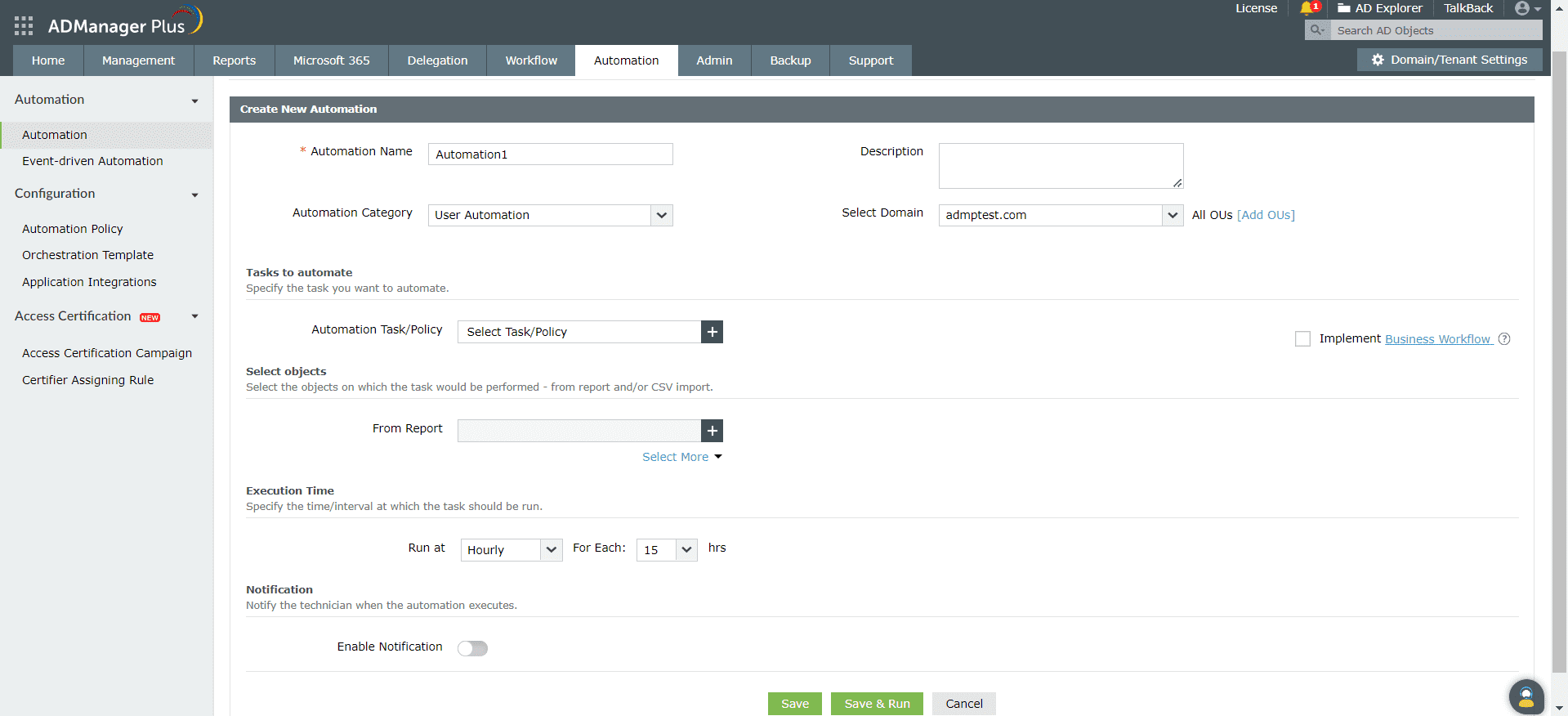
- Wdrożenie przepływu pracy biznesowej: Wybierając tę opcję, powiążesz przepływ pracy z tą automatyzacją i uczynisz ją półautomatyczną, tzn. skonfigurowane zadania będą realizowane przez skonfigurowany przepływ pracy.
Uwaga: Kontrolowana automatyzacja - Dla kluczowych rutynowych zadań, które wymagają nadzoru w pewnym zakresie, można wdrożyć przepływ pracy. Powiedzmy, że chcesz zautomatyzować zadanie wyłączania kont użytkowników, ale wyłączanie kont wydaje się zwiększać liczbę połączeń do pomocy technicznej i wymaga zgody Twojego menedżera HR. Teraz, wszystko co musisz zrobić, to skonfigurować przepływ pracy z menedżerem HR jako zatwierdzającym i wdrożyć go w automatyzacji. Następnie za każdym razem, gdy automatyzacja próbuje wyłączyć konto użytkownika, szuka zgody od menedżera HR.
- Z raportów: Użyj tej opcji, aby wybrać kategorię i typ raportów obiektów oraz ustawić je jako źródło danych dla automatyzacji do uruchomienia. Możesz podglądać wybrany raport, korzystając z opcji Generuj raport i filtrować wyniki raportu, klikając Dodaj warunki.
Uwaga: Aby uniknąć dokonywania tej samej modyfikacji lub wykonywania tej samej operacji zarządzania na obiekcie wielokrotnie, zaznacz pole Wyklucz obiekty zmodyfikowane przez poprzednie wykonanie tej automatyzacji.
- Lokalizacja pliku CSV: Użyj plików CSV przechowywanych w Twoim systemie, aby importować dane. Kliknij na Lokalizację pliku CSV, która pojawia się po kliknięciu na opcję Wybierz więcej i wskaż lokalizację pliku CSV, z której powinny być pobierane dane. Jeśli masz problemy z dodawaniem plików CSV, zapoznaj się z wskazówkami dotyczącymi usuwania problemów z plikami CSV dostępnymi tutaj.
- Dane z aplikacji zewnętrznych: Aplikacje zintegrowane z ADManager Plus będą dostępne jako opcje źródła danych w rozwijanej liście Lokalizacja pliku CSV. Użyj tej opcji, aby importować dane obiektów z aplikacji zewnętrznych po skonfigurowaniu ich w Integracjach Aplikacji.
Uwaga: Po włączeniu, opcja Wybierz tylko dołączone obiekty z pliku wybiera tylko nowy plik lub tylko dołączone obiekty z określonego pliku.
- Uruchom w: Wybierz częstotliwość i czas dla tej automatyzacji. Możesz ustawić automatyzację, aby działała co godzinę, codziennie, tygodniowo lub miesięcznie, lub zaplanować jej uruchomienie tylko o określonym czasie, w razie potrzeby.
- Powiadomienie: Włącz przycisk Włącz powiadomienia, aby aktywować powiadomienia e-mailowe i SMS informujące użytkowników i interesariuszy o automatyzacji. Kliknij
 , aby wybrać szablon powiadomienia o wykonaniu automatyzacji do wysłania powiadomień po zakończeniu automatyzacji. Możesz również utworzyć nowy szablon
użyj opcji Utwórz nowy szablon, jeśli potrzebny jest inny. Aby uniknąć otrzymywania wielu powiadomień e-mail dotyczących każdego zadania w automatyzacji opartej na polityce, zaznacz pole Wyślij tylko skonsolidowany raport podczas tworzenia nowego szablonu powiadomień.
Uwaga: Jeśli powiadomienia są włączone, szablony ustawione w profilu powiadomień automatyzacji będą używane zamiast szablonów w profilu powiadomień przepływu pracy (zarówno szablonów wykonania, jak i zatwierdzenia).
, aby wybrać szablon powiadomienia o wykonaniu automatyzacji do wysłania powiadomień po zakończeniu automatyzacji. Możesz również utworzyć nowy szablon
użyj opcji Utwórz nowy szablon, jeśli potrzebny jest inny. Aby uniknąć otrzymywania wielu powiadomień e-mail dotyczących każdego zadania w automatyzacji opartej na polityce, zaznacz pole Wyślij tylko skonsolidowany raport podczas tworzenia nowego szablonu powiadomień.
Uwaga: Jeśli powiadomienia są włączone, szablony ustawione w profilu powiadomień automatyzacji będą używane zamiast szablonów w profilu powiadomień przepływu pracy (zarówno szablonów wykonania, jak i zatwierdzenia).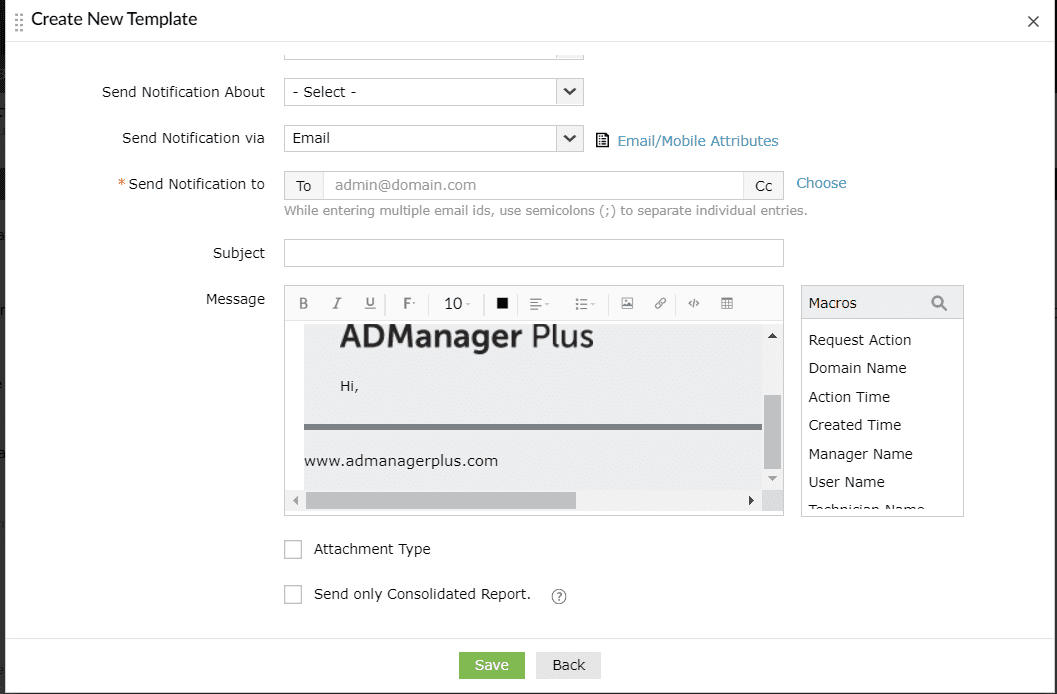
- Teraz kliknij Zapisz, jeśli zaplanowałeś automatyzację na określoną godzinę, lub kliknij Zapisz i uruchom, jeśli chcesz ją uruchomić od razu.
Uwaga
- Kliknij przycisk Wstecz w prawym górnym rogu strony tworzenia lub modyfikacji automatyzacji, aby zobaczyć wszystkie istniejące automatyzacje.
- Istnieje również opcja wymuszenia lub usunięcia kolejnego zadania przed określonym czasem w automatyzacji. W tym celu technik przepływu pracy może kliknąć opcję uruchom lub usuń obok zadania podczas zatwierdzania lub przeglądania jego przepływu pracy.
- Możesz również uruchomić automatyzację w dowolnym momencie, klikając opcję Uruchom teraz na liście skonfigurowanych automatyzacji.
W sekcji Wybierz obiekty, dostępne są dwie opcje: Z raportów i Lokalizacja pliku CSV. Zostaną one uznane za źródła danych dla automatyzacji do uruchomienia.