- Produkty powiązane
- ADAudit Plus
- ADSelfService Plus
- EventLog Analyzer
- Exchange Reporter Plus
- AD360
- Log360

Help Document
Ustawienia kopii zapasowej
Ta sekcja opisuje kroki do tworzenia harmonogramów kopii zapasowych dla Google Workspace.
Aby utworzyć nowy harmonogram kopii zapasowej:
- Zaloguj się do ADManager Plus jako administrator.
- Przejdź do Kopia zapasowa → Google Workspace → Ustawienia kopii zapasowej.
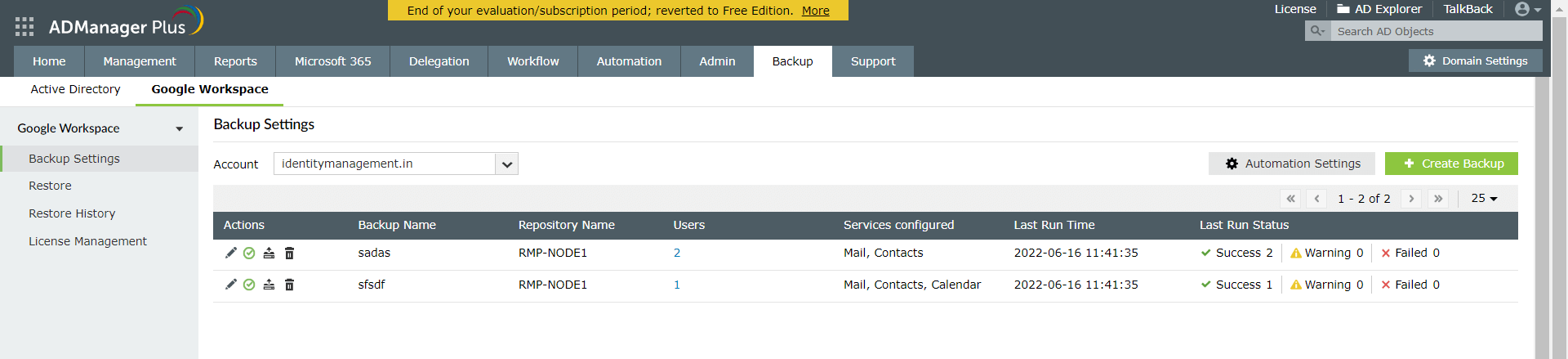
- Kliknij przycisk + Utwórz kopię zapasową, który znajduje się w prawym górnym rogu ekranu.
- Jeśli skonfigurowałeś wiele domen Google Workspace, wybierz domenę, dla której chcesz utworzyć harmonogram kopii zapasowej, z rozwijanej listy Konto. Jeśli jeszcze nie dodałeś żadnej domeny Google Workspace, postępuj zgodnie z instrukcjami.
tutaj, aby skonfigurować Google Workspace z ADManager Plus.
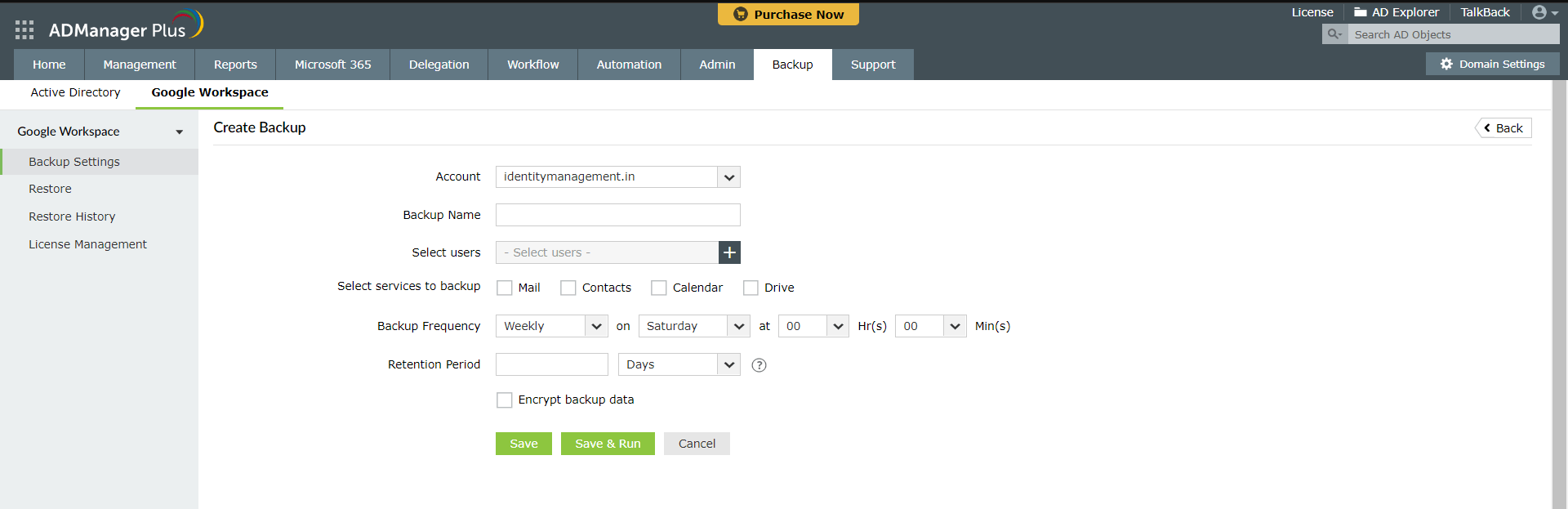
- Podaj nazwę harmonogramu kopii zapasowej w polu Nazwa kopii zapasowej.
- Wybierz konta użytkowników, dla których chcesz utworzyć harmonogram kopii zapasowej, klikając ikonę
 w polu Wybierz użytkowników.
 - Możesz wybrać wszystkich użytkowników, zaznaczając pole obok tekstu Nazwa wyświetlana. Aby wyszukać pojedynczych użytkowników, użyj ikony
 . Po wybraniu wszystkich użytkowników, których chcesz zarchiwizować, kliknij OK.
 - Wybierz usługi, które chcesz zarchiwizować. Możesz zdecydować się na wykonanie kopii zapasowej dowolnej kombinacji z dostępnych opcji: skrzynki pocztowe, kontakty, kalendarze i dyski użytkowników.
- Wybierz częstotliwość kopii zapasowej, z jaką harmonogram ma być uruchamiany, z dostępnych opcji.
- Dziennie: Harmonogram będzie uruchamiany raz dziennie o ustalonej porze.
- Co tydzień: Harmonogram będzie uruchamiany raz w tygodniu w określony dzień i porę.
- Co miesiąc: Harmonogram będzie uruchamiany raz w miesiącu w określony dzień i porę.
- W polu Okres przechowywania wpisz liczbę dni, miesięcy lub lat, przez które kopie zapasowe powinny być przechowywane. Kopie zapasowe starsze niż określony wiek zostaną odrzucone. Jeśli ustawiłeś okres przechowywania na 30 dni, gdy harmonogram kopii zapasowej uruchamia się w 31. dniu, kopie zapasowe z pierwszego dnia zostaną odrzucone. Dowiedz się więcej tutaj.
- Możesz również skonfigurować ADManager Plus, aby przechowywał Twoje kopie zapasowe na zawsze, w takim przypadku kopie zapasowe nie będą odrzucane.
Uwaga: Domyślny okres przechowywania wynosi 30 dni.
- Jeśli chcesz zaszyfrować swoje kopie zapasowe, zaznacz pole Zaszyfruj dane kopii zapasowej i podaj klucz szyfrowania.
- Kliknij Zapisz, aby zapisać harmonogram, a kopia zapasowa uruchomi się o ustalonej porze.
- Kliknij Zapisz i uruchom, aby zapisać harmonogram i natychmiast uruchomić proces pierwszej kopii zapasowej.
Po utworzeniu harmonogramu możesz zobaczyć:
- Nazwę harmonogramu.
- Usługi, które będą zarchiwizowane.
- Ostatni czas, kiedy harmonogram został uruchomiony.
- Status (sukces lub niepowodzenie) ostatniej kopii zapasowej. Klikając link Pokaż szczegóły, uzyskasz listę kroków, które produkt wykonał, i status każdego kroku. Dowiedzenie się, na którym kroku harmonogram nie powiódł się, pomoże w rozwiązywaniu jakichkolwiek problemów, z jakimi produkt może się zmagać.
Po skonfigurowaniu harmonogramu kopiowania możesz:
- Edytować harmonogram kopii zapasowej.
- Włączyć lub wyłączyć harmonogram kopii zapasowej.
- Ręcznie uruchomić kopię zapasową.
- Usunąć harmonogram kopii zapasowej.
Edytowanie harmonogramu kopii zapasowej
- Aby edytować harmonogram kopii zapasowej, kliknij ikonę
 w kolumnie Akcje odpowiadającego harmonogramu kopii zapasowej.
Włączanie lub wyłączanie harmonogramu kopii zapasowej
- Kliknij ikonę
 /
/
 ikona w kolumnie Akcje harmonogramu kopii zapasowej, którą chcesz włączyć lub wyłączyć.
Ręczne uruchamianie kopii zapasowej
- Kliknij
 ikonę w kolumnie Akcje harmonogramu kopii zapasowej, aby uruchomić kopię zapasową.
Usuwanie harmonogramu kopii zapasowej
- Kliknij
 ikonę w kolumnie Akcje harmonogramu kopii zapasowej, który chcesz usunąć.