- Produkty powiązane
- ADAudit Plus
- ADSelfService Plus
- EventLog Analyzer
- Exchange Reporter Plus
- AD360
- Log360

Help Document
Planowanie raportów
Planowanie raportów
Funkcja Planowania Raportów w ADManager Plus pozwala administratorom na automatyzację generowania raportów. Raporty można zaplanować do generowania w określonym czasie i wysyłania ich do różnych interesariuszy w pożądanych formatach.
Aby zaplanować raport:
- Zaloguj się do ADManager Plus i przejdź do zakładki Raporty.
- Kliknij Planowanie Raportów w prawym górnym rogu strony.
- Kliknij opcję + Utwórz Harmonogram w prawym górnym rogu, aby utworzyć nowy harmonogram.
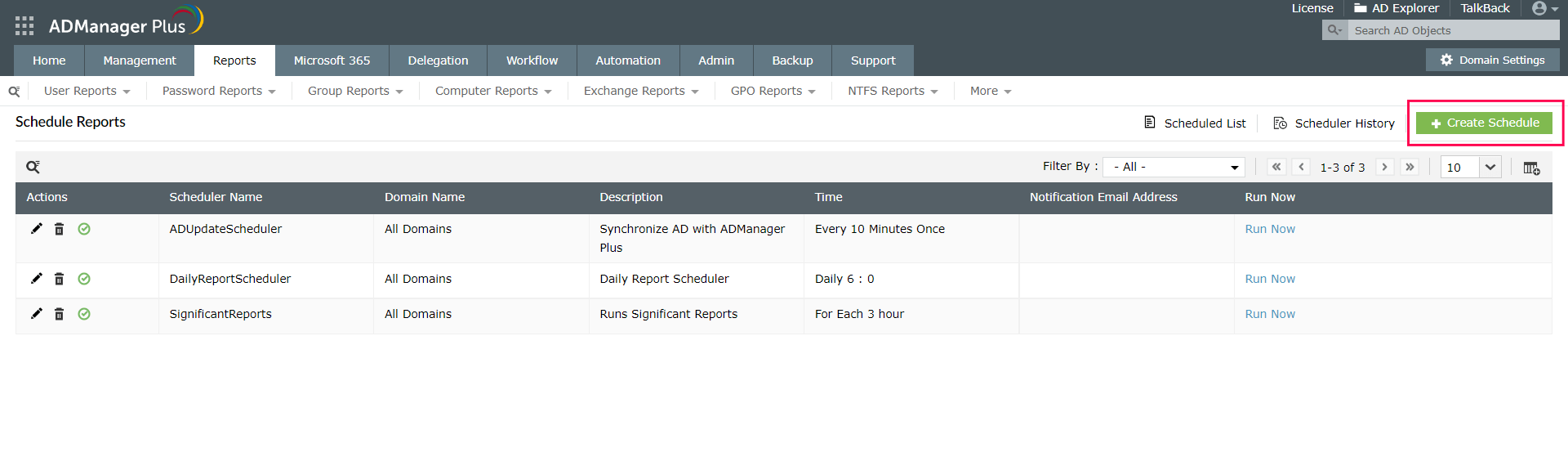 Uwaga: Wyświetli się komunikat alarmowy, jeśli serwer pocztowy nie jest skonfigurowany. Określ pożądany serwer w ustawieniach serwera e-mail, aby kontynuować.
 - Wprowadź odpowiednią nazwę i opis w polach Nazwa Harmonogramu i Opis.
- Wybierz pożądana domenę z rozwijanej listy Wybierz Domenę. Kliknij Dodaj OUs, aby określić OUs, dla których chcesz wygenerować raport.
- W sekcji Wybierz Raporty wybierz raport, który chcesz wygenerować, a następnie kliknij ikonę edytuj obok raportu, aby dostosować kolumny, ulepszyć wyniki i skonfigurować nazwę pliku.
- W sekcji Częstotliwość Harmonogramu określ czas wykonania tego harmonogramu.
- W sekcji Wybierz format określ format, w jakim raporty mają być wysyłane i miejsce, w którym chcesz je przechowywać.
- W polu Adres e-mail do wysyłania raportów określ użytkowników, do których chcesz wysłać wygenerowane raporty.
- Naciśnij przycisk Zapisz, aby zapisać ten nowy harmonogram. Jeśli chcesz zapisać ten harmonogram i uruchomić go od razu, naciśnij przycisk Zapisz i uruchom.
Uwaga: Odwołaj się do zakładki zaawansowanego harmonogramu, aby dowiedzieć się, jak planować niestandardowe raporty w ADManager Plus.
Wybierz Raporty
Sekcja Wybierz Raporty to miejsce, w którym możesz wybrać rodzaj raportu, który chcesz zaplanować. Wykonaj następujące kroki, aby wybrać i dostosować raport w tej sekcji:
- Wybierz typ raportu w pierwszej kolumnie i wybierz pożądany raport z listy Dostępne Raporty.
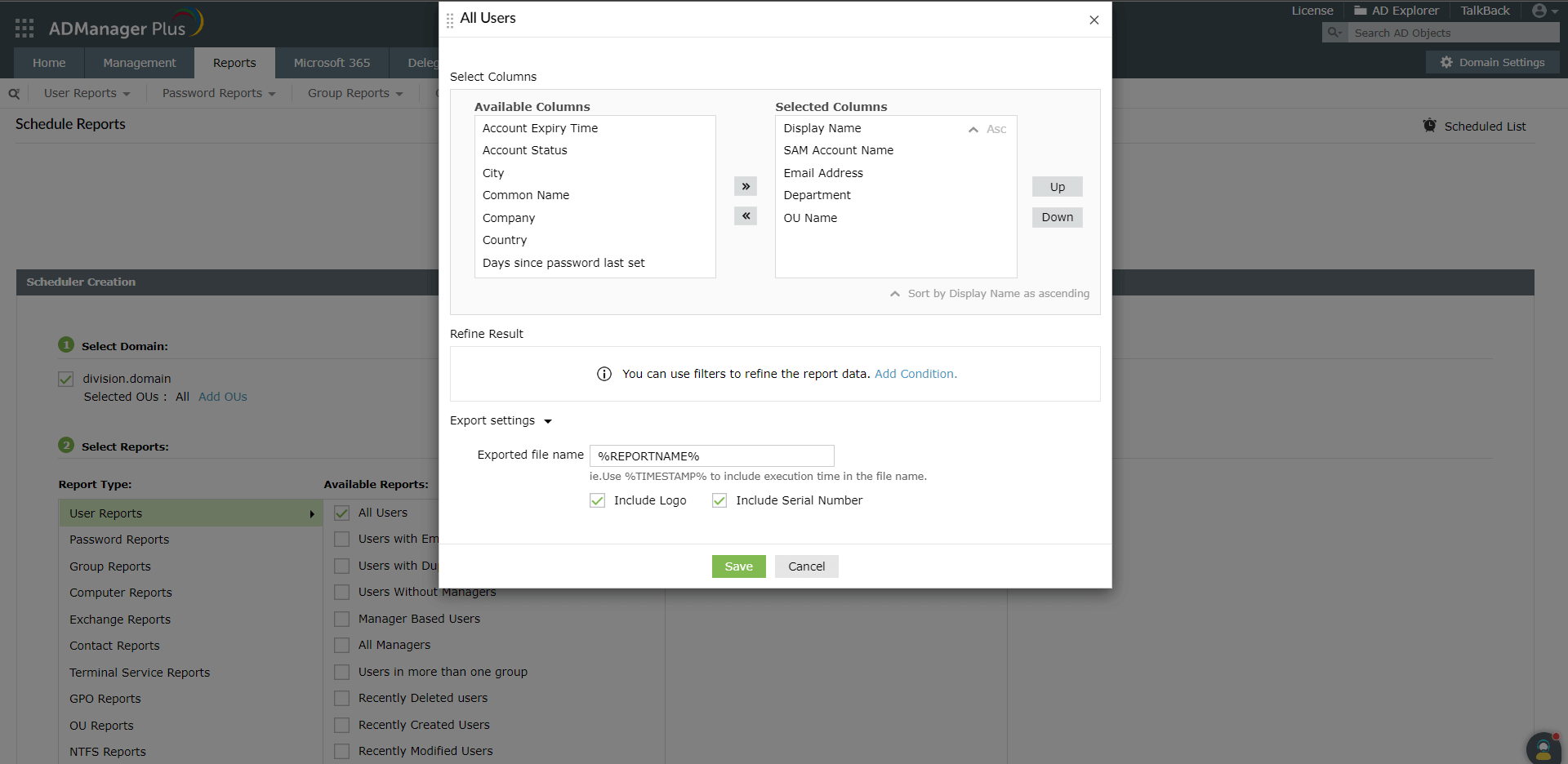
- Kliknij ikonę edytuj obok raportu. W otwartym oknie:
- Wybierz Kolumny: Wybierz pożądane kolumny w sekcji Dostępne Kolumny. Aby określić kolejność wyświetlania kolumn, wybierz kolumnę i użyj przycisków W górę i W dół, aby ją uporządkować. Możesz także sortować kolumnę za pomocą strzałek w górę i w dół.
- Ulepsz Wynik: Dodaj warunek, na podstawie którego chcesz ulepszyć wyniki raportu.
- Ustawienia eksportu: Podaj nazwę pliku dla raportu, używając makr w Nazwie eksportowanego pliku pole. Zaznacz opcję Dołącz logo i Dołącz numer seryjny, aby dodać logo ADManager Plus oraz numer seryjny do eksportowanego raportu.
Częstotliwość planowania
Możesz ustawić czas, w którym raporty zaplanowane mają być generowane zgodnie z Twoimi wymaganiami. Dzięki tej opcji możesz generować raporty wielokrotnie o pożądanych porach. Oto dostępne opcje określania czasu wykonania dla raportów zaplanowanych:
- Co godzinę: Ta opcja generuje wybrany raport raz co "n" godzin od momentu utworzenia harmonogramu.
- Codziennie: Ta opcja generuje raport raz dziennie o określonej porze.
- Co tydzień: Ta opcja generuje wybrany raport raz w tygodniu, w określony dzień, o określonej porze.
- Co miesiąc: Ta opcja generuje zaplanowany raport raz w miesiącu, w określony dzień, o określonej porze.
- Na zamówienie: Możesz utworzyć dostosowany czas wykonania i częstotliwość dla zaplanowanego raportu, używając tej opcji. Wybierz Na zamówienie z listy i określ następujące:
- Data początkowa: Określ dzień, od którego ten harmonogram ma być realizowany.
- O: Ustaw czas, w którym ma być generowany zaplanowany raport.
- Częstotliwość: Określ, czy harmonogram będzie powtarzany, czy uruchamiany tylko raz. Częstotliwość powtórzeń może być w minutach, dniach, tygodniach, miesiącach lub latach.
Format raportu planowania
Postępuj zgodnie z tymi krokami w sekcji Wybierz format, aby wybrać pożądany format i określić lokalizację przechowywania wygenerowanego raportu:
- Wybierz format, w jakim chciałbyś, aby raport został wysłany do Ciebie z rozwijanej listy Wybierz format. Raporty mogą być eksportowane w formatach PDF, HTML, XLSX, CSV i CSVDE.
- Kliknij przycisk Ścieżka przechowywania, aby określić lokalizację, w której chcesz przechować raport.
- Włącz pole wyboru Powtórz istniejące pliki eksportowane, jeśli chcesz zastąpić istniejący raport nowym raportem, tzn. za każdym razem, gdy generowany jest nowy raport o tej samej nazwie.
- Włącz opcję Nie twórz dodatkowych folderów, jeśli chcesz przechować raport w ścieżce przechowywania określonej powyżej bez tworzenia dodatkowych folderów. Raport będzie wtedy przechowywany w tym formacie: NazwaRaportu_NazwaHarmonogramu_Data_Czas.TypPliku
Uwaga: Gdy opcja Nie twórz dodatkowych folderów jest włączona razem z opcją Powtórz istniejące foldery eksportowane, raport będzie przechowywany w następującym formacie:
NazwaRaportu_NazwaHarmonogramu.TypPliku
NazwaRaportu_NazwaHarmonogramu.TypPliku
Adres e-mail do wysyłania raportów
Adresy e-mailowe pożądanych odbiorców można podać w tej opcji. Możesz wprowadzić wiele adresów e-mail, oddzielając je przecinkami. Aby wysłać raporty jako załączniki i dostosować treść e-maila, kliknij opcję Zaawansowane ustawienia e-maila i skonfiguruj następujące:
- Wprowadź pożądany temat e-maila i treść w polach Temat i Wiadomość odpowiednio.
- Wybierz opcję Powiadom tylko, jeśli dane są dostępne, aby wysłać powiadomienie tylko wtedy, gdy wygenerowany raport zawiera dane.
- Załącznik: Możesz wybrać wysłanie raportów jako załączników, linków lub treści e-maila w tej sekcji.
- Typ załącznika: Wybierz tę opcję, aby wysłać raport jako załącznik przez e-mail. Wybierz opcję Wyślij jako plik(i), aby wysłać raport jako pojedynczy plik w określonym formacie lub opcję Wyślij jako skompresowany plik, aby wysłać raport jako skompresowany plik ZIP.
- Wyślij jako link: Wybierz tę opcję, jeśli chcesz wysłać wygenerowany raport jako link przez e-mail.
- Wyślij raport(y) jako treść e-maila: Wybierz tę opcję, aby wysłać raport jako część treści e-maila.
- Kliknij Ok, aby zapisać konfiguracje.
Uwaga: Możesz użyć opcji Wyślij testowego e-maila, aby wysłać testowy e-mail i potwierdzić, czy adres e-mail odbiorcy jest ważny.
- Włącz lub wyłącz zaplanowane raporty
- Usuń zaplanowane raporty
- Edytuj zaplanowane raporty
- Kopiuj zaplanowane raporty
- Udostępnij zaplanowane raporty
Włącz lub wyłącz zaplanowane raporty
Czasami może być konieczne tymczasowe wstrzymanie zaplanowanego raportu i wznowienie go później. Możesz zdecydować, kiedy włączyć lub wyłączyć zaplanowany raport w zależności od potrzeb Twojej organizacji.
Aby wyłączyć zaplanowany raport:
- Kliknij kartę Raporty.
- Kliknij przycisk Zaplanowane raporty. Znajdziesz listę zaplanowanych raportów na stronie Raporty zaplanowane.
- W kolumnie Akcje kliknij ikonę
 obok zaplanowanego raportu, który chcesz wyłączyć. Ikona zostanie zastąpiona ikoną
  .
.
Aby włączyć zaplanowany raport:
- W kolumnie Akcje kliknij ikonę obok zaplanowanego raportu, który chcesz włączyć. Ikona zostanie zastąpiona ikoną .
Usuń zaplanowane raporty
Gdy zaplanowany raport nie jest już przydatny, możesz go usunąć z listy zaplanowanych raportów. Aby usunąć zaplanowany raport:
- Kliknij zakładkę Raporty.
- Kliknij przycisk Zaplanuj raporty. Zobaczysz listę zaplanowanych raportów na stronie Zaplanuj raporty.
- W kolumnie Akcje kliknij ikonę
 obok zaplanowanego raportu, który chcesz usunąć. Usunięty raport nie będzie już wyświetlany na liście.
Edytuj zaplanowane raporty
Możesz wprowadzić zmiany w istniejącym zaplanowanym raporcie według potrzeb, korzystając z opcji edytowania.
Postępuj zgodnie z poniższymi krokami, aby edytować zaplanowany raport:
- Kliknij zakładkę Raporty.
- Kliknij przycisk Zaplanuj raporty. Zobaczysz listę zaplanowanych raportów na stronie Zaplanuj raporty.
- W kolumnie Akcje kliknij ikonę
 obok zaplanowanego raportu, który chcesz zaktualizować.
 - Wprowadź niezbędne zmiany.
- Kliknij przycisk Aktualizuj, aby zapisać zmiany.
- Kliknij link Lista zaplanowanych w prawym rogu, aby zobaczyć zaktualizowany zaplanowany raport na liście.
Kopiuj zaplanowane raporty
Możesz skopiować dowolny istniejący zaplanowany raport i stworzyć nowy, korzystając z jego ustawień, postępując zgodnie z poniższymi krokami:
- Kliknij zakładkę Raporty.
- Kliknij przycisk Zaplanuj raporty.
- Kliknij link Lista zaplanowanych w prawym rogu, aby zobaczyć listę dostępnych zaplanowanych raportów.
- W kolumnie Akcje kliknij ikonę
 obok zaplanowanego raportu, który chcesz skopiować.
 - Podaj nazwę nowego zaplanowanego raportu i kliknij Kopiuj.
- Teraz możesz edytować nowy zaplanowany raport zgodnie z potrzebami, korzystając z ikony .
Udostępnij zaplanowane raporty
Możesz udostępnić zaplanowane raporty wybranym technikom lub wszystkim technikom dla lepszego zarządzania i bezpieczeństwa. Aby udostępnić zaplanowane raporty technikom:
- Kliknij zakładkę Raporty.
- Kliknij przycisk Zaplanuj raporty.
- Kliknij Lista zaplanowanych w prawym rogu, aby zobaczyć listę dostępnych zaplanowanych raportów.
- W kolumnie Akcje kliknij ikonę
 obok zaplanowanego raportu, który chcesz udostępnić.
 - W oknie pop-up, które się otworzy, wyszukaj i dodaj techników, z którymi chcesz udostępnić zaplanowany raport.
- Aby udostępnić zaplanowany raport wszystkim technikom, zaznacz pole Udostępnij wszystkim technikom.
- Teraz w rozwijanym polu Poziom dostępu wybierz poziom dostępu z trzech dostępnych opcji na liście.
- Widok: Ten poziom dostępu pozwala technikowi generować i kopiować niestandardowy zaplanowany raport.
- Edytuj: Ten poziom dostępu pozwala technikowi generować, kopiować i edytować zaplanowany raport.
- Pełny dostęp : Ten poziom dostępu pozwala technikowi na generowanie, kopiowanie, edytowanie, udostępnianie i usuwanie zaplanowanego raportu.
- Kliknij Udostępnij. Osobna sekcja w oknie podręcznym wyświetli szczegóły dotyczące udostępnionego zaplanowanego raportu.
Udostępnij harmonogram
Ta opcja pozwala administratorowi lub technikowi pomocy technicznej, który tworzy harmonogram, udostępnić go innym technikom pomocy technicznej. Technik, z którym harmonogram jest udostępniony, będzie miał uprawnienia do przeglądania, kopiowania i wykonywania harmonogramu.
Postępuj zgodnie z tymi krokami, aby udostępnić harmonogram:
- Kliknij zakładkę Raporty
- Kliknij link Harmonogram raportu, aby otworzyć stronę planowania raportu. Będziesz mógł zobaczyć listę harmonogramów raportów, które zostały utworzone.
- Z listy harmonogramów zidentyfikuj ten, który chcesz udostępnić. Najedź myszą na ten harmonogram i kliknij ikonę udostępniania wyświetlaną obok nazwy harmonogramu.
- W oknie harmonogramu udostępniania, które się otworzy, kliknij link 'wybierz' i wybierz pożądanych techników.
Jeśli chcesz udostępnić ten harmonogram wszystkim technikom, wybierz opcję 'udostępnij wszystkim technikom'.
Uwaga: Technik, z którym harmonogram jest udostępniony, będzie miał uprawnienia tylko do przeglądania, kopiowania i wykonywania harmonogramu. Nie będą mogli go edytować. - Kliknij Udostępnij.
Zaawansowane planowanie raportów
Funkcja zaawansowanego planowania pozwala na planowanie niestandardowych raportów oraz niektórych ważnych raportów z Active Directory i Google Workspace. Możesz znaleźć listę obsługiwanych raportów tutaj.
Te kroki poprowadzą Cię przez proces planowania niestandardowego raportu.
Planowanie niestandardowego raportu
- Przejdź do zakładki Raporty.
- W lewym panelu kliknij Raporty niestandardowe.
- Kliknij przycisk Planowanie raportów w górnej prawej części okna, pod którym znajdziesz te dwie zakładki:
- Standardowy harmonogram: Wyświetla zaplanowane regularne raporty.
- Zaawansowany harmonogram: Wyświetla zaplanowane niestandardowe raporty oraz inne zdefiniowane raporty niestandardowe.
- Kliknij Historia harmonogramu, aby zobaczyć szczegóły wcześniej wykonanych harmonogramów, takie jak status wykonania, czas rozpoczęcia harmonogramu, status dostawy e-mail itp.
- Aby utworzyć nowy harmonogram, kliknij Utwórz harmonogram.
- Wprowadź odpowiednią nazwę i opis w polach Nazwa harmonogramu i Opis.
- Kliknij ikonę +, aby dodać raport do harmonogramu w opcji Wybierz raport. Otworzy się nowe okno podręczne, a pod opcją Wybierz kategorię wybierz raport, który chcesz zaplanować.
- W sekcji Częstotliwość harmonogramu określ czas wykonania dla tego harmonogramu.
- W Wybierz format sekcji, określ format, w jakim raporty mają być wysyłane e-mailem oraz miejsce, w którym chcesz je przechowywać.
- W polu Wyślij do określ użytkowników, do których chcesz wysłać wygenerowane raporty.
- Naciśnij przycisk Zapisz, aby zapisać ten nowy harmonogram. Jeśli chcesz zapisać ten harmonogram i uruchomić go od razu, naciśnij przycisk Zapisz i uruchom.
- Jeśli chcesz dodać harmonogram niestandardowego raportu jako rolę pomocy technicznej, ta strona może Ci pomóc.
UWAGA:
- Technicy pomocy technicznej mogą przeglądać wszystkie niestandardowe raporty, ale mogą edytować lub usuwać tylko te, które sami stworzyli.
- Aby delegować harmonogram niestandardowych raportów jako rolę pomocy technicznej, upewnij się, że włączono opcję Raporty zaawansowane w zakładce Harmonogram raportów.
Raporty obsługiwane przez Zaawansowany Harmonogram
- Raporty Active Directory
- Szczegółowi członkowie grupy
- Raport z CSV
- Raporty Google Workspace
- Użytkownicy Google Workspace
- Aktywni użytkownicy
- Wstrzymani użytkownicy
- Niestandardowe raporty
- Aktywni użytkownicy
- Kont użytkowników bez wstępnej autoryzacji Kerberos
- Niedawno utworzeni, ale nigdy niezalogowani użytkownicy
- Niedawno utworzone grupy zabezpieczeń
- Grupy lokalne niebędące wbudowanymi
- Komputery z wycofanymi systemami operacyjnymi
- Komputery z dostępem przez telefon
- Zarządzane kontakty
- Niezarządzane kontakty