- Produkty powiązane
- ADAudit Plus
- ADSelfService Plus
- EventLog Analyzer
- Exchange Reporter Plus
- AD360
- Log360

Help Document
Tworzenie udostępnionych skrzynek pocztowych masowo w Exchange Server i Microsoft 365
Administratorzy często uważają, że tworzenie udostępnionych skrzynek pocztowych masowo dla użytkowników jest żmudne. Narzędzia Active Directory (AD) nie mają opcji tworzenia wielu udostępnionych skrzynek pocztowych w środowiskach serwera Exchange i Microsoft 365 dla wszystkich użytkowników jednocześnie. W związku z tym administratorzy muszą korzystać ze złożonych skryptów PowerShell lub VBScripts, lub uruchamiać pliki wsadowe z wiersza polecenia systemu Windows, aby to zrealizować. Dzięki ADManager Plus, masowe tworzenie udostępnionych skrzynek pocztowych staje się prostsze, szybsze i całkowicie pozbawione skryptów.
Kroki do masowego tworzenia skrzynek wspólnych
- Kliknij zakładkę Zarządzanie > Zarządzanie skrzynkami.
- Kliknij link Utwórz masową skrzynkę wspólną w sekcji Tworzenie skrzynki wspólnej.
- Wybierz domenę z listy rozwijanej Wybrana domena.
- Domyślnie zastosowany będzie szablon systemowy do utworzenia skrzynki wspólnej. Jeśli jednak chcesz zmienić szablon, wybierz wcześniej utworzony Szablon tworzenia skrzynki wspólnej z menu rozwijanego Wybrany szablon.
- Możesz użyć jednej z następujących opcji do utworzenia skrzynek wspólnych:
- Kliknij przycisk Dodaj skrzynkę i wypełnij wymagane szczegóły, które pojawiają się po zaznaczeniu pola Active Directory lub Microsoft 365. Postępuj zgodnie z poniższymi krokami, aby określić atrybuty skrzynki, aby dodać skrzynkę wspólną ręcznie w AD, Microsoft 365 lub w obu.
- Kliknij zakładkę Ogólne i wprowadź odpowiednie wartości dla wszystkich pól. Nazwa wyświetlana, E-mail i Kontener są obowiązkowymi atrybutami do tworzenia skrzynki wspólnej. Wszystkie obowiązkowe atrybuty będą wyróżnione na czerwono.
- Kliknij zakładkę Kontakt i wprowadź odpowiednie wartości dla wszystkich pól telefonicznych, organizacji i adresów.
- Wybierz zakładkę Exchange i wprowadź odpowiednie wartości dla wszystkich pól. Musisz określić wartości dla atrybutów Serwer skrzynki, magazyn skrzynek oraz alias pocztowy, które są obowiązkowe do tworzenia skrzynki wspólnej.
- W zakładce Zdalna skrzynka, zaznacz opcję Włącz zdalną skrzynkę i wypełnij wszystkie wymagane pola, aby utworzyć zdalną skrzynkę wspólną.
- W zakładce Delegacja, wybierz żądanych użytkowników dla opcji wyślij w imieniu, wyślij jako oraz pełne prawa dostępu dla tej skrzynki wspólnej.
- W zakładce Atrybuty niestandardowe, wybierz atrybuty niestandardowe (skonfigurowane w schemacie), które chcesz dodać w ADManager Plus. Aby na stałe dodać atrybut niestandardowy w narzędziu, kliknij link Skonfiguruj atrybut niestandardowy, a następnie użyj linku Dodaj dodatkowy atrybut, aby dodać atrybut niestandardowy tylko dla konkretnej operacji.
- W zakładce Microsoft 365, wybierz odpowiednią opcję z wymienionych, aby określić, czy skrzynka wspólna musi być również utworzona w Microsoft 365, a także czy opcja DirSync ma być włączona lub wyłączona podczas tworzenia skrzynki.
- W tej zakładce możesz przypisać konkretne uprawnienia użytkownikom Microsoft 365, takie jak wybór żądanych użytkowników i przyznanie praw 'wyślij w imieniu', 'wyślij jako' oraz 'pełny dostęp' w tej skrzynce wspólnej.
- Możesz kontynuować dodawanie kolejnych skrzynek, klikając przycisk Dodaj skrzynkę
- Kliknij przycisk Importuj, aby zaimportować szczegóły skrzynki z pliku CSV.
Uwaga: Nie możesz jednocześnie włączyć zdalnej skrzynki wspólnej i skrzynki Exchange.
Uwaga: Gdy używasz połączenia Szablonu tworzenia skrzynki wspólnej i pliku CSV, wartości atrybutów określone w pliku CSV mają pierwszeństwo.
- Po dodaniu wszystkich skrzynek, kliknij Następny i wybierz kontener, w którym mają być utworzone skrzynki wspólne. Możesz również utworzyć nowy kontener, wybierając Utwórz nowy OU opcję.
- Kliknij Utwórz skrzynkę pocztową, aby utworzyć współdzielone skrzynki pocztowe masowo w wybranym kontenerze.
- Jeśli anulujesz tworzenie współdzielonej skrzynki pocztowej, nadal możesz ją zobaczyć, klikając Zobacz nieutworzoną skrzynkę pocztową.
Importowanie danych z plików CSV
ADManager Plus daje Ci elastyczność w importowaniu szczegółów skrzynki pocztowej z pliku CSV. Pierwszy wiersz w pliku CSV powinien zawierać nazwy atrybutów zdefiniowane w AD. Atrybut givenName jest obowiązkowym polem w pliku CSV. Przykładowy wpis podano poniżej:
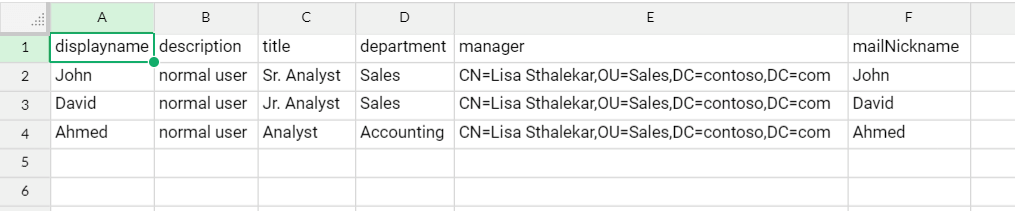
Możesz zobaczyć przykładowy plik CSV tutaj. (Przykładowy plik CSV - Należy dodać jako link do pobrania na stronie internetowej)
Wskazówki:
- Podczas dodawania wielu współdzielonych skrzynek pocztowych z tymi samymi uprawnieniami, możesz utworzyć szablon tworzenia współdzielonej skrzynki pocztowej z wymaganymi uprawnieniami oraz plik CSV zawierający nazwy skrzynek pocztowych i inne szczegóły. Następnie możesz zaimportować plik CSV i zastosować szablon, aby utworzyć współdzielone skrzynki pocztowe masowo.
- Jeśli musisz utworzyć wiele współdzielonych skrzynek pocztowych z różnymi uprawnieniami, możesz dołączyć atrybuty, które mają różne wartości dla różnych użytkowników w pliku CSV wraz z ich nazwami i nadal możesz mieć podstawowy szablon dla wspólnych atrybutów.