Tworzenie kopii zapasowych witryn SharePoint Online i OneDrive dla Firm za pomocą RecoveryManager Plus

Aby utworzyć kopię zapasową środowiska SharePoint Online i OneDrive dla Firm za pomocą RecoveryManager Plus, należy dodać do produktu dzierżawcę Office 365. Po dodaniu dzierżawcy produkt rozpocznie identyfikację różnych witryn SharePoint Online i OneDrive dla Firm u dzierżawcy.

W tym artykule wyjaśniono, w jaki sposób można dodać dzierżawcę Office 365 do RecoveryManager Plus, a następnie utworzyć harmonogram tworzenia kopii zapasowych dla witryn.
Wymagania wstępne

  1. Uzyskaj adres URL centrum administracyjnego SharePoint Online swojego dzierżawcy Office 365.
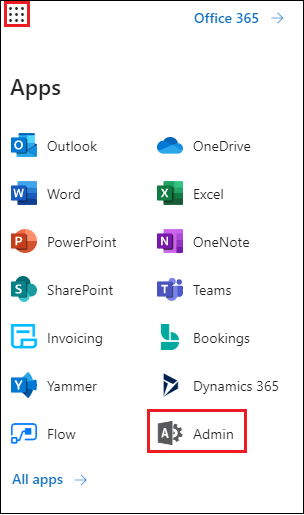
    • Aby znaleźć adres URL centrum administracyjnego, otwórz Office 365 Home i wybierz opcję Admin z ikony uruchamiania aplikacji. Spowoduje to otwarcie strony podglądu centrum administracyjnego .

      office-365-home

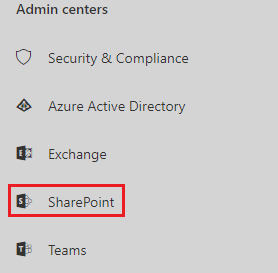
    • Przejdź do Centrum administracyjne → SharePoint.

      sharepoint-admin-center

    • Ze strony centrum administracyjnego SharePoint pobierz adres URL z paska adresu przeglądarki. Usuń wszystko po „.com” w adresie URL, aby uzyskać adres URL centrum administracyjnego. Adres URL centrum administracyjnego dla powyższego przykładu to https://zohoidentitymgmtqa-admin.sharepoint.com.

      admin-center-url

  2. Wygeneruj identyfikator klienta i klucz tajny klienta, jeśli u dzierżawcy usługi Office 365 włączona jest funkcja nowoczesnego uwierzytelniania.
    • Aby pobrać identyfikator klienta i klucz tajny klienta, przejdź do <admin center URL>/_layouts/15/appregnew.aspx.
    • Kliknij dwa przyciski Generuj, aby wygenerować identyfikator klienta i klucz tajny klienta. Wprowadź tytuł, domenę aplikacji i identyfikator URI przekierowania.

      generate-client-id-and-client-secret

    • Zapisz identyfikator klienta i klucz tajny klienta.
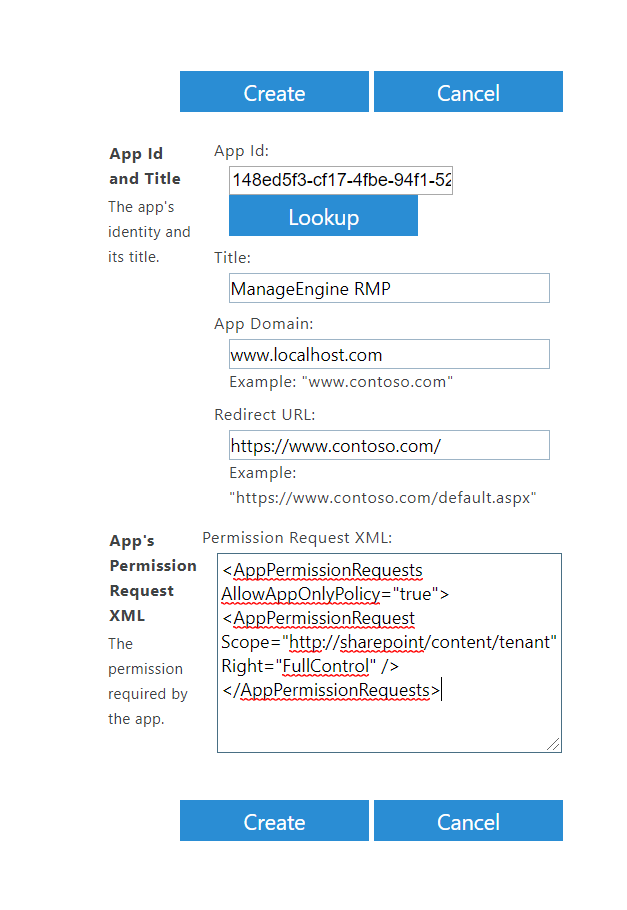
    • Przejdź do <admin center URL>/_layouts/15/appinv.aspx. Wprowadź identyfikator klientapolu Identyfikator aplikacji i kliknij Odszukaj.

      odszukaj

    • W polu Kod XML żądania uprawnień aplikacji wprowadź poniższy kod, aby przyznać odpowiedni dostęp.
    • <AppPermissionRequests AllowAppOnlyPolicy="true">
      <AppPermissionRequest Scope="http://sharepoint/content/tenant" Right="FullControl" />
      </AppPermissionRequests>
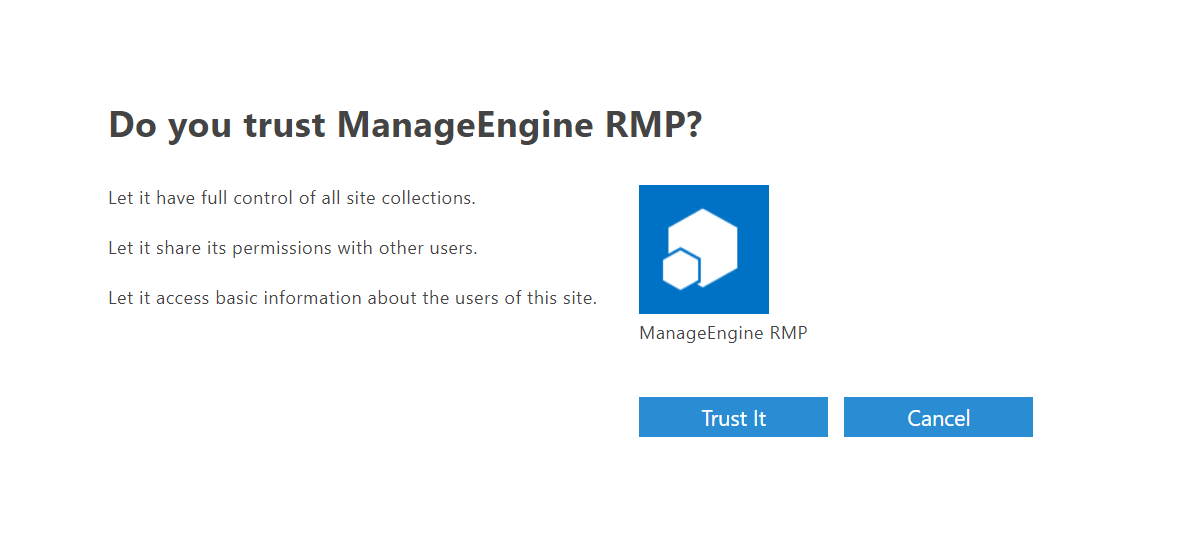
    • Po kliknięciu przycisku Utwórz pojawi się wyskakujące okienko zgody.
    • Kliknij Zaufaj, aby nadać RecoveryManager Plus wymagane uprawnienia.

      trust-application

Krok 1: Dodawanie nowego dzierżawcy Office 365 do RecoveryManager Plus

  • Zaloguj się do RecoveryManager Plus jako administrator.
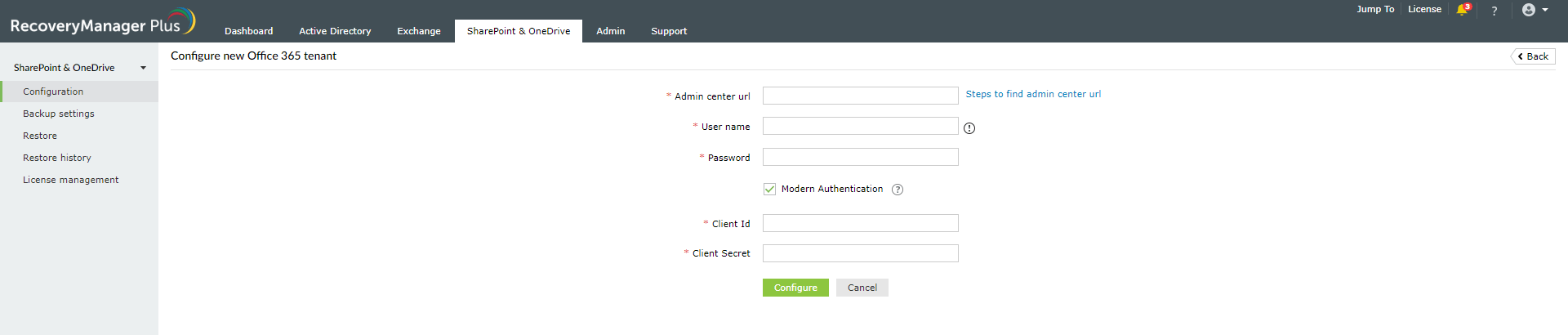
  • Przejdź do karty SharePoint i OneDrive → Konfiguracja.
  • Podaj adres URL Centrum administracyjnego usługi SharePoint.
  • Podaj nazwę użytkownika i hasło administratora usługi SharePoint.
  • Jeśli starsza wersja uwierzytelniania jest wyłączona na koncie Office 365, wybierz opcję Nowoczesne uwierzytelnianie i podaj identyfikator klienta oraz klucz tajny klienta. Aby uzyskać instrukcje dotyczące pobierania identyfikatora klienta i klucza tajnego klienta, patrz wymaganie wstępne 2.
  • Kliknij Konfiguruj.

    add-an-office-365-tenant

Dzierżawca Office 365 został skonfigurowany, a produkt rozpocznie identyfikację różnych witryn w środowisku SharePoint Online i OneDrive dla Firm.

Krok 2: Tworzenie harmonogramu tworzenia kopii zapasowych witryn SharePoint Online i OneDrive dla Firm

  • Przejdź do zakładki SharePoint i OneDriveUstawienia tworzenia kopii zapasowej.
  • Kliknij przycisk Utwórz kopię zapasową zlokalizowany w prawym górnym roku ekranu.

    create-backup-schedule

  • Wybierz dzierżawcę, który obejmuje witryny SharePoint lub OneDrive w celu utworzenia kopii zapasowej.
  • Podaj nazwę harmonogramu tworzenia kopii zapasowych.
  • Wybierz witryny, których kopie zapasowe chcesz utworzyć, klikając ikonę  w polu Wybierz witryny.
  • Pojawi się wyskakujące okienko, w którym RecoveryManager Plus udostępnia dwa widoki przedstawiające listy witryn w dzierżawcy Office 365: widok drzewa i widok listy.
    1. Widok drzewa jest widokiem domyślnym i zapewnia hierarchiczny widok witryny i podwitryn. Zaznacz witryny, których kopie zapasowe chcesz utworzyć, zaznaczając pole wyboru obok nazwy witryny. Możesz także wykluczyć witryny podrzędne z kopii zapasowej, wybierając opcję Wyklucz witryny podrzędne.
    2. Widok listy wyświetla wszystkie witryny i podwitryny alfabetycznie. Możesz wyszukać witryny, których kopię zapasową chcesz utworzyć, klikając ikonę . Możesz wybrać wszystkie witryny, zaznaczając pole wyboru obok tekstu Tytuł. Możesz także użyć menu rozwijanego Widok witryny znajdującego się w lewym górnym rogu, aby ograniczyć wyświetlane witryny. Dostępne są różne widoki:
      • Wszystkie – ten widok przedstawia wszystkie lokalizacje w wybranym dzierżawcy Office 365.
      • Zarządzane – ten widok pokazuje witryny, które są licencjonowane dla programu RecoveryManager Plus.
      • Niezarządzane – ten widok pokazuje witryny, które nie są licencjonowane dla programu RecoveryManager Plus.
      • Uwaga: Można skonfigurować witrynę do tworzenia kopii zapasowych niezależnie od tego, czy witryna jest licencjonowana, ale próba utworzenia kopii zapasowej nielicencjonowanych witryn zakończy się niepowodzeniem. Upewnij się, że wszystkie witryny wybrane do tworzenia kopii zapasowych są licencjonowane.
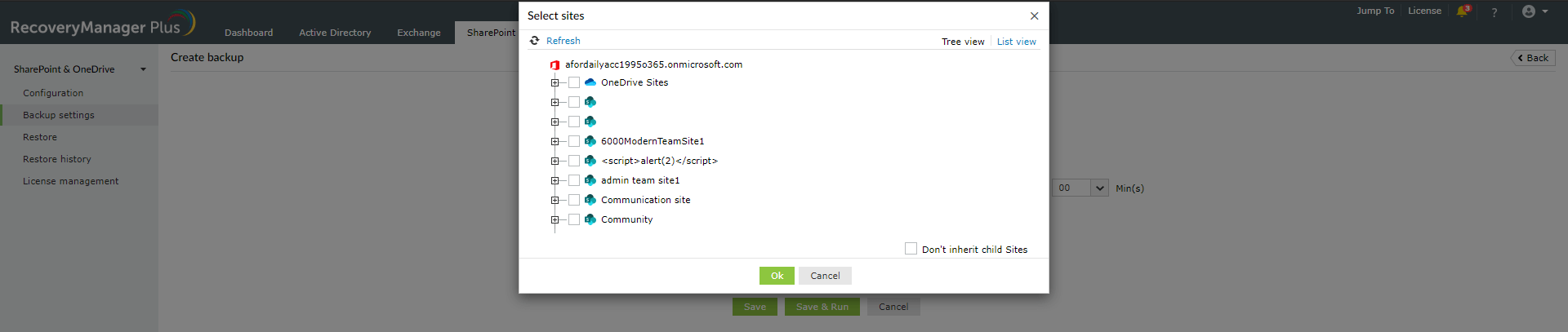
  • Kliknij OK po wybraniu wszystkich witryn, których kopie zapasowe chcesz utworzyć.

    select-sharepoint-online-onedrive-sites

  • Z dostępnych opcji wybierz żądaną częstotliwość, z jaką harmonogram ma być uruchamiany:
    1. Codziennie – harmonogram będzie uruchamiany raz dziennie o zaplanowanej godzinie.
    2. Co tydzień – harmonogram będzie uruchamiany raz w tygodniu w określonym dniu i o określonej godzinie.
    3. Co miesiąc – harmonogram będzie uruchamiany raz w miesiącu w określonym dniu i o określonej godzinie.
  • Z rozwijanego menu wybierz repozytorium, w którym chcesz przechowywać kopie zapasowe.
  • W polu Okres przechowywania wprowadź liczbę dni/miesięcy/lat, przez które mają być przechowywane kopie zapasowe SharePoint/OneDrive. Elementy starsze niż określony wiek będą odrzucane. Aby dowiedzieć się więcej o tym, jak RecoveryManager Plus przetwarza okres przechowywania, kliknij tutaj.
  • Możesz także skonfigurować RecoveryManager Plus do przechowywania kopii zapasowych SharePoint/OneDrive na zawsze, w którym to przypadku kopie zapasowe nie będą odrzucane.
  • Uwaga: Minimalny okres przechowywania kopii zapasowych SharePoint/OneDrive wynosi 30 dni.
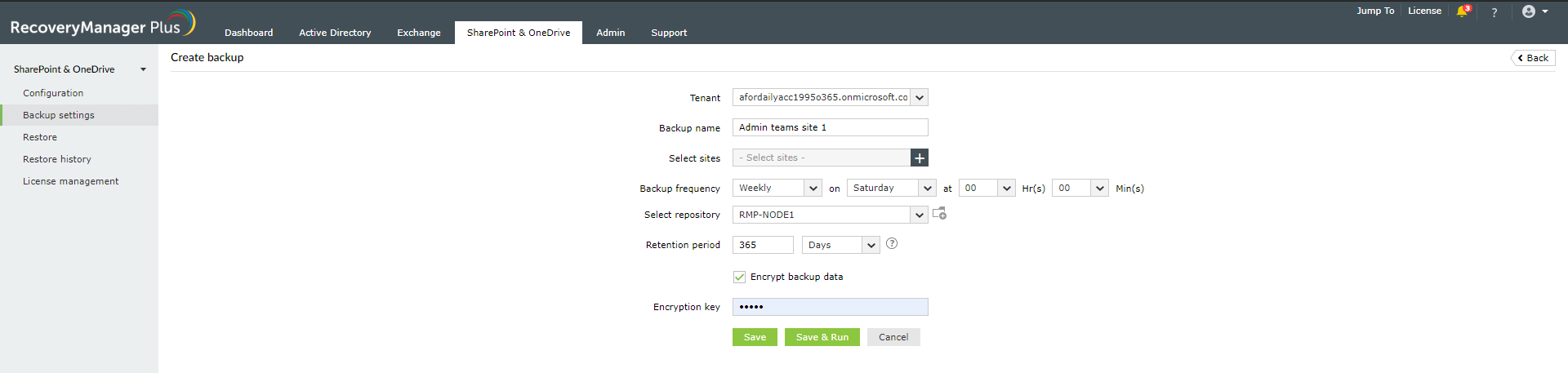
  • Aby zabezpieczyć kopie zapasowe za pomocą szyfrowania AES-265 bitowego, zaznacz pole wyboru Szyfruj dane kopii zapasowej i podaj klucz szyfrowania.

    confirm-selection

  • Kliknij Zapisz, aby zapisać harmonogram, a tworzenie kopii zapasowej zostanie uruchomione o określonej godzinie.
  • Kliknij Zapisz i uruchom, aby zapisać harmonogram i natychmiast uruchomić pierwszy proces tworzenia kopii zapasowej.

Harmonogram tworzenia kopii zapasowych został utworzony.

Nie możesz znaleźć potrzebnej funkcji? Zgłoś żądanie funkcji
Potrzebujesz pełnej prezentacji produktu? Poproś o spersonalizowaną prezentację

Potrzebujesz dalszej pomocy?

Wypełnij ten formularz, abyśmy mogli się z Tobą niezwłocznie skontaktować.

Poproś o wsparcie

  •  
  • *
     
  • *
     
  • *
     
  • Przez kliknięcie „Prześlij ”zgadzasz się na przetwarzania danych osobowych zgodnie z naszą polityką prywatności.

„Dziękujemy za przesłanie prośby.

Nasz zespół wsparcia technicznego skontaktuje się z Tobą najwcześniej."