
W przeciwieństwie do wszystkich innych usług Office 365, dane usługi Teams nie są przechowywane w jednej lokalizacji. Są one przechowywane w różnych miejscach, a w poniższej tabeli wskazano, gdzie przechowywane są poszczególne dane.
| Czat indywidualny | Wiadomości tekstowe w czacie indywidualnym | Przechowywane w ukrytym folderze w skrzynkach pocztowych użytkowników. Każdy uczestnik czatu zachowuje kopię w swojej skrzynce pocztowej. |
| Pliki udostępnione podczas czatu | Przechowywane na kontach OneDrive dla Firm użytkowników w folderze o nazwie Pliki czatu Microsoft Teams. | |
| Czaty grupowe | Wiadomości tekstowe w czatach grupowych | Przechowywane w ukrytym folderze w skrzynkach pocztowych użytkowników. Każdy członek czatu grupowego zachowuje własną kopię. |
| Pliki udostępnione podczas czatu | Przechowywane na kontach OneDrive dla Firm użytkowników w folderze o nazwie Pliki czatu Microsoft Teams. | |
| Czat w ramach kanału | Wiadomości tekstowe i pliki w kanale | Przechowywane w skrzynce pocztowej grupy. |
| Pliki w czacie tego kanału | Przechowywane w bibliotece dokumentów utworzonej w witrynie SharePoint Online. Każdy kanał ma oddzielną bibliotekę dokumentów w tej samej witrynie SharePoint Online. |
Aby zorientować się, gdzie każdy składnik jest przechowywany w kopii zapasowej RecoveryManager Plus, wyobraźmy sobie następujący scenariusz.
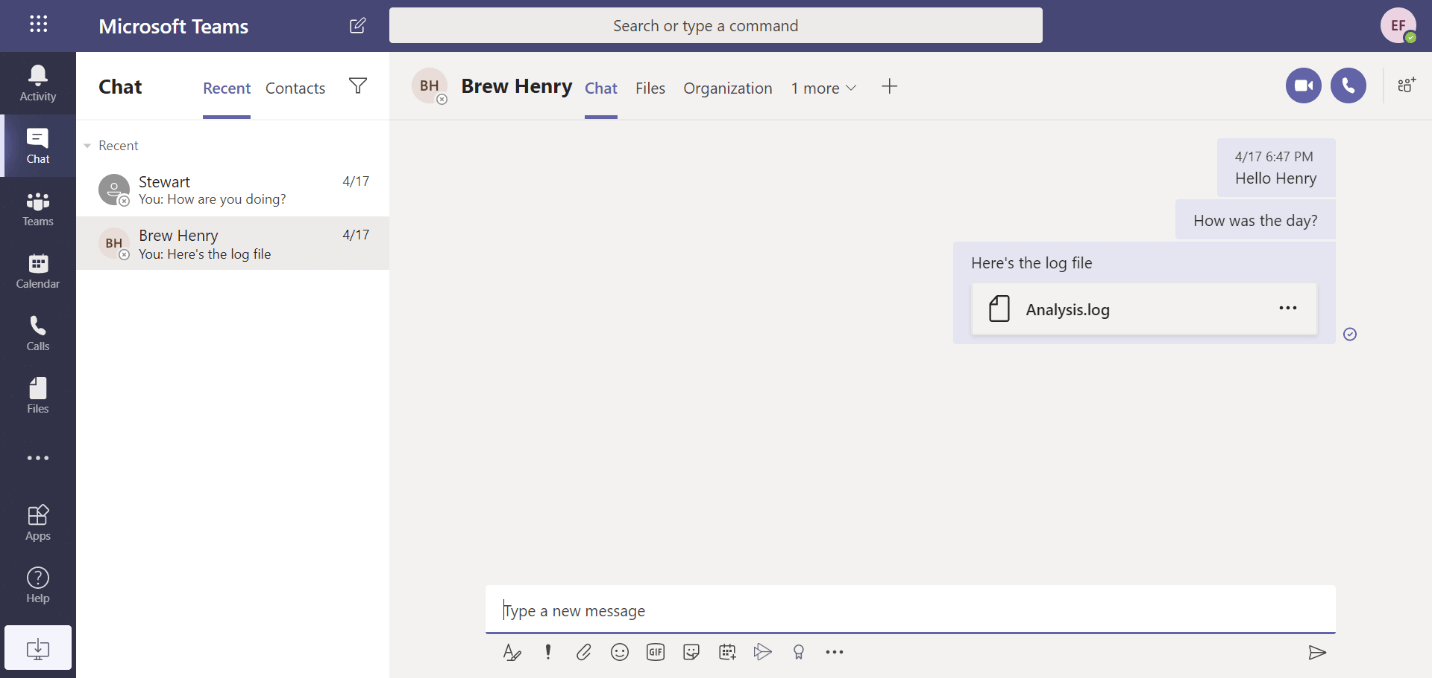
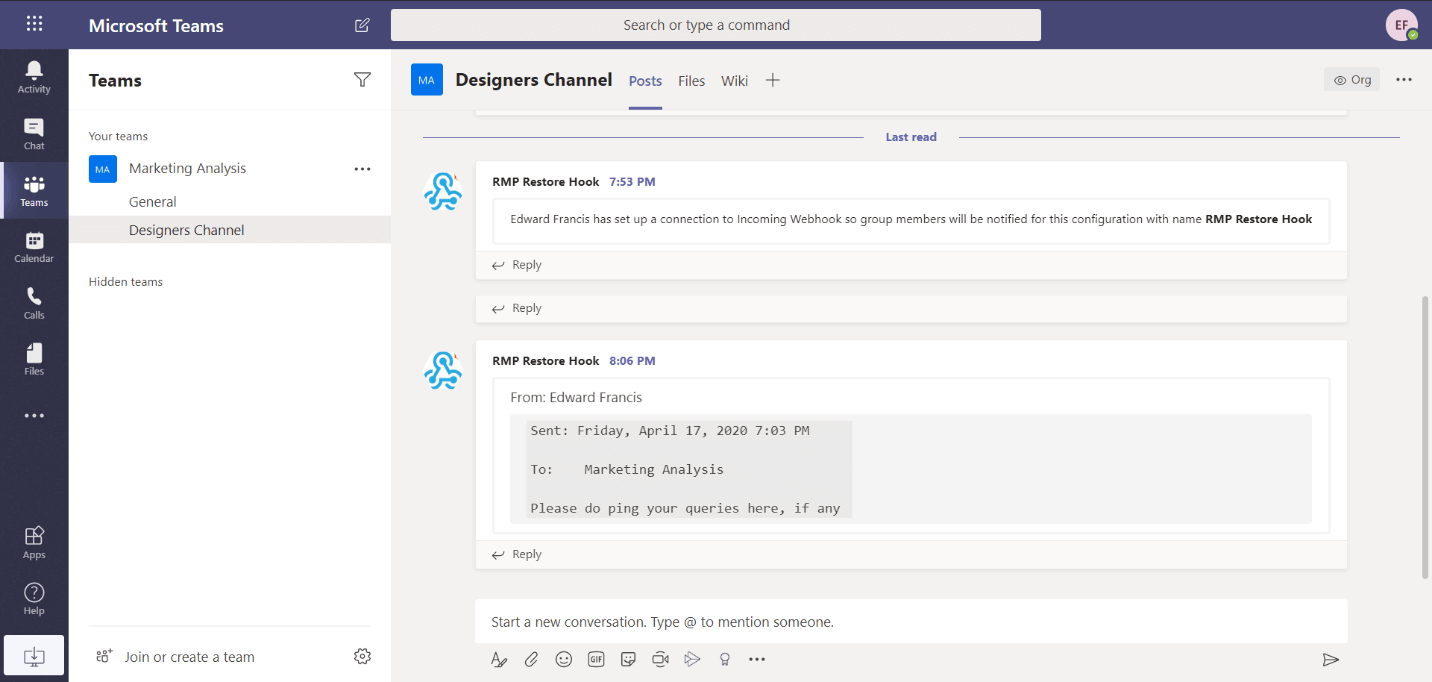
Kanał Ogólny zawiera również kilka stron witryny SharePoint i wiadomość z załącznikiem.
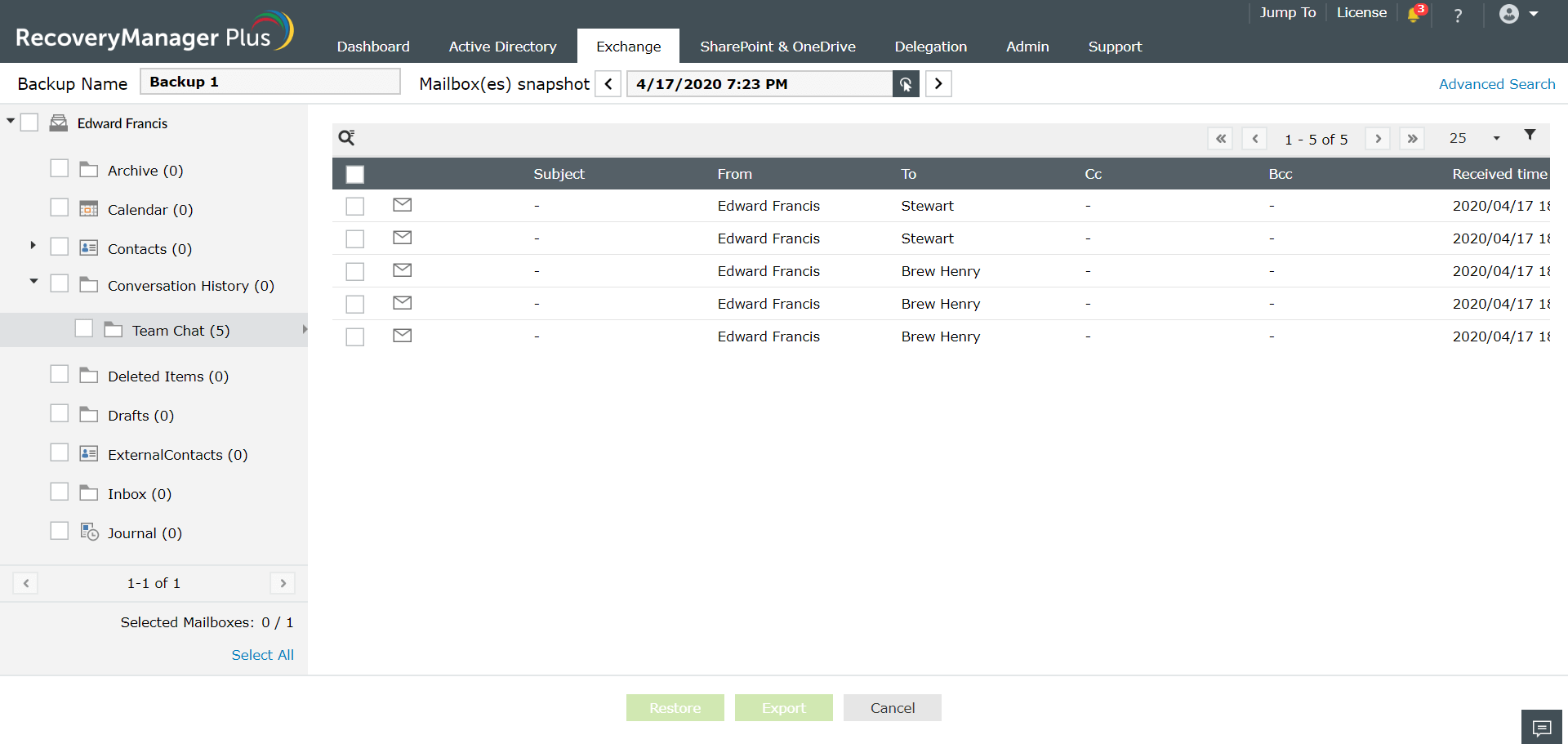
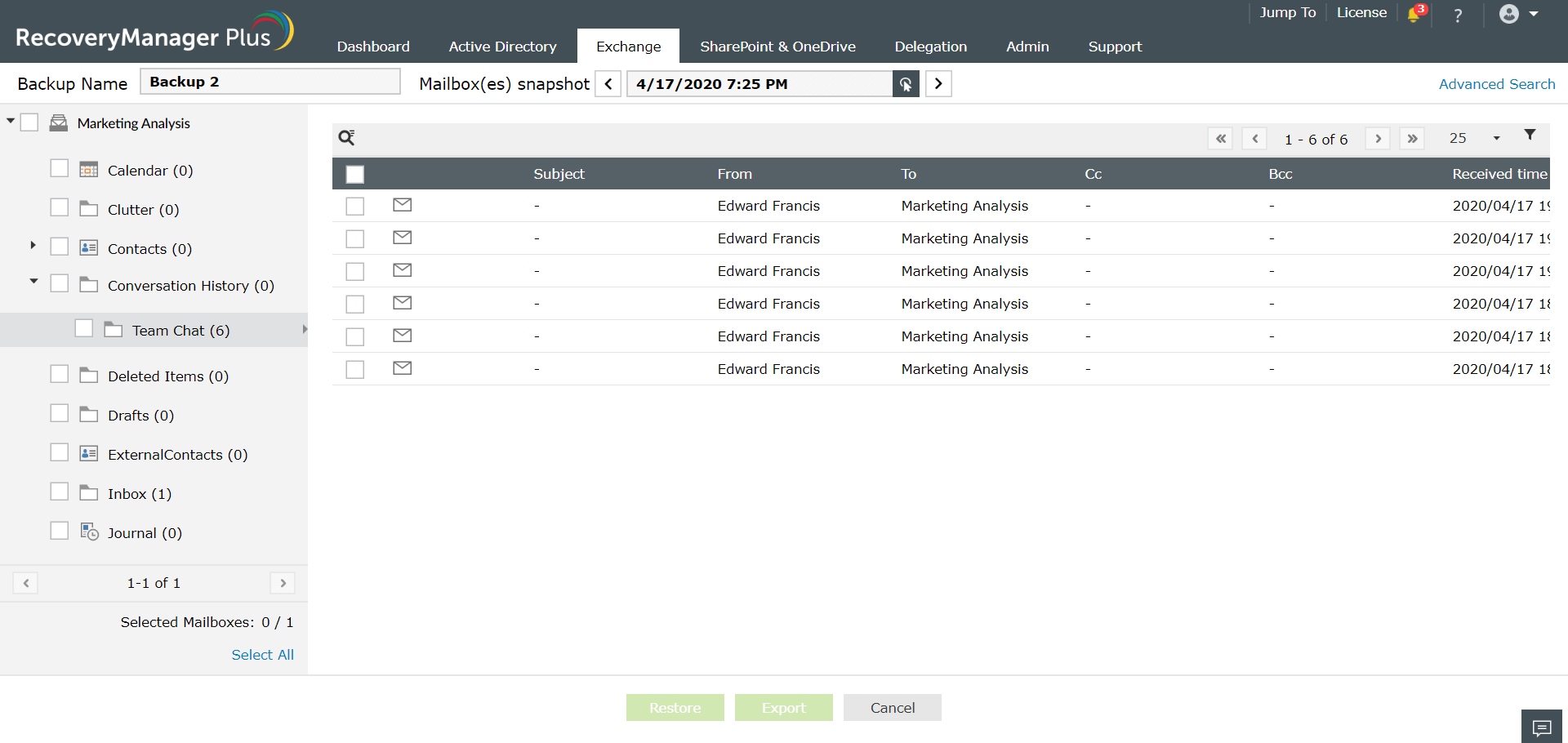
Każda wiadomość wysłana na czacie zespołowym jest przechowywana w skrzynce pocztowej o nazwie „<nazwa_zespołu>@<nazwa_organizacji>.onmicrosoft.com”, która zostanie utworzona automatycznie wraz z kanałem. W tym przypadku jest to analizamarketingowa@<nazwaorganizacji>.onmicrosoft.com.
W kopii zapasowej przechowywane są również załączniki graficzne wysłane w ramach czatu zespołowego.
Każdy udostępniony na czacie plik, który nie jest obrazem, będzie przechowywany w innej lokalizacji.
Wszystkie pliki dołączone do wiadomości w kanałach zespołu są przechowywane w odpowiednim podfolderze w folderze Dokumenty.
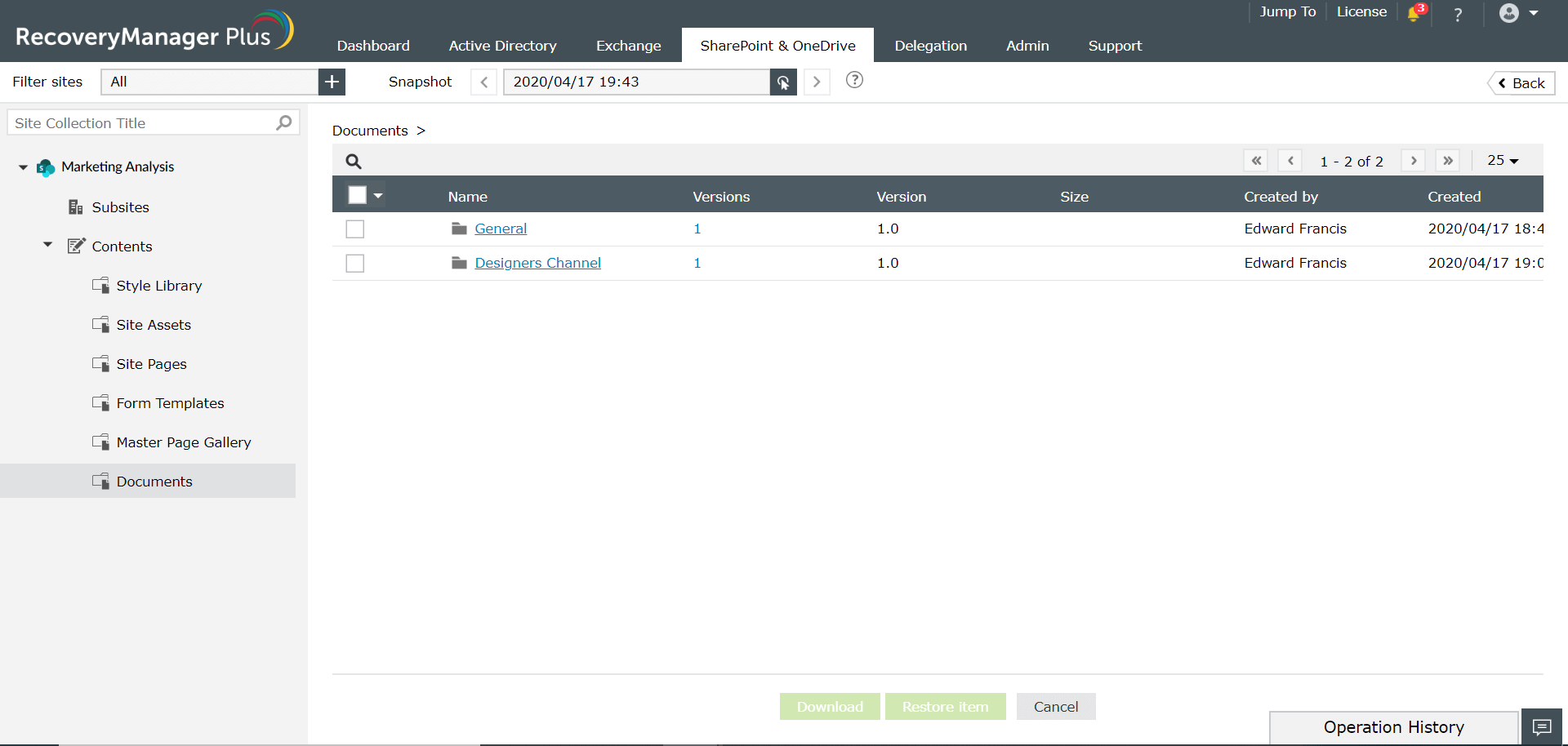
Wszystkie notatki OneNote są przechowywane w folderze Elementy zawartości witryny wraz z domyślną ikoną witryny.
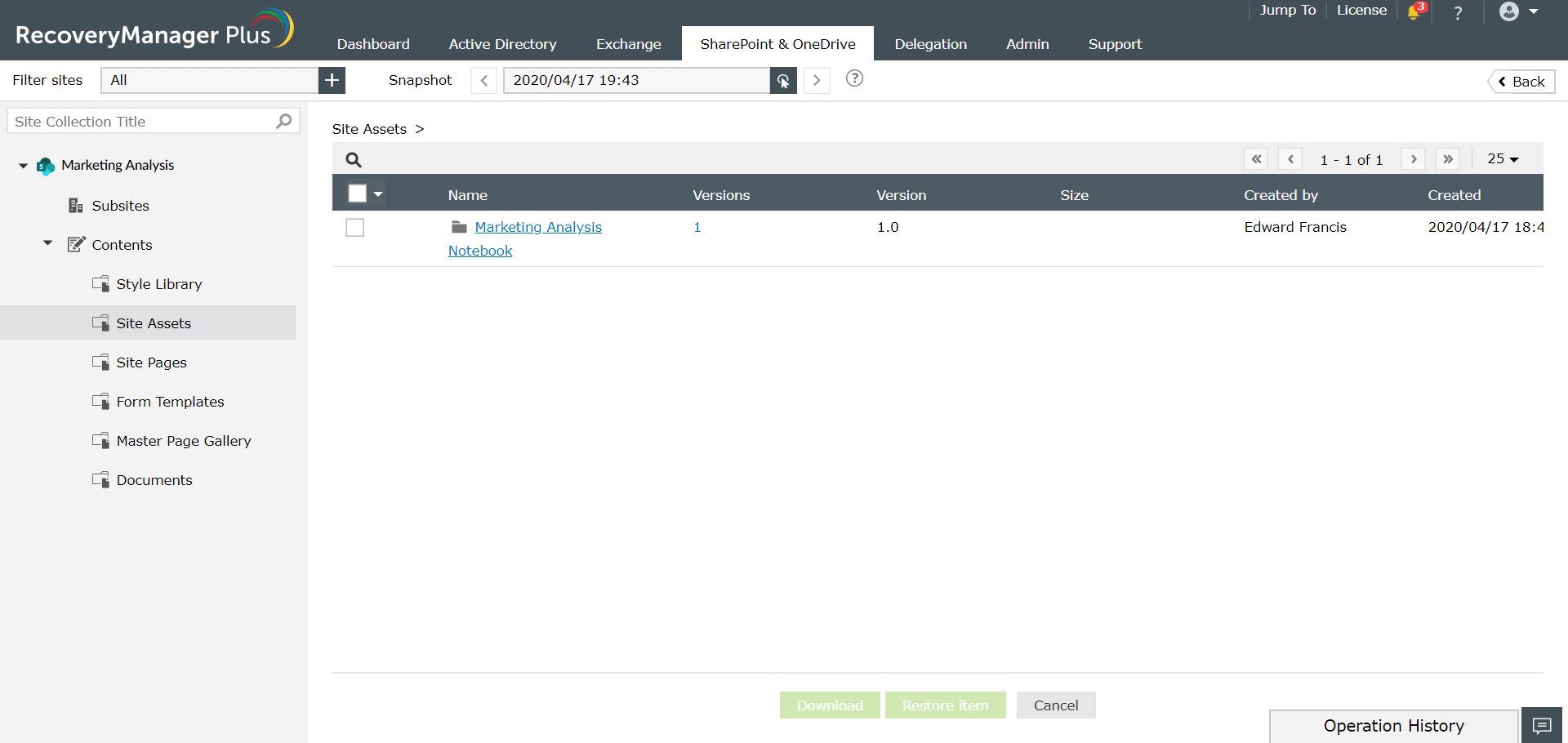
Bezpośrednio do usługi Office 365 i Teams można przywrócić elementy, które są przechowywane w następujących miejscach:
Aby przywrócić pliki dołączone do wiadomości czatu i usługi Teams oraz notatników OneNote w usłudze Teams, wykonaj czynności wymienione tutaj.
Inne typy wiadomości z danymi, takie jak osobiste czaty indywidualne, czaty z wieloma odbiorcami lub ze wszystkimi członkami kanału Teams, można również przywrócić do oryginalnej lokalizacji w usłudze Office 365, ale Teams nie będzie w stanie automatycznie rozpoznać i zaimportować tych danych.
Są 3 kroki przywracania wiadomości do kanałów usługi Teams:
Usługa Microsoft Teams obsługuje element webhook jako sposób wysyłania wiadomości do kanałów usługi Teams. Elementy webhook można wykorzystać do zaimportowania dowolnej wiadomości, która została usunięta. W zaimportowanych wiadomościach datą wiadomości będzie data importu, a „element webhook” będzie nazwą nadawcy, ale oryginalna data i godzina wiadomości oraz nazwa nadawcy mogą być zawarte w tekście.
Aby ręcznie wykonać proces przywracania, należy utworzyć element webhook, który pozwoli na wysyłanie wiadomości do kanału usługi Teams z Internetu za pomocą PowerShell.
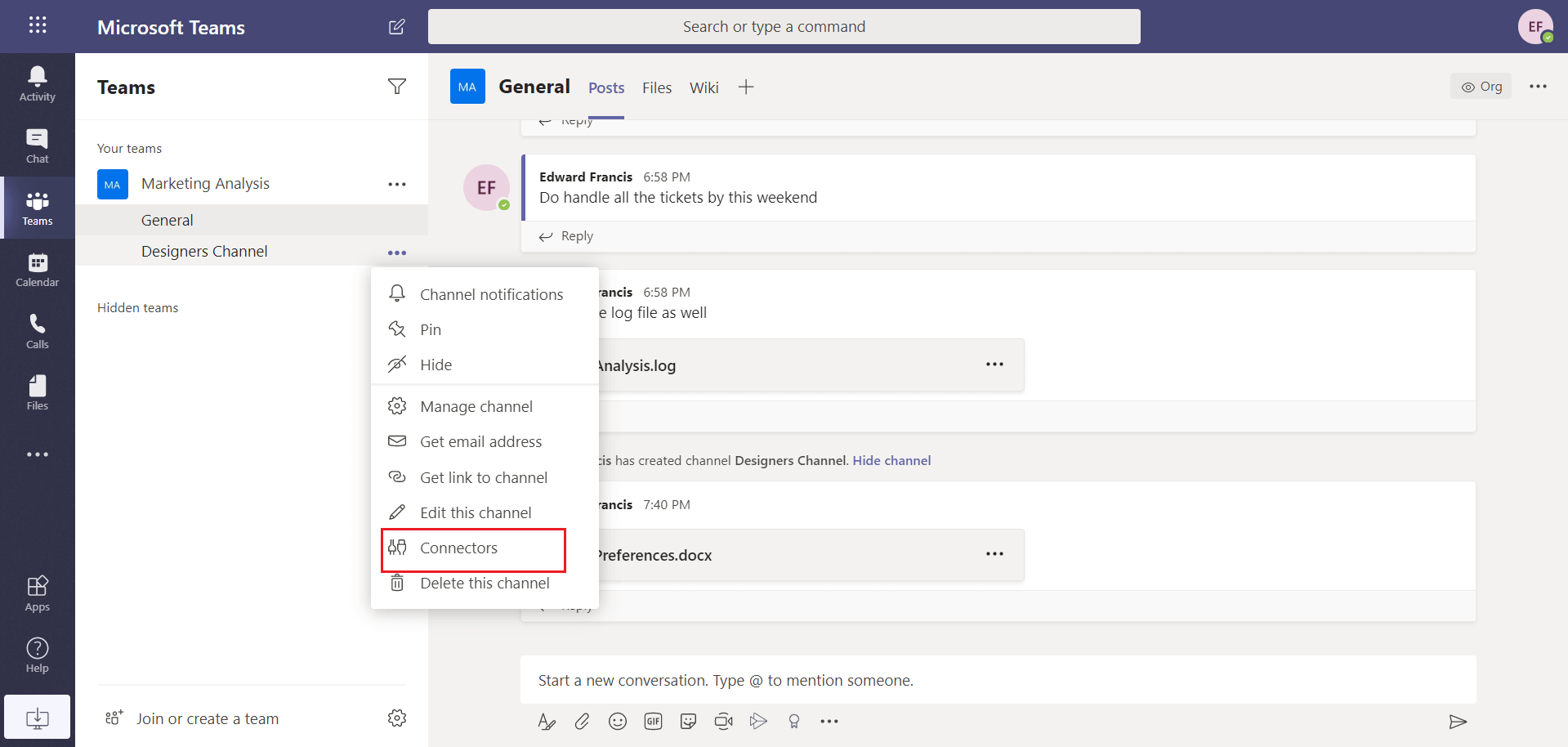
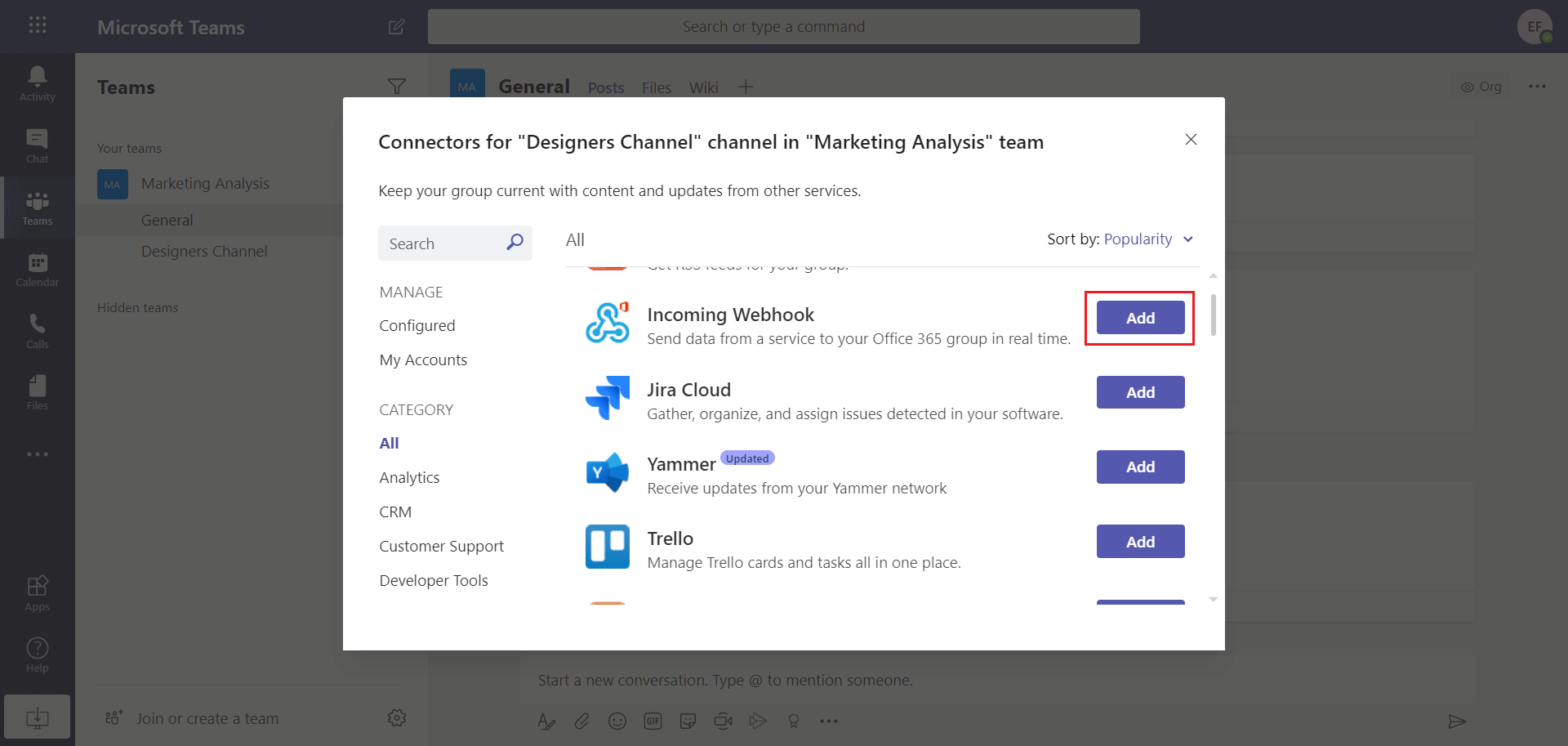
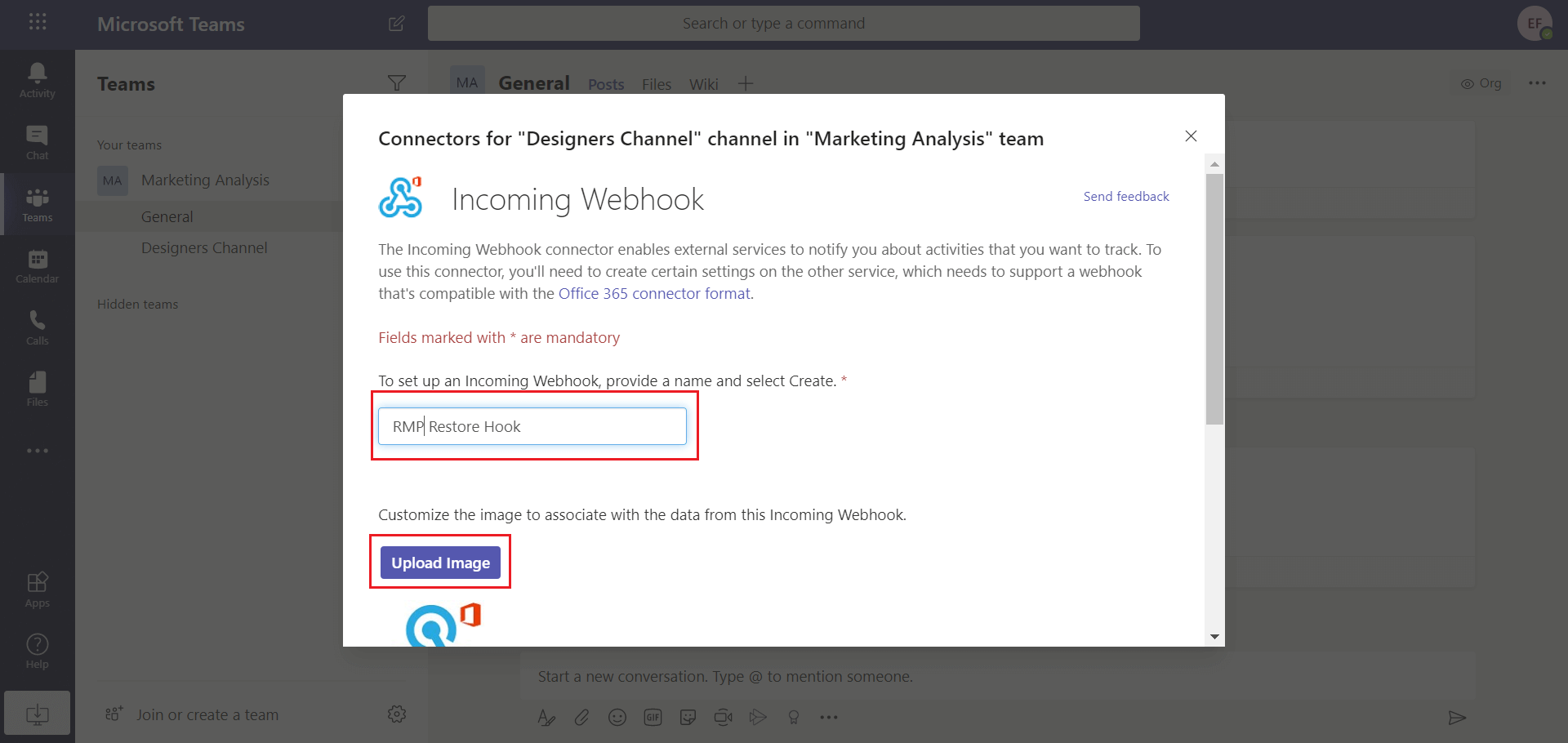
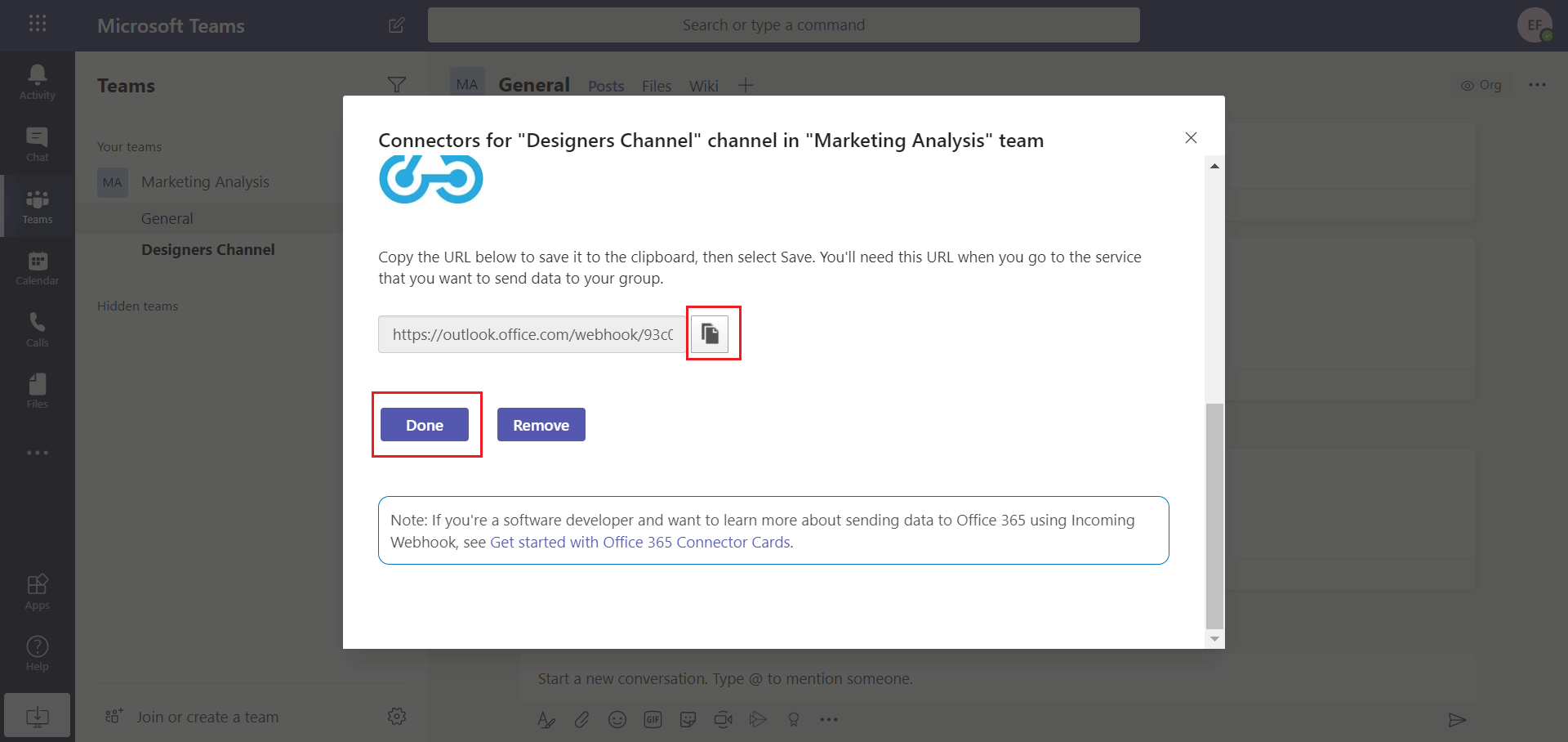
Po utworzeniu elementu webhook wiadomości, które mają zostać przywrócone, muszą zostać przekonwertowane do formatu zwykłego tekstu (.txt).
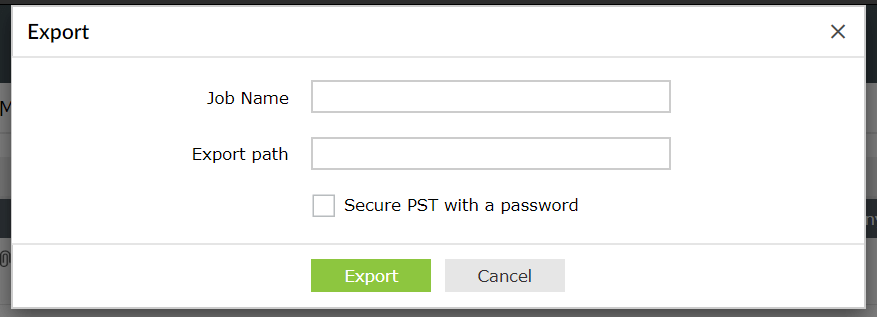
Istnieje wiele sposobów na osiągnięcie tego celu i można użyć dowolnej z tych metod. W tym przykładzie wyeksportujemy dane czatu do pliku PST i przekonwertujemy wyeksportowane dane do pliku .txt.
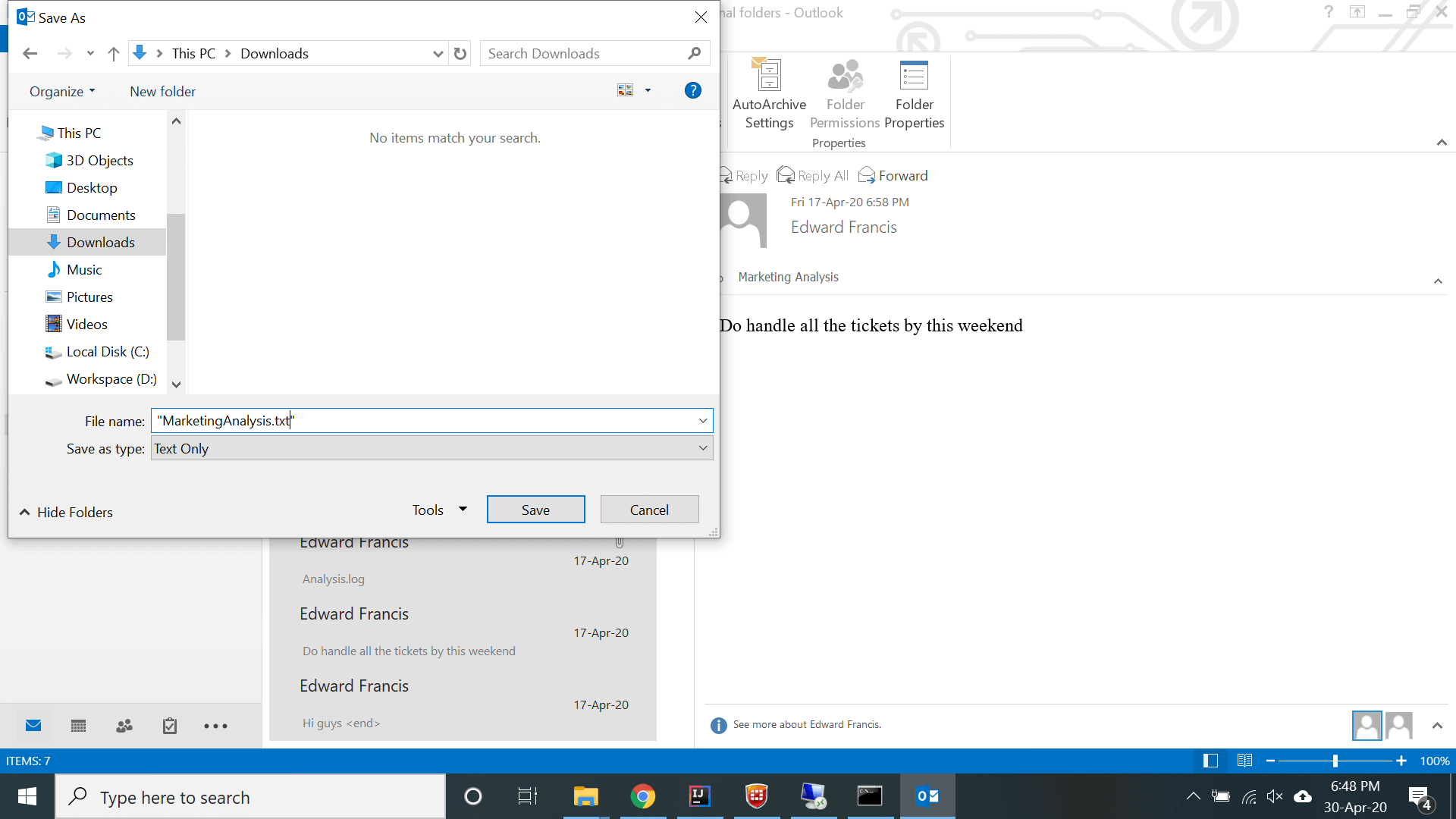
Aby przekonwertować wiadomości Edwarda Francisa do formatu txt:

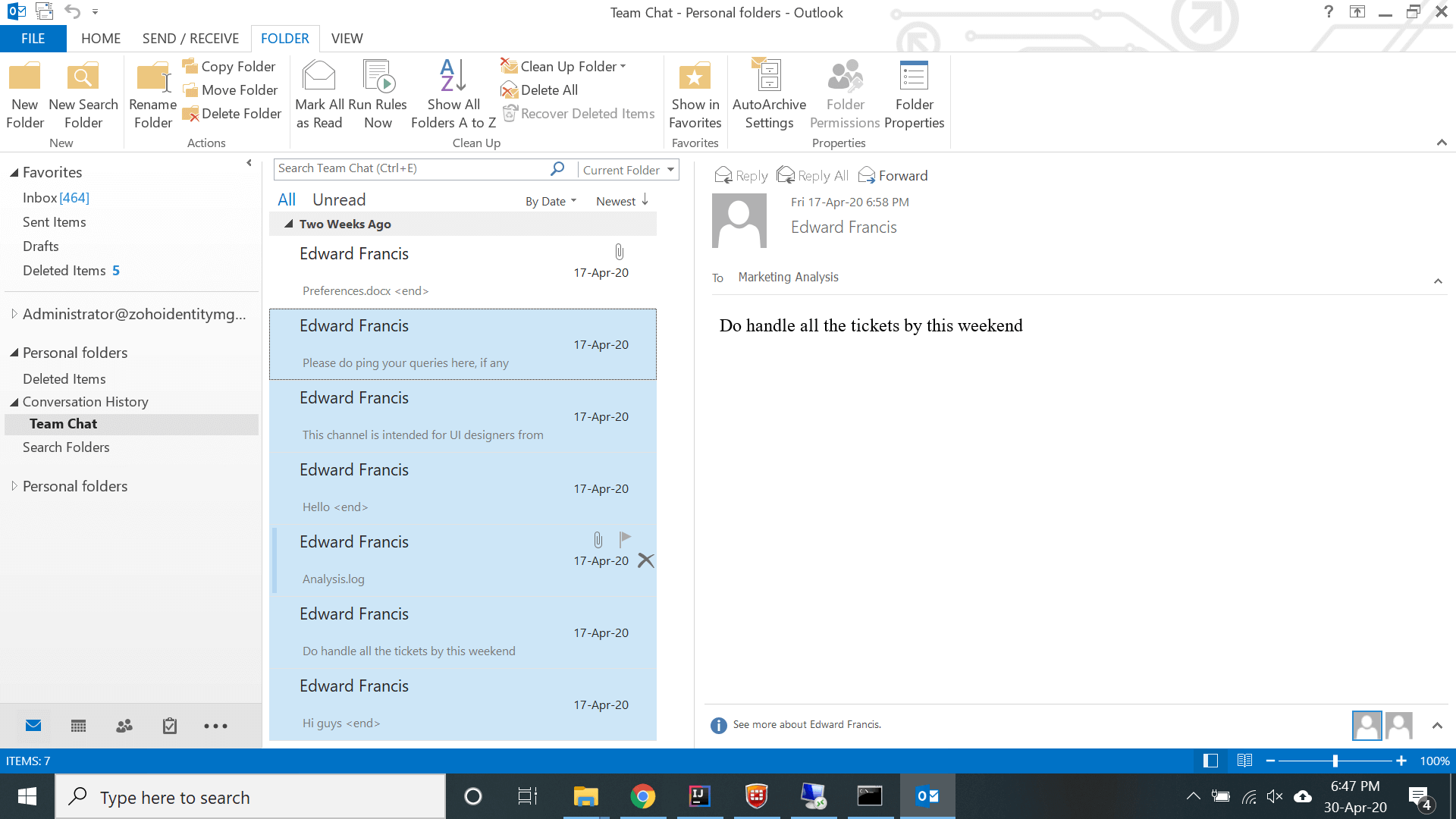
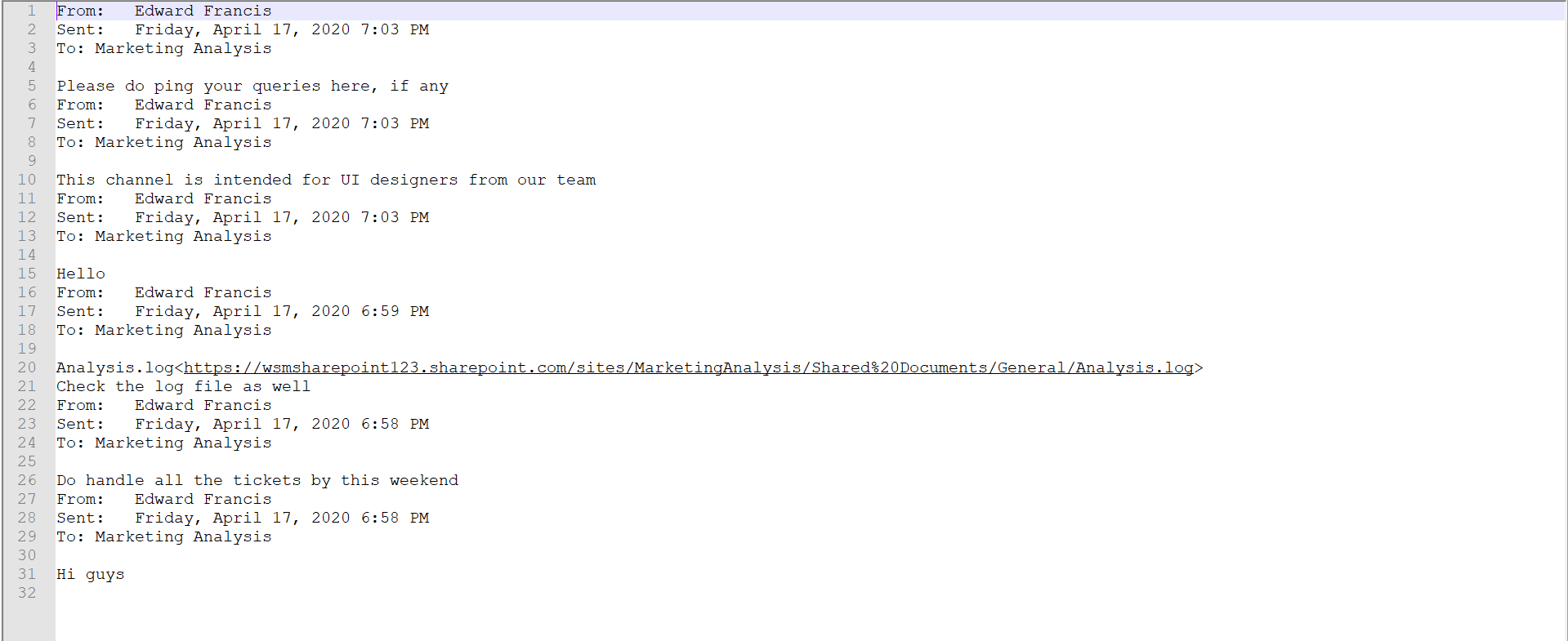
Pobrany plik tekstowy będzie przypominał poniższy obraz.
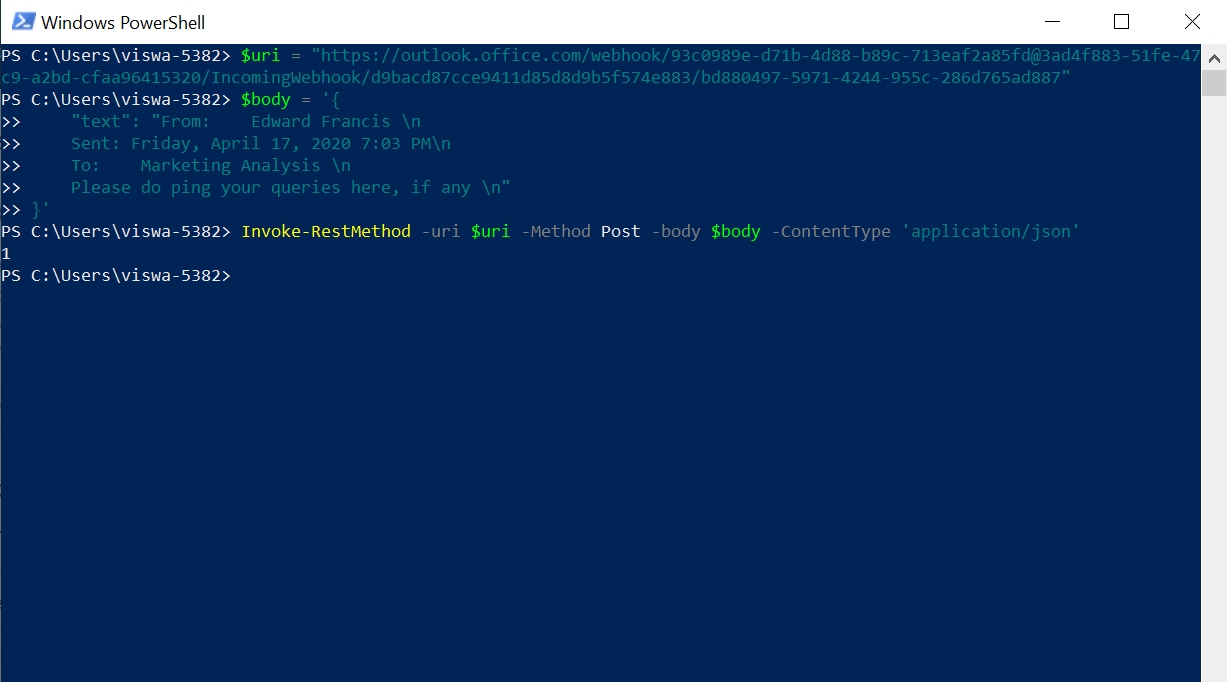
Gdy wiadomości są gotowe, można je zaimportować z powrotem do usługi Teams za pomocą PowerShell.
PowerShell to jedna z wielu metod przekazywania danych do elementu webhook. Jeśli chcesz, możesz użyć innych metod.
Jeśli PowerShell pomyślnie wyśle wiadomość za pośrednictwem elementu webhook, PowerShell zwróci wynik „1”.
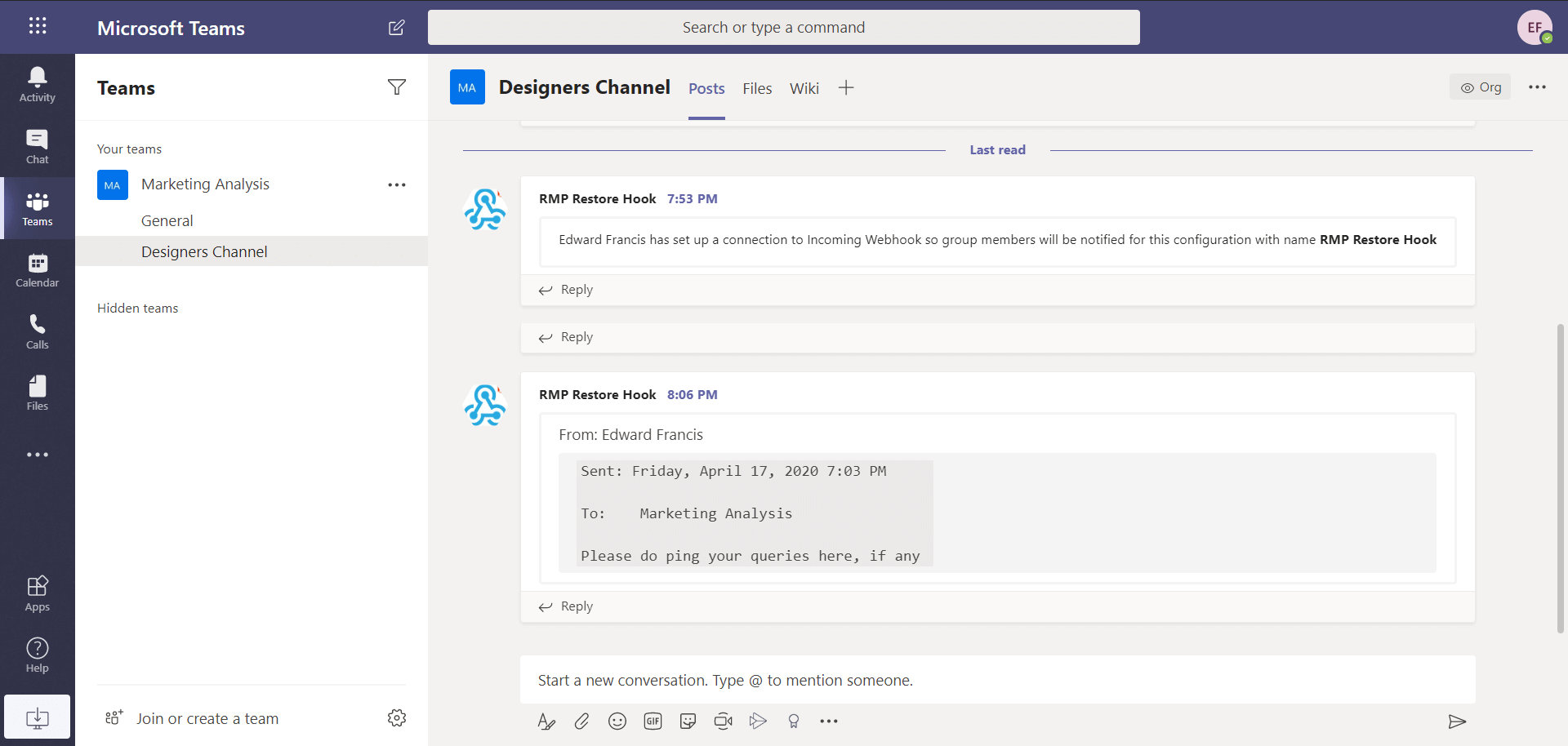
Zobaczysz wiadomość przywróconą w usłudze Teams.
RecoveryManager Plus tworzy kopie zapasowe zarówno notatek osobistych, jak i notatek w witrynie zespołu SharePoint. W przeciwieństwie do wiadomości, mogą one zostać automatycznie przywrócone, a usługa Teams je rozpozna.
Notatki osobiste mogą być przechowywane na dysku lokalnym lub na koncie użytkownika w usłudze OneDrive dla Firm. Jeśli notatki są przechowywane na koncie OneDrive dla Firm, kopie zapasowe notatek są tworzone jako część konta użytkownika OneDrive dla Firm i można je przywrócić w razie potrzeby. Po przywróceniu notatki usługa OneNote wykryje, że utworzono nowy plik i doda go do listy notatek użytkownika.
Notatki SharePoint są tworzone automatycznie podczas tworzenia witryn zespołu SharePoint. Są one przechowywane w domyślnej bibliotece o nazwie Elementy zawartości witryny. Są one automatycznie archiwizowane podczas tworzenia kopii zapasowych witryn SharePoint Online, a po przywróceniu usługa OneNote wykrywa dodatki i dodaje je do notatek witryny zespołu SharePoint.
Microsoft nie udostępnia opcji przywracania danych usługi Teams jednym kliknięciem, ale istnieje kilka alternatywnych sposobów, aby to osiągnąć, jeśli masz już RecoveryManager Plus do tworzenia kopii zapasowych danych Exchange Online, SharePoint Online i OneDrive dla Firm. Gdy Microsoft zezwoli aplikacjom innych firm na przywracanie bezpośrednio do usługi Teams, RecoveryManager Plus zapewni taką możliwość.
Wypełnij ten formularz, abyśmy mogli się z Tobą niezwłocznie skontaktować.
Nasz zespół wsparcia technicznego skontaktuje się z Tobą najwcześniej."