W programie Windows PowerShell nie ma jednego polecenia cmdlet do sprawdzania wskaźników użycia procesora i pamięci. Do pobierania wyników można użyć polecenia cmdlet get-wmi object wraz z wymaganymi parametrami.
Przykład pobierania informacji o użyciu procesora i pamięci za pomocą polecenia cmdlet Get-WMI object:
Aby pobrać informacje o użyciu procesora
$Processor = (Get-WmiObject -ComputerName $Exchserver -Class win32_processor -ErrorAction Stop | Measure-Object -Property LoadPercentage -Average | Select-Object Average).Average
Aby pobrać informacje o użyci pamięci
$ComputerMemory = Get-WmiObject -ComputerName $Exchserver -Class win32_operatingsystem -ErrorAction Stop
$Memory = ((($ComputerMemory.TotalVisibleMemorySize - $ComputerMemory.FreePhysicalMemory)*100)/ $ComputerMemory.TotalVisibleMemorySize) $RoundMemory = [math]::Round($Memory, 2)
Oba przykłady są oparte na skrypcie wykorzystującym polecenie cmdlet Get-WmiObject i wyświetlają poziom użycia procesora oraz pamięci (w procentach) w odniesieniu do programu Exchange Server o nazwie Exchserver.
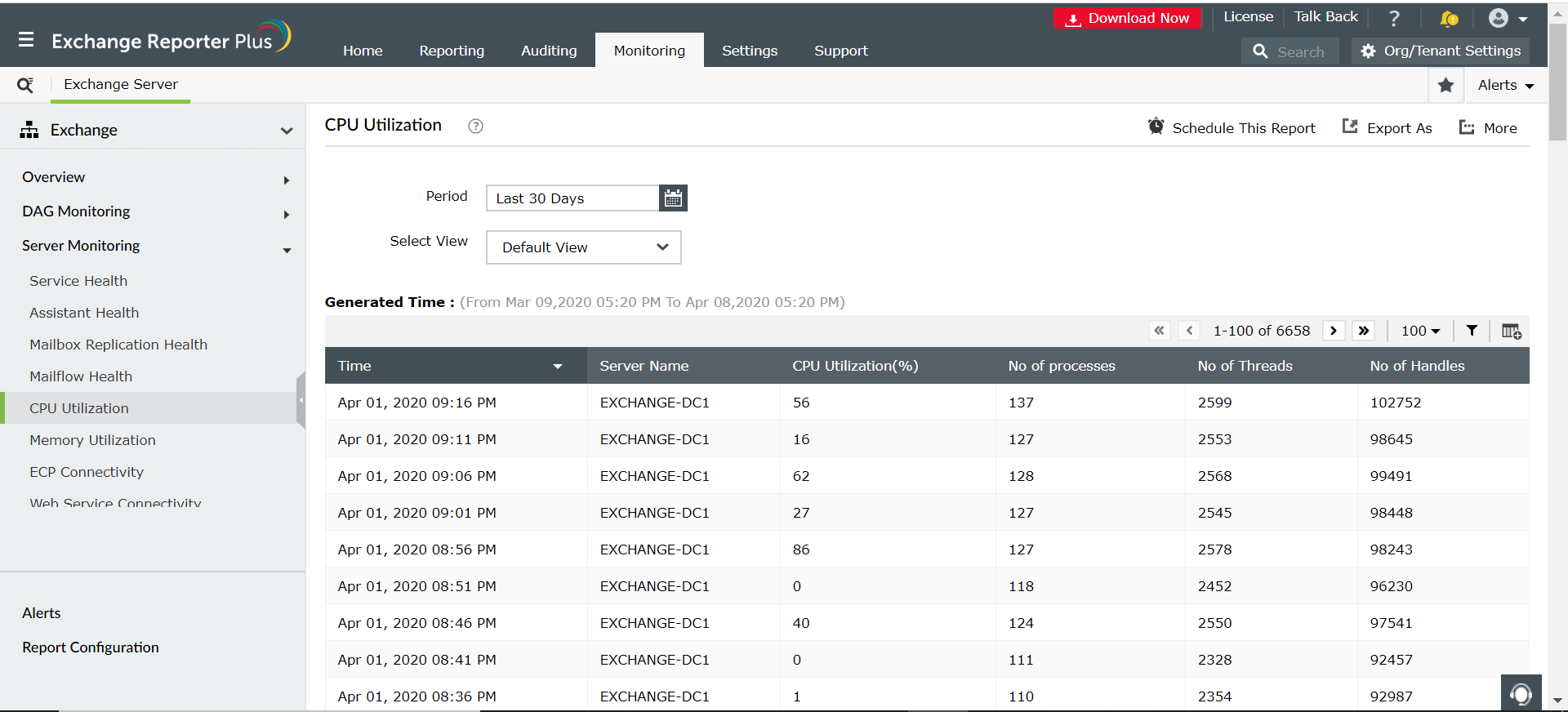
Program Exchange Reporter Plus eliminuje potrzebę wymyślania i tworzenia tak złożonych kodów PowerShell. Zamiast tego można jednym kliknięciem generować raporty oraz łatwo monitorować poziomy użycia procesora i pamięci.
Kroki niezbędne do monitorowania użycia procesora i pamięci za pomocą programu Exchange Reporter Plus:
- Przejdź do karty Monitorowanie w górnym okienku.
- Przejdź do opcji Monitorowanie serwera po lewej stronie.
- Z listy rozwijanej wybierz opcję Raport o użyciu procesora lub Raport o użyciu pamięci.
- Wprowadź okres generowania raportu.
- Wybierz typ widoku, w którym ma być prezentowany raport. (Widok podsumowania, domyślny lub niestandardowy).

Dlaczego warto wybrać program Exchange Reporter Plus?
- Planowanie raportów: Zaplanuj automatyczne generowanie raportów i wysyłanie ich do interesariuszy, takich jak administratorzy IT i menedżerowie, za pośrednictwem poczty elektronicznej.
- Szybki dostęp i opcje eksportu: Dodawaj raporty do ulubionych, aby mieć do nich łatwy dostęp i eksportuj je do różnych formatów plików, takich jak PDF, HTML, XLS i CSV.
- Opcje filtrowania i powiadamiania: Dodawaj lub usuwaj kolumny z wygenerowanego raportu, aby wyświetlić informacje istotne dla Twoich potrzeb. Korzystaj z zaawansowanych opcji filtrów, aby dostosować wyszukiwanie i konfiguruj profile alertów dla określonych działań, aby otrzymywać aktualne informacje w czasie rzeczywistym.
- Delegowanie uprawnień techników: Deleguj uprawnienia do różnych raportów do różnych techników. Zachowaj kontrolę nad tym, kto ma dostęp do poszczególnych elementów. Możesz także zabezpieczyć swoje raporty hasłami.
- Łatwe do analizowania raporty: Generuj raporty cyklicznie, dla poszczególnych domen, dzierżawców lub uzyskaj ogólne podsumowanie zgodnie z własnymi potrzebami. Uzyskaj wizualizacje graficzne i na pulpicie złożonych danych analitycznych.
- Przekazywanie dzienników do rozwiązań SIEM: Przeprowadź integrację z innymi rozwiązaniami SIEM, takimi jak splunk i syslog, i przesyłaj do nich dzienniki w celach analitycznych.
Aby dowiedzieć się więcej o korzyściach płynących z używania raportów Exchange Reporter Plus zamiast kodów PowerShell, kliknij tutaj.

