Do pobrania listy nieaktywnych skrzynek pocztowych programu Exchange można użyć polecenia cmdlet Get-MailboxStatistics wraz z odpowiednimi parametrami. Można również określić wymagany okres nieaktywności.
Przykład użycia polecenia cmdlet Get-MailboxStatistics w celu wyszukania nieaktywnych skrzynek pocztowych:
Get-Mailbox -ResultSize Unlimited | Get-MailboxStatistics | Where{$_.Lastlogontime -lt (Get-Date).AddDays(-90)} | Select DisplayName, LastLoggedOnUserAccount, LastLogonTime
Za pomocą tego polecenia cmdlet można sprawdzić czas ostatniego logowania wszystkich użytkowników. Jeśli data ostatniego logowania przypada 90 dni przed wykonaniem tego polecenia cmdlet, skrzynka pocztowa zostanie wyświetlona jako nieaktywna ze szczegółami DisplayName, LastLoggedOnUserAccount i LastLogonTime.
Łatwo wyszukuj nieaktywne skrzynki pocztowe bez skryptów PowerShell!
Lista dostępnych raportów o nieaktywnych skrzynkach pocztowych:
W przypadku programu Exchange Server:
- Nieaktywne skrzynki pocztowe według ostatnio wysłanej poczty
- Nieaktywne skrzynki pocztowe według ostatnio odebranej poczty
- Nieaktywne skrzynki pocztowe według czasu ostatniego logowania
W przypadku programu Exchange Online:
- Nieaktywne skrzynki pocztowe
- Nieaktywne współdzielone skrzynki pocztowe
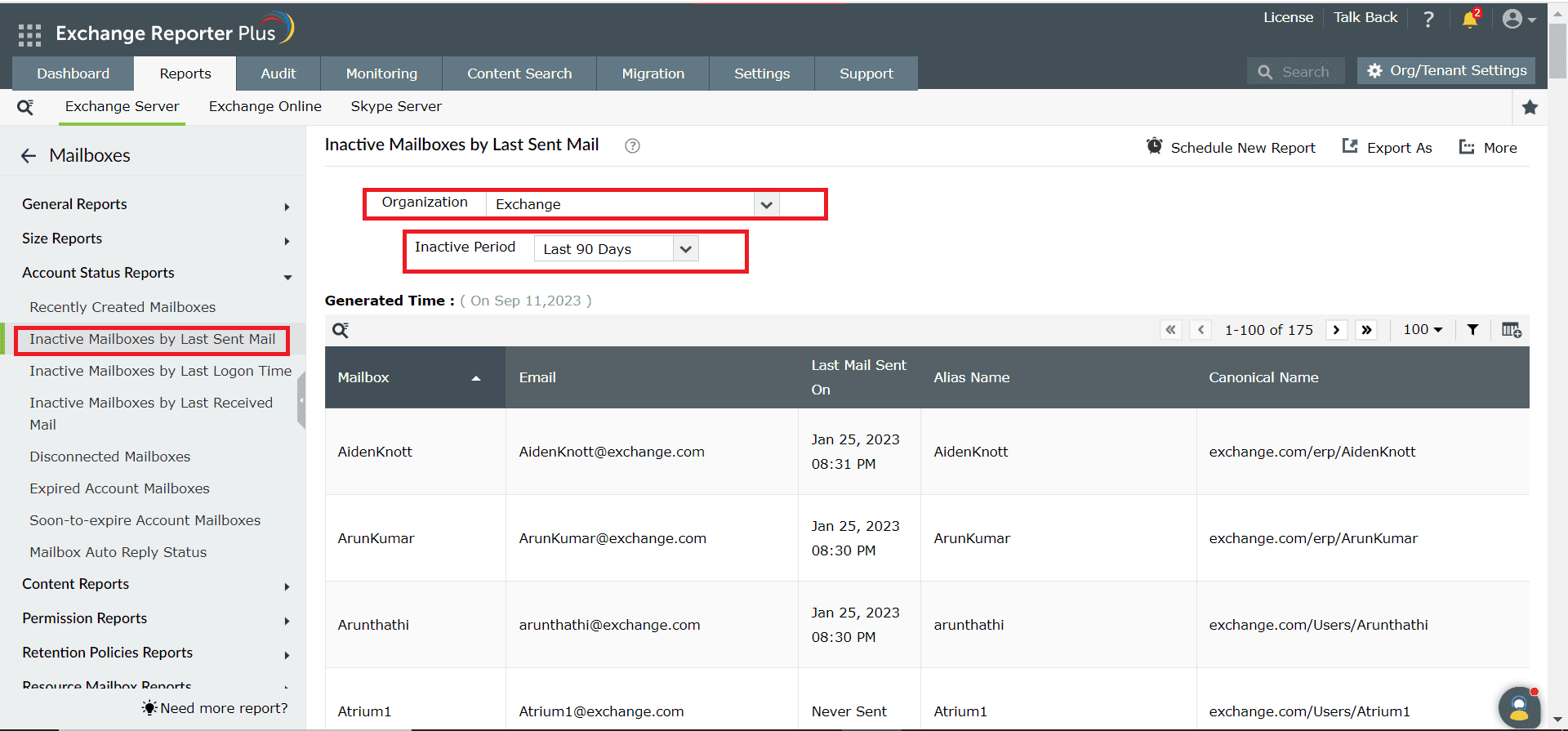
Kroki wymagane do generowania raportów o nieaktywnych skrzynkach pocztowych w programie Exchange Reporter Plus:
- Przejdź do karty Tworzenie raportów w górnym okienku.
- Przejdź do opcji Exchange Server > Skrzynki pocztowe → Raporty o statusie konta.
Uwaga: Możesz też przejść do opcji Exchange Online > Raporty o skrzynkach pocztowych > Ogólne raporty o skrzynkach pocztowych. (W przypadku programu Exchange Online).
- Wprowadź nazwę organizacji Exchange lub dzierżawcy usługi Office 365.
- Wybierz okres, dla którego chcesz sprawdzić, czy skrzynki pocztowe były nieaktywne.
- W przypadku programu Exchange Online wybierz domeny lub grupy, dla których chcesz wygenerować raport i kliknij przycisk Generuj teraz.
Dlaczego warto wybrać raporty Exchange Reporter Plus zamiast kodów PowerShell?
- Planowanie raportów: Zaplanuj raporty, aby generować je automatycznie i wysyłać do odpowiednich organów, takich jak administratorzy IT i menedżerowie za pośrednictwem poczty elektronicznej.
- Szybki dostęp i opcje eksportu: Dodawaj raporty do ulubionych, aby mieć do nich łatwy dostęp i eksportuj je do różnych formatów plików, takich jak PDF, HTML, XLS i CSV.
- Opcje filtrowania i powiadamiania: Dodawaj lub usuwaj kolumny z wygenerowanego raportu, aby wyświetlić informacje istotne dla Twoich potrzeb. Korzystaj z zaawansowanych opcji filtrów, aby dostosować wyszukiwanie i konfiguruj profile alertów dla określonych działań, aby otrzymywać aktualne informacje w czasie rzeczywistym.
- Delegowanie uprawnień techników: Deleguj uprawnienia do różnych raportów do różnych techników. Zachowaj kontrolę nad tym, kto ma dostęp do poszczególnych elementów. Możesz także zabezpieczyć swoje raporty hasłami.
- Łatwe do analizowania raporty: Generuj raporty cyklicznie, dla poszczególnych domen, dzierżawców lub uzyskaj ogólne podsumowanie zgodnie z własnymi potrzebami. Uzyskaj wizualizacje graficzne i na pulpicie złożonych danych analitycznych.
- Przekazywanie dzienników do rozwiązań SIEM: Przeprowadź integrację z innymi rozwiązaniami SIEM, takimi jak splunk i syslog, i przesyłaj do nich dzienniki w celach analitycznych.
Kliknij tutaj, aby dowiedzieć się więcej o tym, jak program Exchange Reporter Plus ułatwia wykonywanie skomplikowanych zadań w programach Exchange i PowerShell.

