Polecenie cmdlet Get-DistributionGroup służy do pobierania pełnej listy grup dystrybucyjnych dostępnych w danej organizacji Exchange lub dzierżawcy usługi Office 365. To polecenie cmdlet wyświetla informacje zarówno o grupach dystrybucyjnych, jak i grupach zabezpieczeń z włączoną obsługą poczty.
Przykładowe polecenia cmdlet Get-DistributionGroup:
Np. Get-DistributionGroup -Anr workfromhome | Format-Table Name
To polecenie cmdlet pobiera informacje o wszystkich grupach dystrybucyjnych i grupach zabezpieczeń z włączoną obsługą poczty, których nazwa zawiera ciąg workfromhome (tutaj w tym przykładzie). Można tu użyć dowolnego ciągu znaków. Parametr Anr służy do wyszukiwania ciągów znaków.
Np. Get-DistributionGroup -OrganizationalUnit “marketing" | Format-List
Za pomocą tego polecenia cmdlet można pobrać listę grup dystrybucyjnych i grup zabezpieczeń z włączoną obsługą poczty dostępnych w ramach jednostki organizacyjnej Marketing.
Np. Get-DistributionGroup -DomainController “exchDC1"
Powyższego polecenia cmdlet można używać do pobrania informacji o wszystkich grupach dystrybucyjnych w jednej konkretnej domenie kontrolowanej przez kontroler domeny exchDC1.
Rozważ konieczność wielokrotnego wpisywania tych skryptów w celu uzyskania informacji o różnych grupach dystrybucyjnych w różnych domenach i jednostkach organizacyjnych. Może od tego rozboleć głowa, prawda? Oto prostsze rozwiązanie oferowane przez program Exchange Reporter Plus. Exchange Reporter Plus to narzędzie do tworzenia raportów, inspekcji i monitorowania programu Exchange, które udostępnia różne raporty z wygenerowanymi danymi i pomaga natychmiast analizować wszystkie informacje o listach dystrybucyjnych.
Lista raportów o listach dystrybucyjnych dostępnych w programie Exchange Reporter Plus:
W przypadku programu Exchange Server:
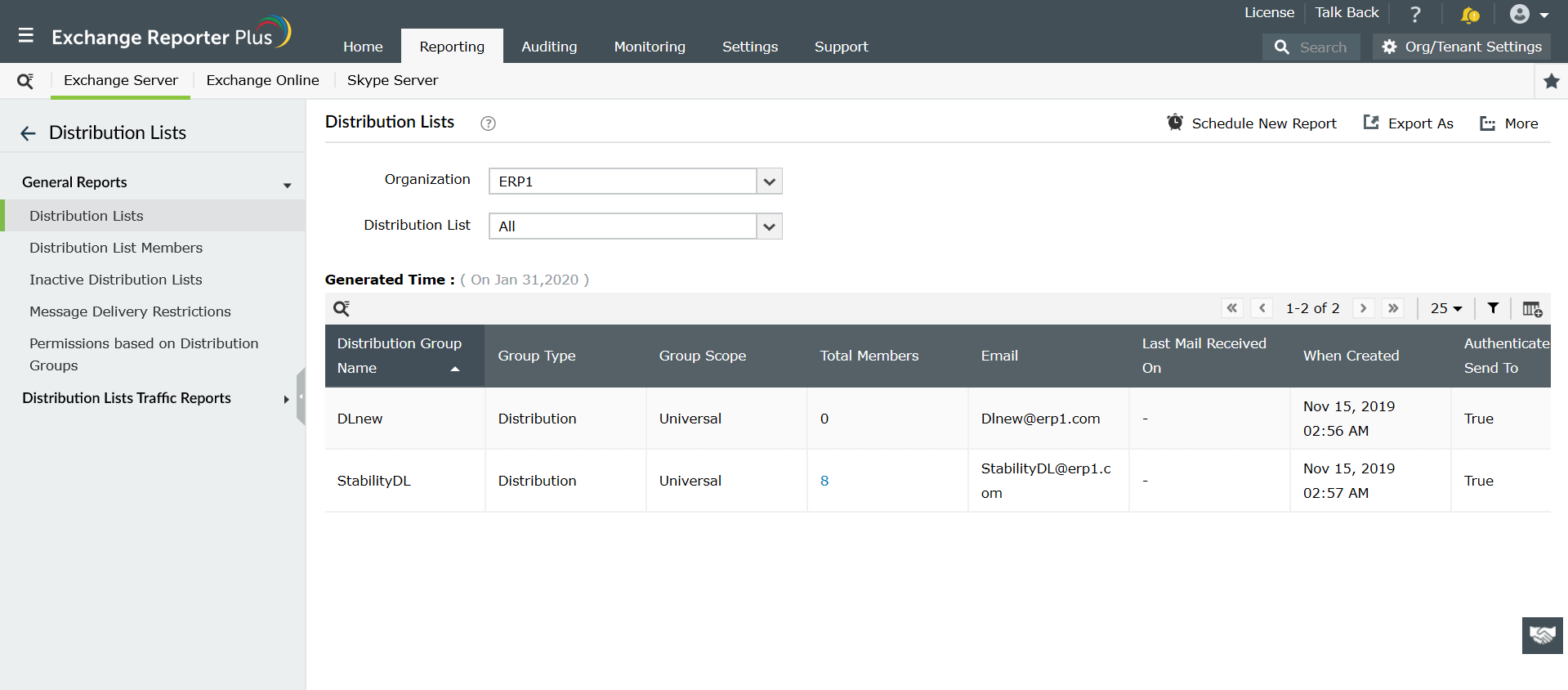
Raporty ogólne
- Listy dystrybucyjne
- Członkowie list dystrybucyjnych
- Nieaktywne listy dystrybucyjne
- Ograniczenia dostarczania wiadomości
- Uprawnienia oparte na grupach dystrybucyjnych
Raporty o ruchu na listach dystrybucyjnych
- Lista dystrybucyjna według wiadomości
- Lista dystrybucyjna według rozmiaru
- Użytkownicy listy dystrybucyjnej według wiadomości
- Użytkownicy listy dystrybucyjnej według rozmiaru
- Lista dystrybucyjna — temat
W przypadku programu Exchange Online:
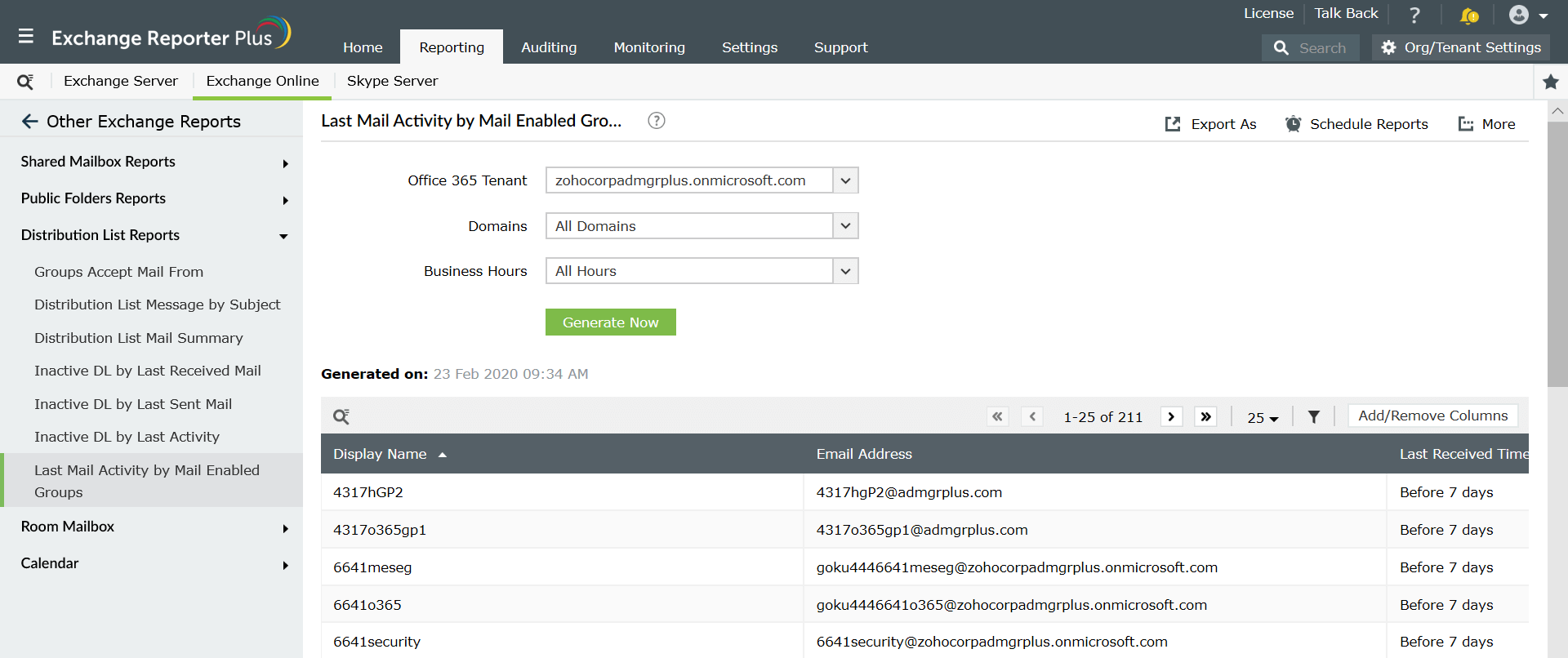
Raporty o listach dystrybucyjnych
- Grupy akceptują pocztę od
- Wiadomość na liście dystrybucyjnej według tematu
- Podsumowanie poczty z listy dystrybucyjnej
- Nieaktywna lista dystrybucyjna według ostatnio otrzymanej poczty
- Nieaktywna lista dystrybucyjna według ostatniej wysłanej wiadomości
- Nieaktywna lista dystrybucyjna według ostatniej aktywności
- Ostatnia aktywność poczty według grup z włączoną obsługą poczty
Kroki wymagane do generowania raportów o członkach list dystrybucyjnych w programie Exchange Reporter Plus:
Program Exchange Reporter Plus udostępnia raporty o grupach dystrybucyjnych zarówno dla programu Exchange Server, jak i Exchange Online.
- Kliknij kartę Tworzenie raportów w górnym okienku.
- Przejdź do opcji Exchange Server > Listy dystrybucyjne. (W przypadku programu Exchange Server).
Uwaga: Możesz też przejść do opcji Exchange Online > Inne raporty o programie Exchange > Raporty o listach dystrybucyjnych. (Aby uzyskać raporty o listach dystrybucyjnych programu Exchange Online).
- Wybierz odpowiedni raport z listy dostępnych raportów w tej kategorii.
- Wprowadź nazwę organizacji Exchange. (Lub nazwę dzierżawcy usługi Office 365 w przypadku programu Exchange Online).
- Wybierz różne nazwy list dystrybucyjnych (dla których chcesz wygenerować raport) za pomocą ikony
 .
.
- Wprowadź inne dane wejściowe, takie jak okres generowania raportu i godziny pracy, jeśli zostanie wyświetlony monit.
Uwaga: Kliknij przycisk Generuj teraz w przypadku raportów o programie Exchange Online. Raporty o programie Exchange Server są generowane automatycznie po wprowadzeniu niezbędnych danych.
Chcesz wiedzieć, co jeszcze można zrobić za pomocą programu Exchange Reporter Plus?
- Planowanie raportów: Zaplanuj generowanie raportów w określonym czasie i dystrybuuj je do skonfigurowanych identyfikatorów e-mail w określonych odstępach czasu.
- Szybki dostęp i opcje eksportu: Dodawaj raporty do ulubionych, aby mieć do nich łatwy dostęp. Eksportuj raporty do różnych formatów plików: PDF, HTML, XLS i CSV.
- Opcje filtrowania i powiadamiania: Dodawaj lub usuwaj kolumny z generowanego raportu. Korzystaj z zaawansowanych opcji filtrów, aby dostosować wyszukiwanie i konfiguruj profile alertów dla określonych działań, aby otrzymywać aktualne informacje w czasie rzeczywistym.
- Delegowanie uprawnień techników: Deleguj uprawnienia do różnych raportów do różnych techników. Zachowaj kontrolę nad tym, kto ma dostęp do poszczególnych elementów.
- Łatwe do analizowania raporty: Generuj raporty na podstawie określonego przedziału czasu, domeny i dzierżawców. Możesz nawet wyświetlić ogólny raport podsumowujący w formacie graficznym. Przeglądaj wizualizacje graficzne i na pulpicie złożonych danych analitycznych.
Generuj raporty na podstawie określonego przedziału czasu, domeny i dzierżawców. Możesz nawet wyświetlić ogólny raport podsumowujący w formacie graficznym. Przeglądaj wizualizacje graficzne i na pulpicie złożonych danych analitycznych. Kliknij tutaj, aby dowiedzieć się więcej.

