Polecenie cmdlet Get-MessageTrackingLog służy do wyszukiwania informacji o przesyłaniu i dostarczaniu wiadomości. Korzystając z tych dzienników, można prześledzić ścieżkę, którą przechodzą wszystkie wiadomości w środowisku Exchange. Jest to bardzo pomocne w wyszukiwaniu utraconych wiadomości lub sprawdzaniu, gdzie wystąpił błąd w przypadku nieudanego wysyłania wiadomości.
Przykładowe polecenia cmdlet Get-MessageTrackingLog —
Np. Get-MessageTrackingLog -Server ExchangeMailbox -Start "04/07/2020 00:00:00" -End "08/08/2020 23:00:00" -Sender "harry@marketing.com"
To polecenie cmdlet pobiera wszystkie szczegóły dotyczące wiadomości wysłanych przez użytkownika Harry w domenie marketingu z serwera ExchangeMailbox między 7 kwietnia a 8 sierpnia, jak wspomniano.
Np. Get-MessageTrackingLog –Recipient "ronald@marketing.com"
To polecenie cmdlet jest ogólne i otwarte. Pobiera informacje o wszystkich wiadomościach otrzymanych przez użytkownika Ronald w domenie marketingu.
Wszystkie powyższe przykłady mogą wydawać się proste i łatwe do pisania skryptów, ale prawdziwym wyzwaniem jest zadanie pobrania tych samych informacji dla „n” różnych użytkowników z różnymi danymi wejściowymi i parametrami. Tworzenie skryptów może stać się żmudne i czasochłonne. Szukanie drobnych błędów, takich jak źle postawiony przecinek lub kropka w skrypcie, może być równie męczące. Program Exchange Reporter Plus eliminuje potrzebę wykonywania skomplikowanych skryptów PowerShell, udostępniając proste i szczegółowe raporty.
Lista raportów o dziennikach wiadomości dostępnych w programie Exchange Reporter Plus
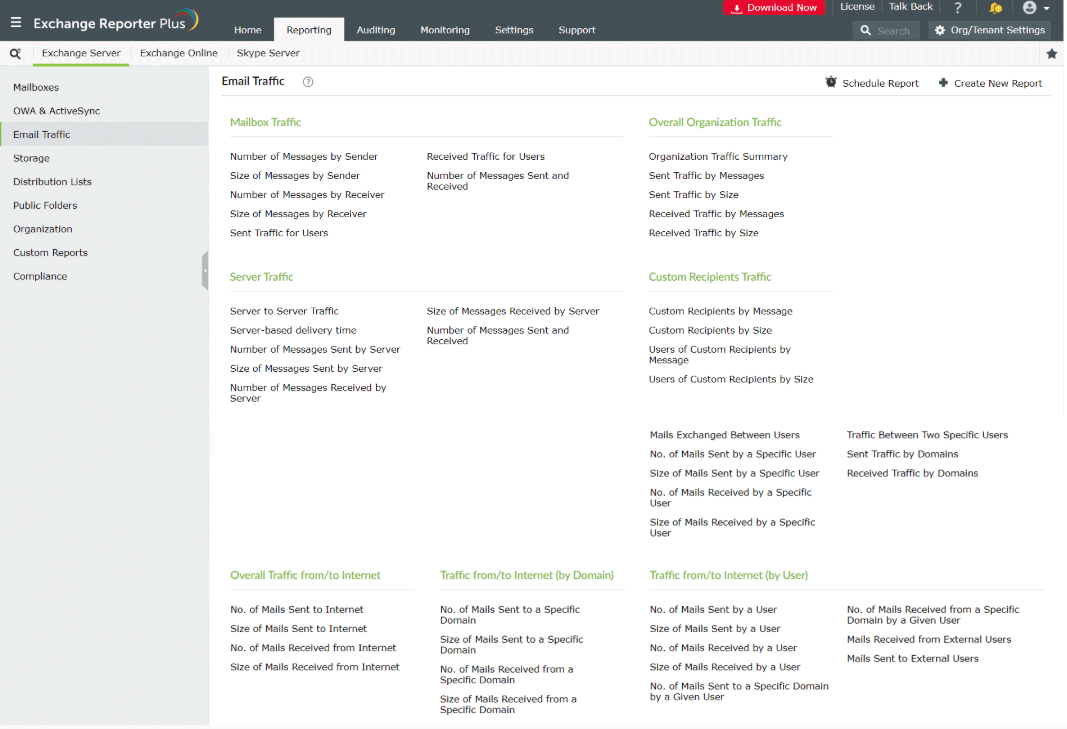
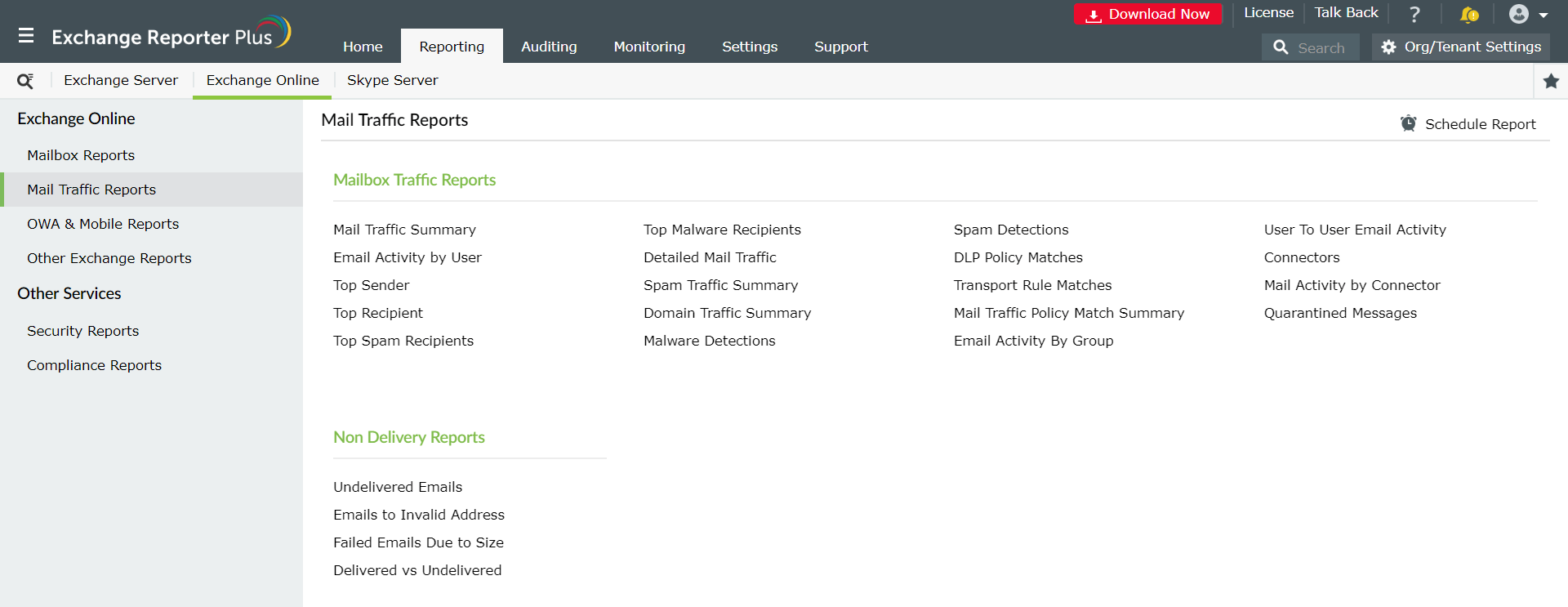
Wszystkie raporty ruchu poczty e-mail dostępne dla programów Exchange Server i Exchange Online w Exchange Reporter Plus są pobierane za pomocą poleceń cmdlet Get-MessageTrackingLog i Search-MessageTrackingLog. Lista raportów o ruchu poczty dostępnych w programie Exchange Reporter Plus jest następująca:
Raporty o dziennikach wiadomości programu Exchange Server:
Raporty o dziennikach wiadomości programu Exchange Online:
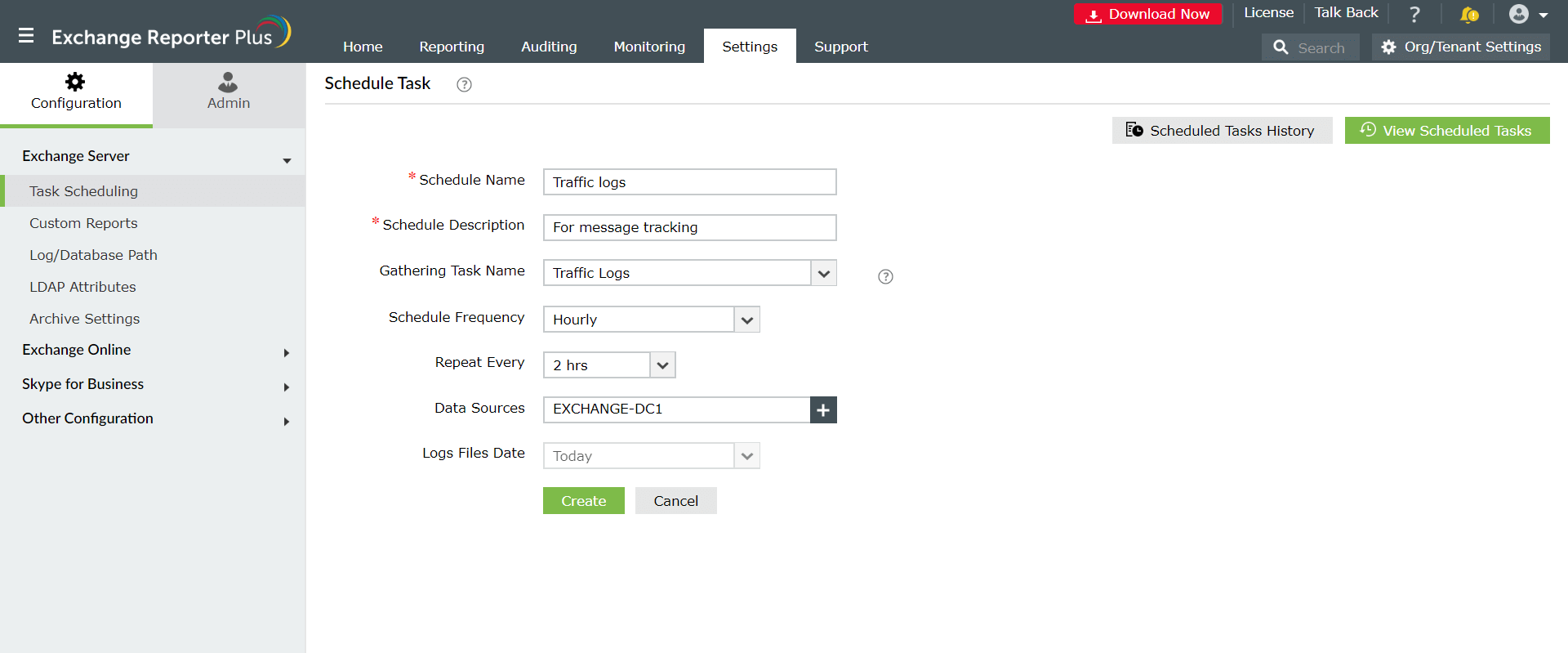
Kroki wymagane do pobierania informacji o dziennikach monitorowania wiadomości w programie Exchange Reporter Plus:
Przed wygenerowaniem raportów o ruchu poczty należy utworzyć zadanie dziennika ruchu w produkcie, aby umożliwić mu pobieranie niezbędnych dzienników monitorowania wiadomości i prezentowanie ich w postaci raportów.
Kroki wymagane do utworzenia nowego zadania dziennika ruchu:
- Przejdź do karty Ustawienia.
- Przejdź do opcji Konfiguracja > Exchange Server > Planowanie zadań.
- Kliknij opcję Zaplanuj nowe zadanie w prawym górnym rogu.
- Wprowadź odpowiednią nazwę harmonogramu i opis.
- Wybierz dzienniki ruchu z listy rozwijanej Nazwa zadania zbierania.
- Zaplanuj częstotliwość generowania raportów i interwał powtarzania.
- Wybierz źródła danych, dla których chcesz pobrać dzienniki.
- Kliknij opcję Utwórz.
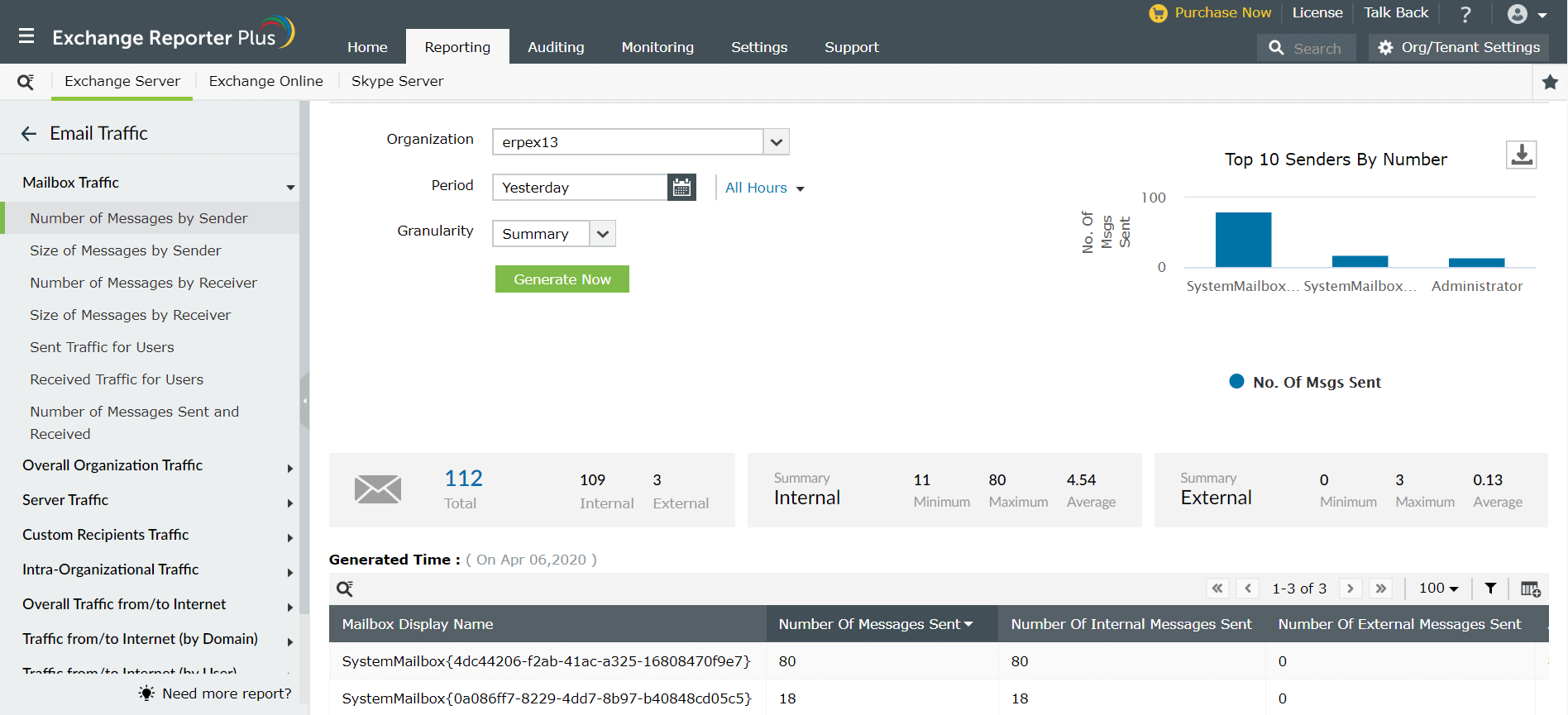
Kroki wymagane do generowania raportów:
- Kliknij kartę Tworzenie raportów w górnym okienku.
- Przejdź do kategorii Exchange Server > Raporty o ruchu poczty lub Exchange Online > Raporty o ruchu poczty.
- Wybierz raport z listy dostępnych raportów.
- Wprowadź wymagane dane wejściowe, takie jak organizacja Exchange lub dzierżawca oraz okres generowania raportu.
- Wybierz poziom szczegółowości raportów o programie Exchange Server.
- Kliknij opcję Generuj teraz.
Dlaczego warto wybrać raporty programu Exchange Reporter Plus?
- Planowanie raportów: Zaplanuj generowanie raportów w określonym czasie i dystrybuuj je do skonfigurowanych identyfikatorów e-mail w określonych odstępach czasu.
- Szybki dostęp i opcje eksportu: Dodawaj raporty do ulubionych, aby mieć do nich łatwy dostęp. Eksportuj raporty do różnych formatów plików: PDF, HTML, XLS i CSV.
- Opcje filtrowania i powiadamiania: Dodawaj lub usuwaj kolumny z generowanego raportu. Korzystaj z zaawansowanych opcji filtrów, aby dostosować wyszukiwanie i konfiguruj profile alertów dla określonych działań, aby otrzymywać aktualne informacje w czasie rzeczywistym.
- Delegowanie uprawnień techników: Deleguj uprawnienia do różnych raportów do różnych techników. Zachowaj kontrolę nad tym, kto ma dostęp do poszczególnych elementów.
- Łatwe do analizowania raporty: Generuj raporty na podstawie określonego przedziału czasu, domeny i dzierżawców. Możesz nawet wyświetlić ogólny raport podsumowujący w formacie graficznym. Przeglądaj wizualizacje graficzne i na pulpicie złożonych danych analitycznych.
Aby dowiedzieć się więcej o tym, jak program Exchange Reporter Plus upraszcza złożone kody PowerShell, kliknij tutaj.

