Skrypty PowerShell do raportów o użytkownikach usługi Microsoft 365
Usługa Azure Active Directory stanowi centralny punkt odniesienia pozwalający uzyskać informacje o wszystkich kontach użytkowników, skrzynkach pocztowych i innych obiektach usługi Microsoft 365. Polecenie cmdlet Get-MsolUser PowerShell służy do pobierania informacji o pojedynczym użytkowniku lub wielu użytkownikach wybranych na podstawie określonych kryteriów podanych jako parametry polecenia cmdlet. Poniżej znajduje się kilka przykładowych skryptów Get-MsoIUser PowerShell.
Wyszukiwanie włączonych użytkowników:
Get-MsolUser -EnabledFilter EnabledOnly -MaxResults 2000
To polecenie cmdlet pomaga uzyskać informacje o włączonych użytkownikach. Maksymalna liczba wyników, które mogą zostać zwrócone za pomocą tego polecenia cmdlet, wynosi 2000. Aktywny użytkownik z funkcjonalnym kontem użytkownika w usłudze Active Directory jest uznawany za włączonego użytkownika. Wyłączone i usunięte konta nie są uwzględniane w tym poleceniu cmdlet.
Pobieranie informacji o konkretnym użytkowniku (za pomocą identyfikatora obiektu lub głównej nazwy użytkownika):
Get-MsolUser -ObjectId 72cc645-abc7-1323-19ui-246sdnta7qt lub
Get-MsolUser -UserPrincipalName harry@zohocorp.com
Te polecenia cmdlet PowerShell służą do pobierania informacji o użytkowniku ze wspomnianym identyfikatorem obiektu lub numerem UPN. Jednak zapamiętanie pełnego identyfikatora obiektu, wpisanie i wykonanie tego polecenia cmdlet może być prawdziwym wyzwaniem. Nawet z identyfikatorami obiektów i listami numerów UPN w ręku, wpisywanie „n” liczby indywidualnych identyfikatorów obiektów i numerów UPN może być mozolnym zadaniem.
Chociaż powyższe przykłady wciąż wydają się proste, prawdziwe wyzwanie pojawia się, gdy trzeba zaspokoić złożone potrzeby, takie jak znalezienie zablokowanych użytkowników z licencją E3, a także zaimportować ten raport do formatu CSV.
Przypadek użycia: Zidentyfikuj zablokowanych użytkowników z licencją E3 i wyeksportuj ten raport w formacie CSV.
Spełnienie tego wymogu za pomocą skryptów w PowerShell może być bardzo skomplikowane. Zamiast tego można po prostu skorzystać z programu M365 Manager Plus — narzędzia do tworzenia raportów, zarządzania, inspekcji zmian, delegowania i alertów w usłudze Microsoft 365 — aby uzyskać niezbędne informacje. Do wykonania podanego zadania można wykorzystać raporty o użytkownikach usługi Azure AD z filtrami licencji i łatwo dostępną opcją importu CSV w naszym rozwiązaniu.
Kroki:
- Przejdź do karty Raporty w górnym okienku.
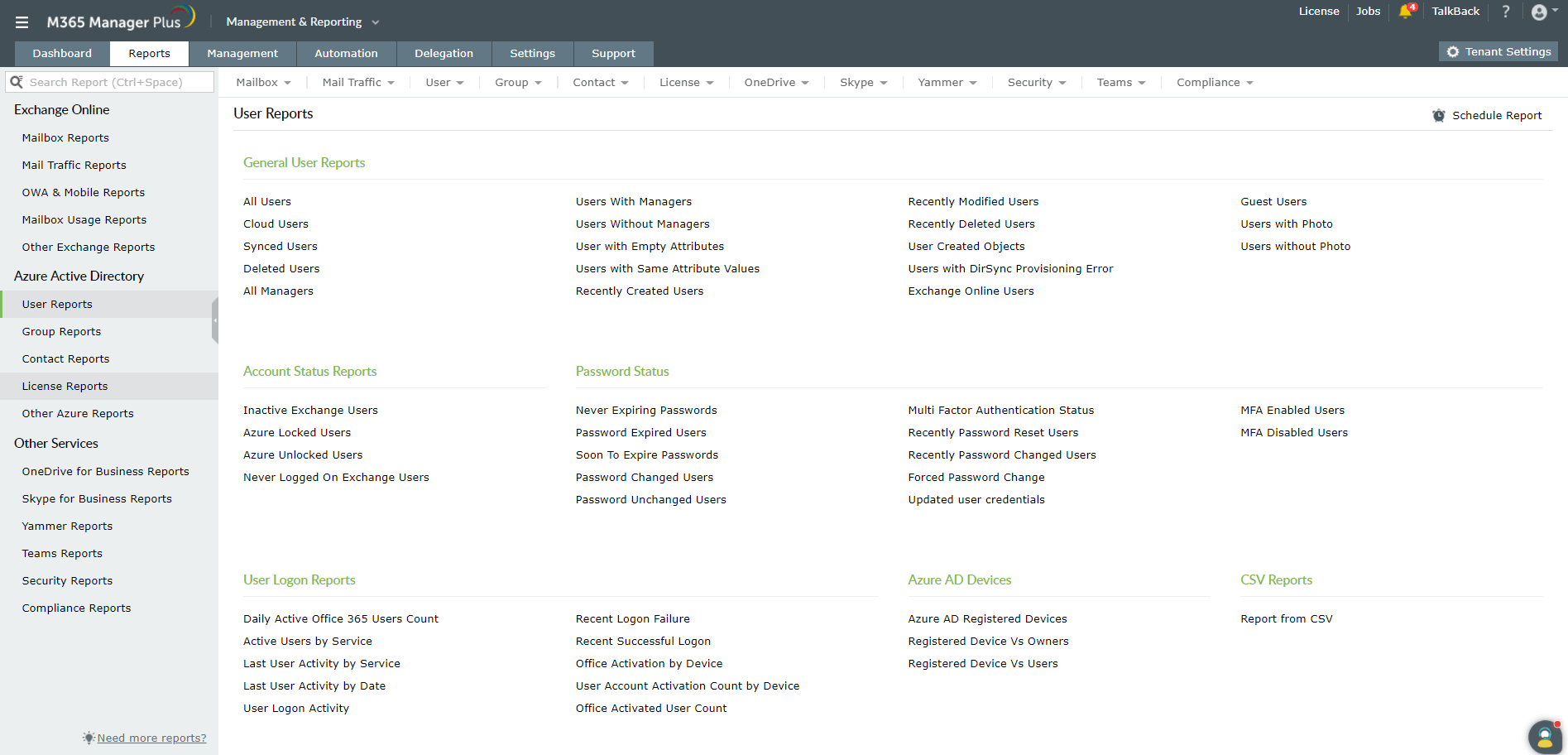
- Przejdź do opcji Azure Active Directory > Raporty o użytkownikach po lewej stronie.
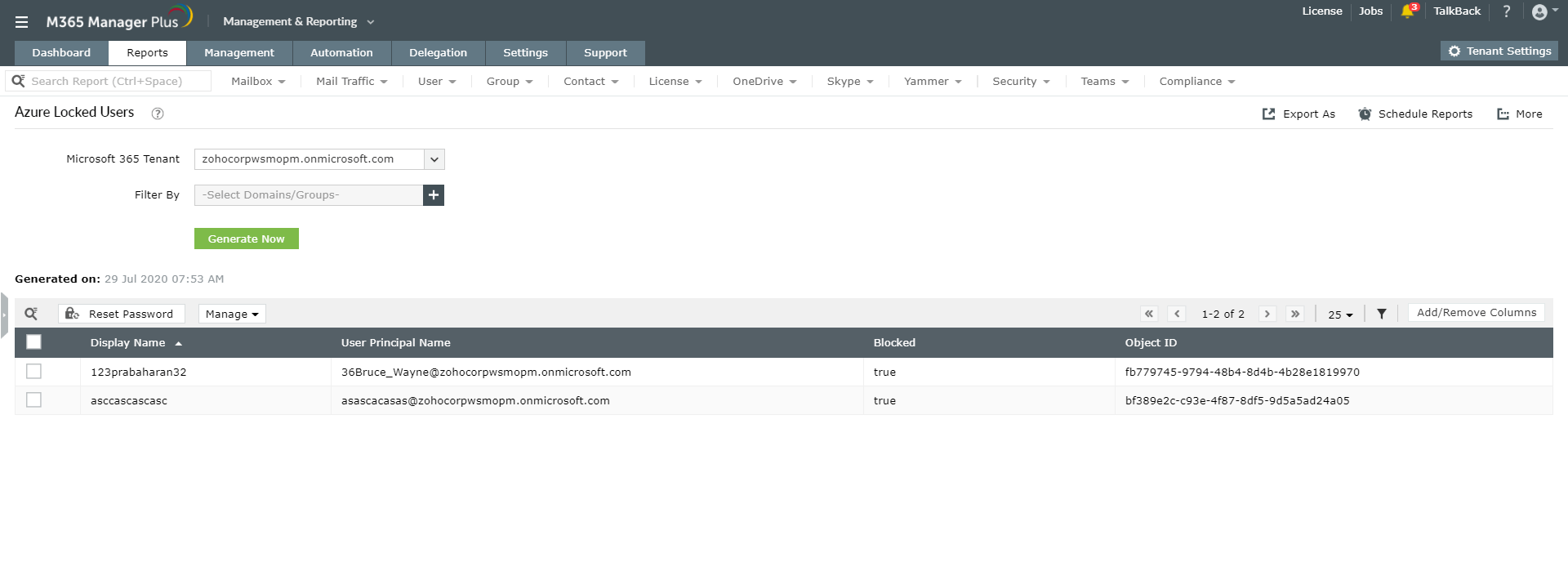
- Wybierz raport Użytkownicy zablokowani w Azure w kategorii Raporty o statusie konta.
- Wprowadź odpowiedniego dzierżawcę usługi Microsoft 365.
- W opcji Filtruj według wybierz żądaną liczbę domen i grup.
- Kliknij opcję Generuj teraz.
- Kliknij opcję Dodaj/usuń kolumny w prawym górnym rogu raportu. Dodaj kolumnę szczegółów licencji.
- Teraz kliknij ikonę
 i wybierz Szczegóły licencji > Użytkownik ze wszystkimi wybranymi licencjami z rozwijanej listy.
- Wybierz licencję Microsoft 365 (Plan E3) . Kliknij Dodaj.
- Kliknij Filtruj, aby wyświetlić listę zablokowanych użytkowników z licencją E3.
- Kliknij opcję Eksportuj jako w prawym górnym rogu, aby wyeksportować raport do pliku CSV.
Dlaczego oprogramowanie M365 Manager Plus?
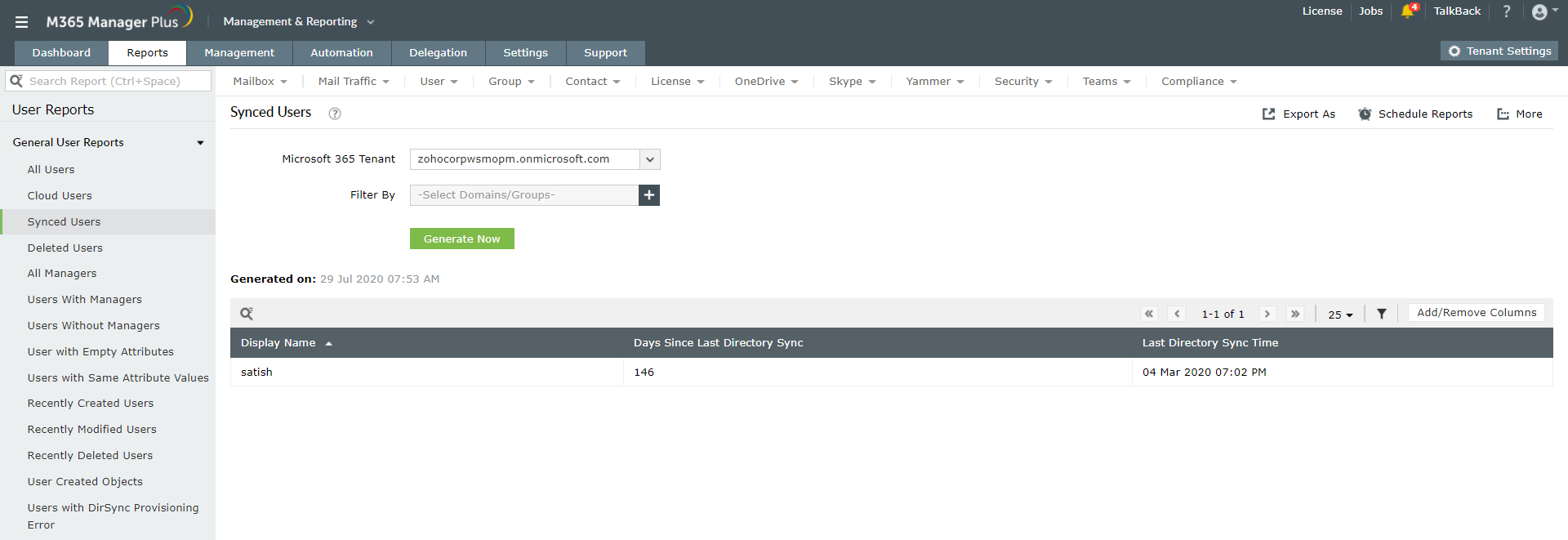
Program M365 Manager Plus — narzędzie do tworzenia raportów, inspekcji, alertów, monitorowania i zarządzania w usłudze Microsoft 365 — eliminuje potrzebę korzystania ze skryptów PowerShell. Oferuje on ponad 700 wstępnie skonfigurowanych raportów o usługach Azure Active Directory (Azure AD), Exchange Online, Skype dla firm, Yammer, Microsoft Teams i innych usług Microsoft 365. Zapewnia kompleksową listę raportów dotyczących użytkowników usługi Microsoft 365, takich jak raporty o zsynchronizowanych użytkownikach, usuniętych użytkownikach, użytkownikach z menedżerami, użytkownikach ze zdjęciami lub bez itd.
Proste kroki, aby uzyskać dostęp do raportu o użytkownikach usługi Azure AD:
- Przejdź do karty Raporty w górnym okienku.
- Przejdź do opcji Azure Active Directory > Raporty o użytkownikach po lewej stronie.
- Wybierz żądany raport w kategorii dostępnych raportów.
- Wybierz dzierżawcę usługi Microsoft 365 z rozwijanej listy.
- Wprowadź wymagane kryteria w opcji Filtruj według.
- Kliknij opcję Generuj teraz.
Najważniejsze cechy raportów programu M365 Manager Plus:
- Zaawansowane filtry: Użyj filtrów opartych na atrybutach i warunkach, aby uzyskać potrzebne dane bez konieczności stosowania długich skryptów PowerShell.
- Raporty dotyczące danych historycznych: Polecenia cmdlet PowerShell umożliwiają tylko pobieranie danych nie starszych niż siedem do 180 dni. Jednak program M365 Manager Plus tworzy raporty o historycznych rekordach, które są starsze niż 180 dni.
- Pulpit nawigacyjny z możliwością dostosowania: Pulpit nawigacyjny programu M365 Manager Plus można dostosować do własnych potrzeb. Dodawaj raporty w formie graficznej, aby uzyskać szybki wgląd w podsumowanie ruchu poczty, najważniejszych nadawców i adresatów wiadomości e-mail, wykorzystanie urządzeń klienckich i nie tylko. Ten pulpit nawigacyjny można osadzić na dowolnej stronie internetowej, aby umożliwić jej ciągłe monitorowanie.
- Harmonogram raportów: Raporty można zaplanować tak, aby były generowane w regularnych odstępach czasu, aby zmniejszyć obciążenie związane z ręcznym generowaniem raportów.
- Eksportuj raport: Raporty można wyeksportować do pliku w formacie PDF, XLSX, HTML lub CSV, a następnie wysłać je w wiadomości e-mail do administratora.
- Bezpieczne delegowanie uprawnień: W bezpieczny sposób deleguj zadania związane z tworzeniem raportów technikom i pracownikom działu IT bez przyznawania im pełnego dostępu do centrum administracyjnego Microsoft 365.
- Wirtualni dzierżawcy: Można także tworzyć niestandardowych dzierżawców i dzierżawców wirtualnych oraz delegować ich technikom w celu wykonywania działań związanych z pomocą techniczną.