Zarządzanie kanałami w usłudze Microsoft Teams za pomocą skryptów Powershell
Polecenie cmdlet New-TeamChannel pomaga dodać nowy kanał do zespołu za pomocą skryptów PowerShell. Poniższy skrypt pomoże dodać nowy kanał z danymi wejściowymi, takimi jak identyfikator grupy, nazwa wyświetlana i inne.
New-TeamChannel -GroupId <String>] -DisplayName <String>] [-Description <String>] [-MembershipType<String>] [-Owner<String>][<CommonParameters>]
Polecenie cmdlet Set-TeamChannel pomaga zaktualizować istniejące kanały za pomocą skryptów PowerShell. Poniższy skrypt pomoże zaktualizować kanał z danymi wejściowymi, takimi jak identyfikator grupy, bieżąca nazwa wyświetlana itp.
Set-TeamChannel -GroupId <String>] -CurrentDisplayName <String>] [-NewDisplayName <String>] [-Description<String>] [<CommonParameters>]
Polecenie cmdlet Remove-TeamChannel powoduje usunięcie nietrwałe kanału. Kanał może zostać przywrócony w ciągu 21 dni, zanim zostanie trwale usunięty. W ciągu tych 21 dni każdy wniosek o dodanie nowego kanału o tej samej nazwie, co kanał usunięty nietrwale, zakończy się niepowodzeniem.
Remove-TeamChannel -GroupId <String>] -DisplayName <String>] [<CommonParameters>]
Polecenie cmdlet Add-TeamChannelUser w skryptach PowerShell pomaga dodać członka lub właściciela do kanału w usłudze Microsoft Teams. Musisz odświeżyć stronę członków, aby zobaczyć aktualizacje.
Add-TeamChannelUser -GroupId <String> -DisplayName <String> -User <String> [-Role <String>] [<CommonParameters>]
Np. Add-TeamChannelUser -GroupId 761c15c-i67c-9o7a-b3t5-hyji7fd667p -DisplayName "Marketing" -User harry@zohocorp.com
Ten przykład pokazuje, jak dodać użytkownika Harry do prywatnego kanału o nazwie Marketing w ramach grupy o wspomnianym identyfikatorze grupy.
Polecenie cmdlet Remove-TeamChannelUser w skryptach PowerShell pomaga usunąć członka lub zmienić właściciela w członka kanału. Musisz odświeżyć stronę członków w usłudze Microsoft Teams, aby zobaczyć aktualizacje.
Remove-TeamChannelUser -GroupId <String> -DisplayName <String> -User <String> [-Role <String>] [<CommonParameters>]
Np. Remove-TeamChannelUser -GroupId 761c15c-i67c-9o7a-b3t5-hyji7fd667p -DisplayName "Team1" -User ronald@zohocorp.com
Ten przykład pokazuje, jak usunąć użytkownika o nazwie Ronald z prywatnego kanału o nazwie Team1 w ramach grupy o wspomnianym identyfikatorze grupy.
Korzystanie ze skryptów PowerShell do zarządzania usługą Microsoft Teams wymaga posiadania odpowiednich uprawnień. Jest to również skomplikowane i czasochłonne zadanie obarczone ryzykiem błędów. Program M365 Manager Plus — rozbudowane narzędzie środowiska Microsoft 365 — pomaga uprościć zarządzanie zespołami dzięki funkcji zarządzania zbiorczego.
W jaki sposób program M365 Manager Plus może pomóc?
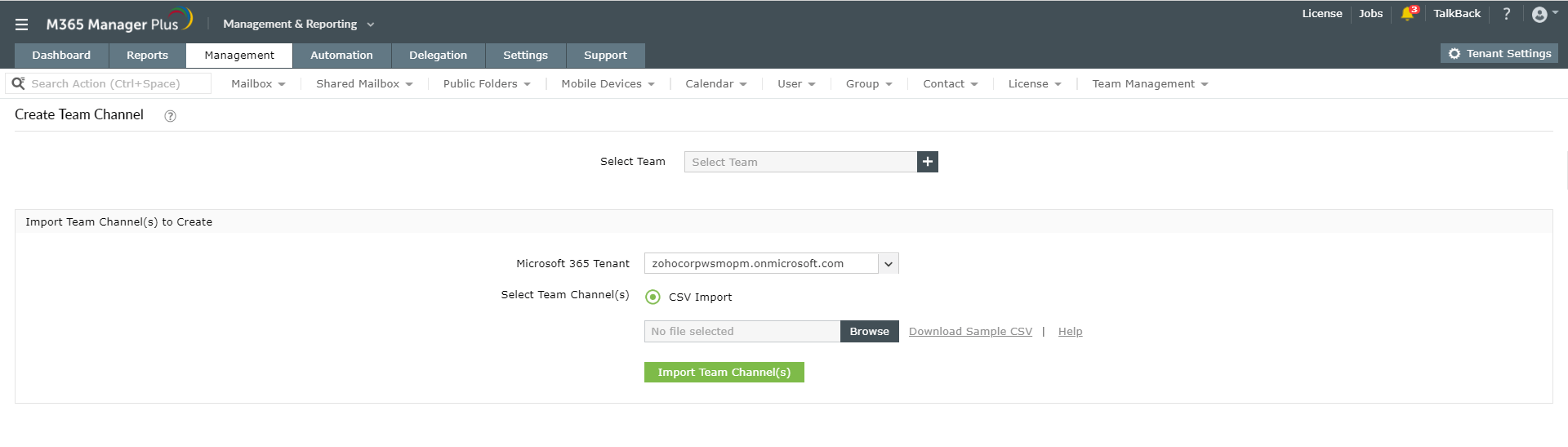
Przyjazny dla użytkownika interfejs pomaga w łatwy sposób zbiorczo tworzyć, aktualizować i usuwać kanały, po prostu importując plik CSV. W narzędziu można również tworzyć zautomatyzowane przepływy pracy w celu zarządzania zespołami. Pomaga to zaoszczędzić czas i zmniejszyć obciążenie pracą.
Zbiorcze zarządzanie usługą kanałami za pomocą programu M365 Manager Plus:
- Przejdź do karty Zarządzanie.
- Przejdź do opcji Microsoft Teams w lewym okienku.
- Wybierz kolejno opcje Zadania zespołu > Utwórz kanał zespołu lub inne wymagane działanie.
- Wybierz wymagany zespół z listy.
- Wybierz wymaganego dzierżawcę usługi Microsoft 365 z pola z rozwijaną listą.
- Zaimportuj wymagany plik CSV.
- Kliknij opcję Zaimportuj zespoły.
Aby dowiedzieć się więcej o zarządzaniu usługą Microsoft Teams za pomocą M365 Manager Plus, kliknij tutaj.