Zarządzanie usługą Microsoft Teams za pomocą skryptów Powershell
Polecenie cmdlet New-Team pomaga utworzyć nowy zespół i skojarzoną z nim ujednoliconą grupę Microsoft 365. Ustawienia zespołu można również określić za pomocą poniższego skryptu.
- New-Team
- [-DisplayName <String>]
- [-Description <String>]
- [-MailNickName <String>]
- [-Classification<String>]
- [-Visibility <String>]
- [-Template <String>]
- [-Owner <String>]
- [-AllowGiphy <Boolean>]
- [-GiphyContentRating <String>]
- [-AllowStickersAndMemes <Boolean>]
- [-AllowCustomMemes <Boolean>]
- [-AllowGuestCreateUpdateChannels <Boolean>]
- [-AllowGuestDeleteChannels <Boolean>]
- [-AllowCreateUpdateChannels <Boolean>]
- [-AllowDeleteChannels <Boolean>]
- [-AllowAddRemoveApps<Boolean>]
- [-AllowCreateUpdateRemoveTabs<Boolean>]
- [-AllowCreateUpdateRemoveConnectors<Boolean>]
- [-AllowUserEditMessages<Boolean>]
- [-AllowUserDeleteMessages<Boolean>]
- [-AllowOwnerDeleteMessages<Boolean>]
- [-AllowTeamMentions<Boolean>]
- [-AllowChannelMentions<Boolean>]
- [-ShowInTeamsSearchAndSuggestions<Boolean>]
- [-RetainCreatedGroup<SwitchParameter>]
- [<CommonParameters>]
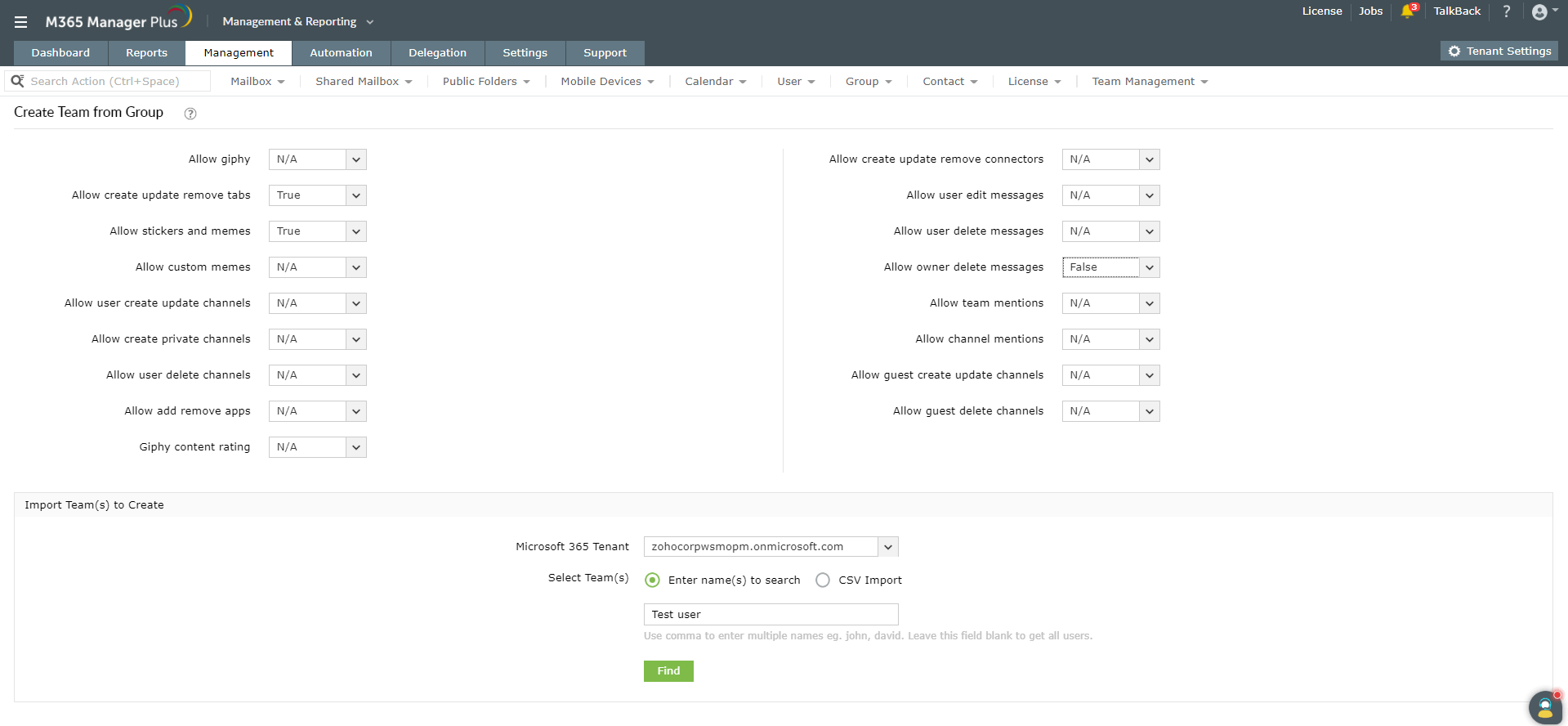
Poniższy skrypt pomaga utworzyć zespołu z istniejącej grupy Microsoft 365. Skrypt pokazuje tylko kilka ustawień zespołu dla celów przykładowych.
- New-Team
- -GroupId <String>]
- [-Owner <String>]
- [-AllowGiphy <Boolean>]
- [-GiphyContentRating<String>]
- [-AllowStickersAndMemes <Boolean>]
- [-AllowCustomMemes <Boolean>]
- [-AllowGuestCreateUpdateChannels <Boolean>]
- [-AllowGuestDeleteChannels <Boolean>]
- [-RetainCreatedGroup <SwitchParameter>]
- [<CommonParameters>]
Przykład 1: Możesz także tworzyć kanały i dodawać użytkowników do nowo utworzonego zespołu.
- Connect-MicrosoftTeams -AccountId lucy@test.com
- $group = New-Team -MailNickname "TestTeam" -displayname "Work force" -Visibility "private"
- Add-TeamUser -GroupId $group.GroupId -User "Akash@test.com"
- Add-TeamUser -GroupId $group.GroupId -User "Mia@test.com"
- New-TeamChannel -GroupId $group.GroupId -DisplayName "marketing"
- New-TeamChannel -GroupId $group.GroupId -DisplayName "Sales"
Polecenie cmdlet: Set-Team
To polecenie cmdlet pomaga zaktualizować właściwości zespołu, takie jak nazwa wyświetlana, opis, widoczność i ustawienia zespołu. (Patrz ustawienia zespołu w skrypcie cmdlet New-Team).
Przykład: Aktualizacja nazwy wyświetlanej zespołu.
1 Set-Team -GroupId 2f162b0e-36d2-4e15-8ba3-ba229cecdccf -DisplayName "Updated TeamName" -Visibility Public
Polecenie cmdlet: Remove-Team
To polecenie cmdlet usuwa określony zespół i skojarzoną z nim grupę.
- Remove-Team
- -GroupId<String>
- [<CommonParameters>]
Korzystanie ze skryptów PowerShell do zarządzania usługą Microsoft Teams wymaga posiadania odpowiednich uprawnień. Jest to również skomplikowane i czasochłonne zadanie obarczone ryzykiem błędów. Program M365 Manager Plus pomaga uprościć zarządzanie zespołami dzięki funkcji zarządzania zbiorczego.
W jaki sposób program M365 Manager Plus może pomóc?
Przyjazny dla użytkownika interfejs pomaga w łatwy sposób zbiorczo tworzyć, aktualizować i usuwać zespoły, po prostu importując plik CSV. W narzędziu można również tworzyć zautomatyzowane przepływy pracy w celu zarządzania zespołami. Pomaga to zaoszczędzić czas i zmniejszyć obciążenie pracą.
Zbiorcze zarządzanie usługą Microsoft Teams za pomocą programu M365 Manager Plus:
- Przejdź do karty Zarządzanie.
- Przejdź do opcji Microsoft Teams w lewym okienku.
- Wybierz kolejno opcje Zadania zespołu > Utwórz zespół lub inne wymagane działanie.
- Wybierz wymaganego dzierżawcę usługi Microsoft 365 z pola z rozwijaną listą.
- Zaimportuj wymagany plik CSV.
- Kliknij opcję Zaimportuj zespoły.
Zaimportowany plik CSV musi zawierać szczegóły, takie jak nazwa wyświetlana, opis, widoczność, właściciel i reguły, które pomagają zarządzać uprawnieniami użytkowników w usłudze Microsoft Teams.
Aby dowiedzieć się więcej o zarządzaniu usługą Microsoft Teams za pomocą M365 Manager Plus, kliknij tutaj.