ADSelfService Plus - przewodnik po personalizacji


Personalizacja

Użyj ustawień w sekcji Personalizacja, aby dostosować portal administratora ADSelfService Plus, portal użytkowników końcowych oraz aplikację mobilną ADSelfService Plus dla urządzeń z systemem Android i iOS.  
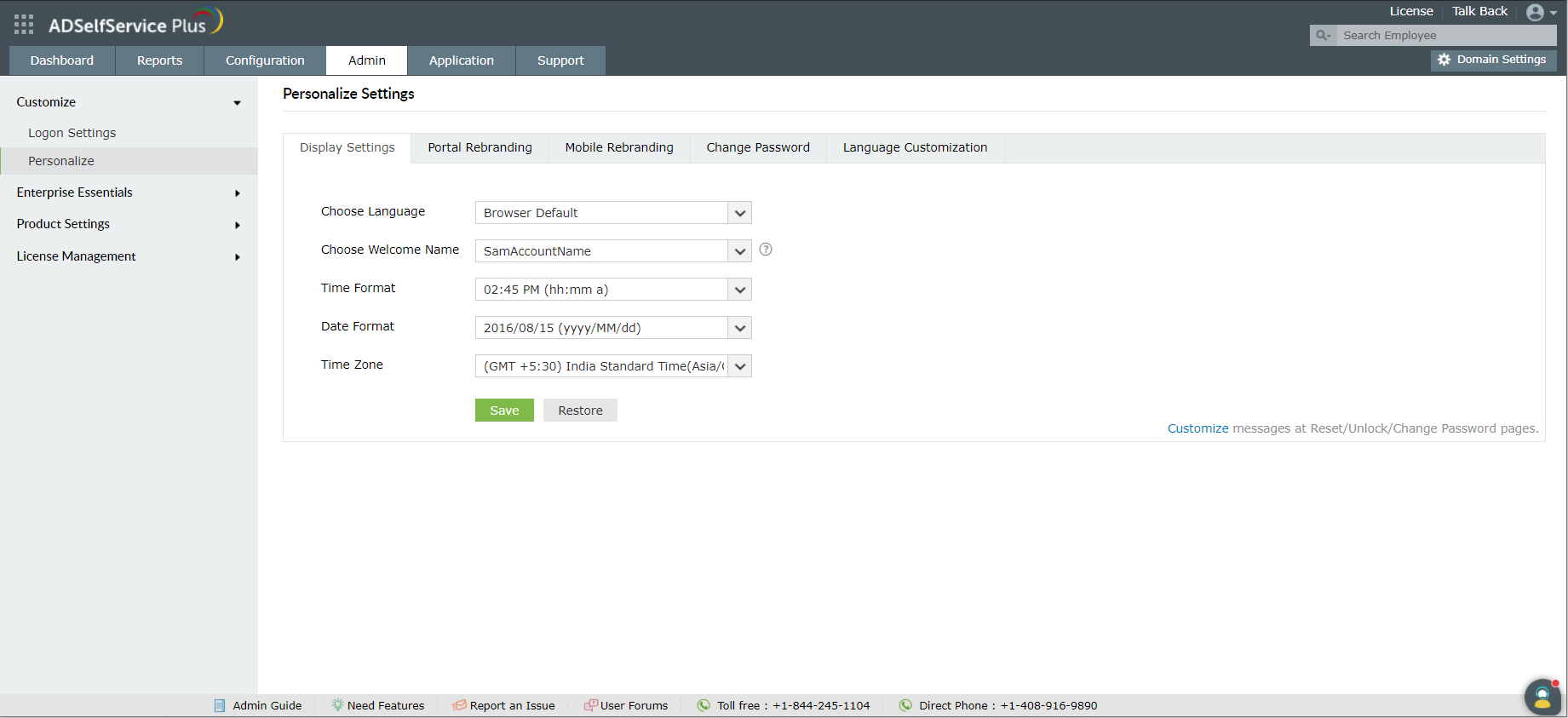
Ustawienia wyświetlania

  1. Zaloguj się do konsoli internetowej ADSelfService Plus używając poświadczeń admina.
  2. Przejdź do Admin → Dostosuj → Personalizuj → Ustawienia wyświetlania. 
  3. personalizedisplay

  4. Wybierz, jak powinieneś być adresowany w konsoli admina ADSelfService Plus, wybierając Imię powitalne. Domyślnie wyświetlane jest Twoje sAMAccountName. 
  5. Wybierz pożądany język, format czasu daty, oraz strefę czasową z odpowiednich rozwijanych menu. 
  6. Aby przywrócić domyślne ustawienia, kliknij Resetuj.

Dostosowywanie wiadomości na stronach Resetowanie hasła / Odblokowanie konta

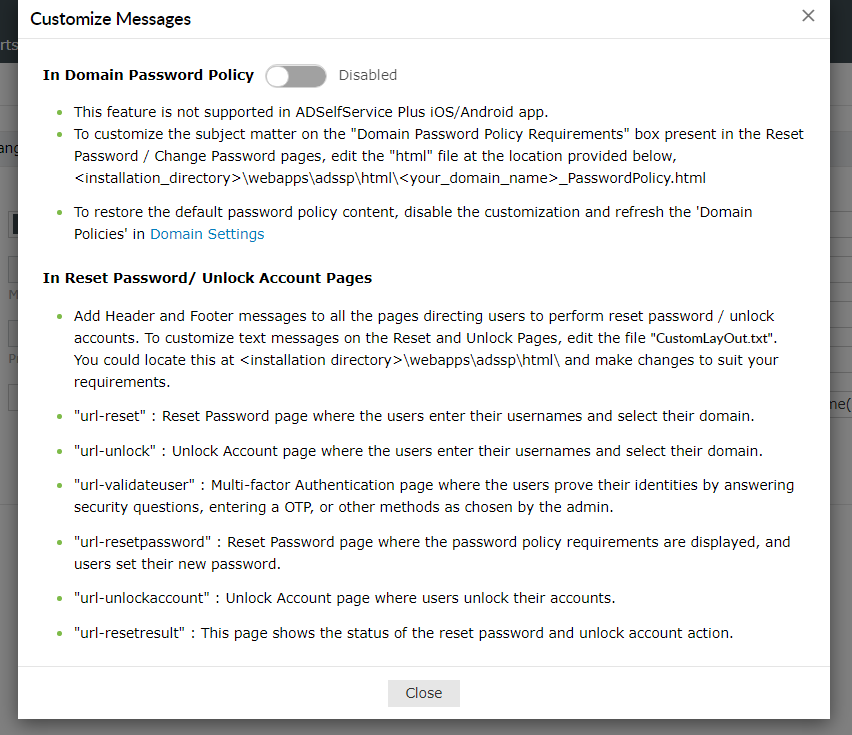
  1. Dostosuj politykę haseł: Polityka haseł wyświetlana na ekranie Zmień Hasło i Resetuj Hasło w ADSelfService Plus może być dostosowana poprzez włączenie Polityki Haseł Domeny.

  2. Dostosuj strony Resetuj Hasło/Odblokuj Konto: Możesz dostosować nagłówki i stopki wiadomości na jednej lub wszystkich stronach w ADSelfService Plus, kierując użytkownika do wykonania resetu hasła (używając linku Zapomniałeś hasła) lub odblokowania konta (używając linku Odblokuj swoje konto). Dostosowanie nagłówków i stopek polega na umieszczaniu linków lub wiadomości tekstowych w elemencie HTML Table.

    • Aby dostosować nagłówki i stopki na jednej lub wszystkich stronach, edytuj plik CustomLayout.txt znajdujący się w lokalizacji\webapps\adssp\html\
    • Każda strona kierująca do Resetu Hasła lub Odblokowania Konta ma różne nazwy, jak opisano poniżej.
    • url-reset: Resetuj swoje hasło Strona, na której użytkownicy wprowadzają swoje imię i wybierają swoją domenę. Wprowadź swoje wiadomości tekstowe w pliku CustomLayout.txt w obrębie otagowanych Tagów przedstawionych poniżej.

      <url-reset-header> Wprowadź wiadomość lub link </url-reset-header>

      <url-reset-footer> Wprowadź wiadomość lub link </url-reset-footer>

      url-validateuser: Pytania bezpieczeństwa Strona, na której użytkownicy odpowiadają na pytania tajne. Wprowadź swoje wiadomości tekstowe w pliku CustomLayout.txt w obrębie otagowanych Tagów przedstawionych poniżej.

      <url-validateuser-header> Wprowadź wiadomość lub link </url-validateuser-header>

      <url-validateuser-footer> Wprowadź wiadomość lub link </url-validateuser-footer>

      url-resetpassword: Jest to strona, która przedstawia wymagania Polityki Haseł Domeny dla użytkowników podczas resetowania hasła / odblokowywania kont. Wprowadź swoje wiadomości tekstowe w pliku CustomLayout.txt w podanych poniżej tagach otwierających i zamykających.

      <url-resetpassword-header> Wprowadź wiadomość lub link </url-resetpassword-header>

      <url-resetpassword-footer> Wprowadź wiadomość lub link </url-resetpassword-footer>

      url-resetresult: Ta strona pokazuje status resetowania hasła lub odblokowania konta. Wprowadź swoje wiadomości tekstowe w pliku CustomLayout.txt w podanych poniżej tagach otwierających i zamykających.

      <url-resetresult-header> Wprowadź wiadomość lub link </url-resetresult-header>

      <url-resetresult-footer> Wprowadź wiadomość lub link </url-resetresult-footer>

    • Przykład:
      <url-reset-header>
      <table>

      <td class = "blacktxt">Wprowadź swoją wiadomość tekstową</td>
      </tr>
      </table>
      </url-reset-header>

    Uwaga: Zapisz kopię zapasową istniejącego pliku (customLayout.txt) przed edytowaniem.
Rebranding portalu

  1. Zaloguj się do konsoli internetowej ADSelfService Plus przy użyciu danych administratora.
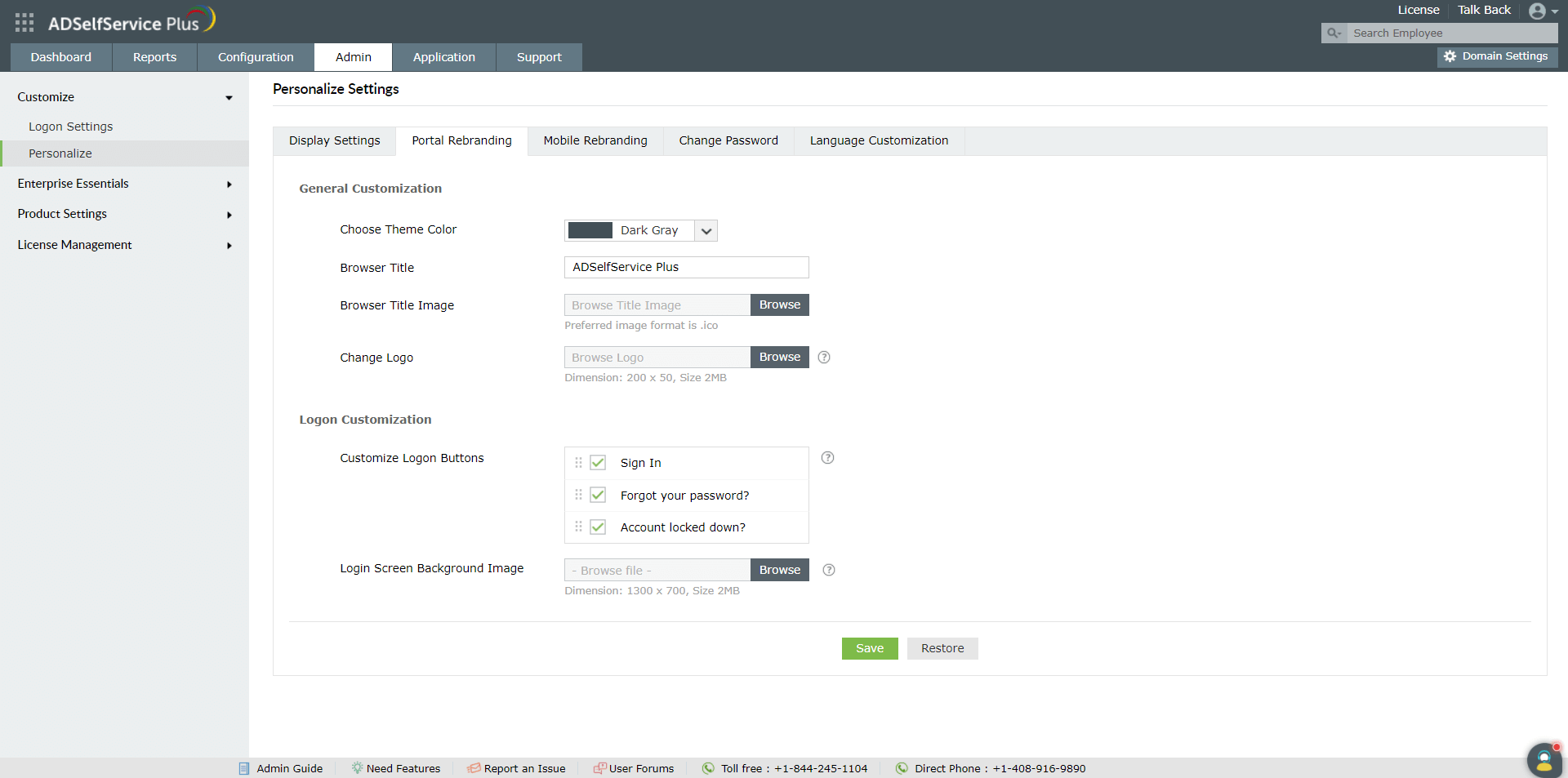
  2. Przejdź do Admin → Dostosuj → Personalizuj → Rebranding portalu.

Rebranding portalu

Ogólna personalizacja

  1. Możesz zmienić kolor motywu portalu, wybierając kolor z rozwijanego menu Wybierz kolor motywu.
  2. Wprowadź nazwę dla tytułu przeglądarki portalu samoobsługowego. Aby zmienić obrazek tytułu przeglądarki, kliknij Przeglądaj i załaduj obrazek według własnego wyboru.
  3. Możesz zastąpić logo ADSelfService Plus logo swojej organizacji, korzystając z opcji Zmiana logo. Kliknij Przeglądaj i załaduj obrazek według własnego wyboru.

Opcje personalizacji dla użytkowników końcowych

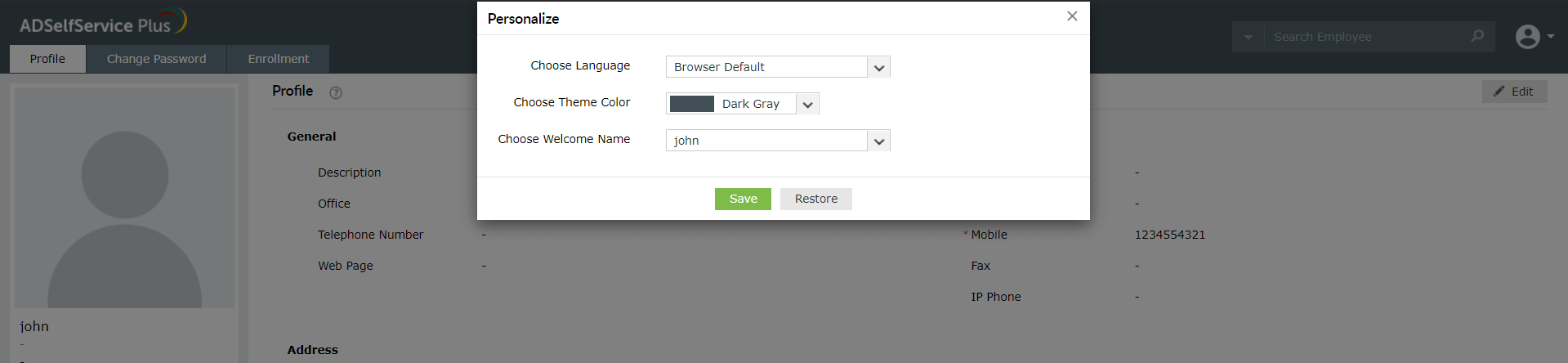
Ustawienia Personalizuj skonfigurowane przez administratora będą stosowane do portali użytkowników końcowych. Jednak użytkownicy końcowi mogą również dostosować niektóre ustawienia, w tym język, kolor motywu portalu i nazwę. Ustawienia te są stosowane tylko do nich. Aby skonfigurować te ustawienia:
  1. Zaloguj się do portalu internetowego ADSelfService Plus.
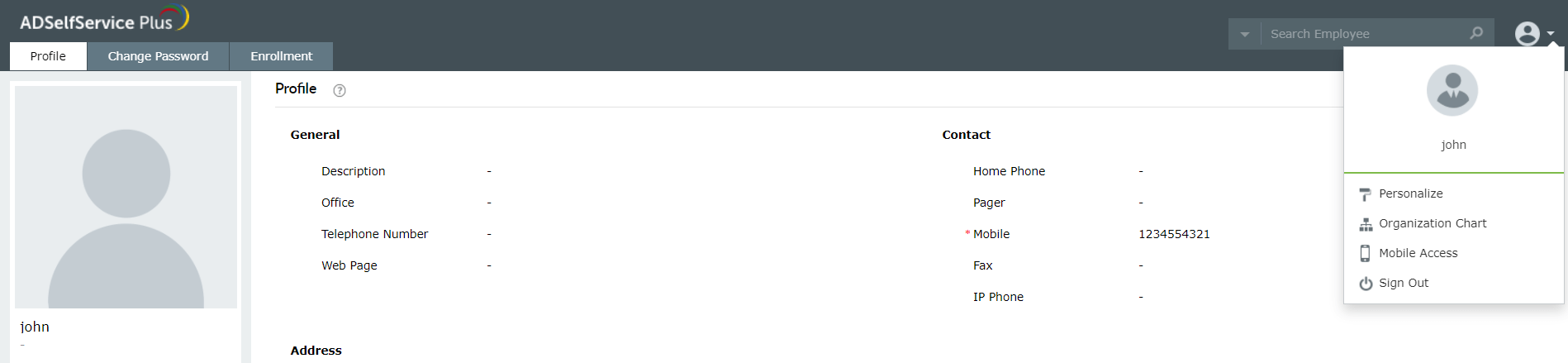
  2. Kliknij rozwijane menu obok ikony użytkownika w prawym górnym rogu portalu i wybierz opcję Personalizuj.
  3. Opcje personalizacji dla użytkowników końcowych

  4. W oknie, które się pojawi, użytkownicy mogą zmienić język, kolor motywu portalu i nazwę zgodnie ze swoimi preferencjami.
  5. Opcje personalizacji dla użytkowników końcowych

Dostosowanie logowania

Te ustawienia pomagają dostosować ekran logowania do wymagań twojej organizacji.

Uwaga: ADSelfService Plus ma trzy rodzaje ekranów logowania—jeden dla administratorów i dwa dla użytkowników końcowych:
  • Ekran logowania administratora: Strona, która jest ładowana, gdy klikniesz ikonę ADSelfService Plus z maszyny, na której jest zainstalowana. Jest również dostępna pod adresem URL-<protocol://server-name:port-no/adminLogin.cc>.
  • Ekran logowania użytkowników końcowych: Ta strona jest dostępna tylko wtedy, gdy ustawienie Ukryj logowanie administratora w samodzielnej usłudze jest włączone. W przeciwnym razie zarówno administratorzy, jak i użytkownicy końcowi mogą logować się z tej samej strony.
    • Domyślny ekran logowania użytkowników końcowych: To jest domyślna strona logowania zapewniana przez ADSelfService Plus dla użytkowników końcowych. Użytkownicy trafiają na tę stronę, gdy uzyskują dostęp do ADSelfService Plus, używając adresu URL dostępu.
    • Dostosowywany ekran logowania użytkowników końcowych: ADSelfService Plus pozwala całkowicie przeprojektować stronę logowania dla użytkowników końcowych, edytując plik HTML (<installation_directory>\webapps\adssp\html\DomainLogin.html) odpowiadający stronie logowania. Po włączeniu Dostosowywania HTML dla logowania użytkowników końcowych, ta strona zastępuje ekran "Domyślny ekran logowania użytkowników końcowych".
  1. Możesz Dostosować przyciski logowania, zaznaczając lub odznaczając pola obok opcji Zaloguj się, Zapomniałeś hasła? i Konto zablokowane?. Pozwala to na pokazanie lub ukrycie odpowiednich przycisków na stronie logowania dla użytkowników końcowych. Kolejność, w jakiej się pojawiają, może być również zmieniana przez przeciąganie i upuszczanie. Jeśli chcesz dostosować cały ekran logowania i nie chcesz, aby jakiekolwiek przyciski były wyświetlane, możesz je wszystkie wyłączyć.
    • Ustawienie Dostosuj przyciski logowania nie jest stosowane do ekranu logowania administratora. Stosuje się je do obu ekranów logowania użytkowników końcowych.
    • Możesz zmienić tekst przycisków logowania w zakładce Dostosowywanie języka.
  2. Możesz zmodyfikować Tło ekranu logowania, klikając Przeglądaj i przesyłając wybrane przez siebie zdjęcie. To ustawienie jest stosowane do wszystkich ekranów logowania, z wyjątkiem ekranu "Dostosowywanego logowania użytkowników końcowych".

Rebranding mobilny

Te ustawienia pomagają dostosować układ aplikacji mobilnych ADSelfService Plus dla systemów iOS i Android.
Postępuj zgodnie z tymi krokami

  1. Zaloguj się do konsoli internetowej ADSelfService Plus przy użyciu danych administratora.
  2. Przejdź do Administrator → Dostosuj → Personalizuj.
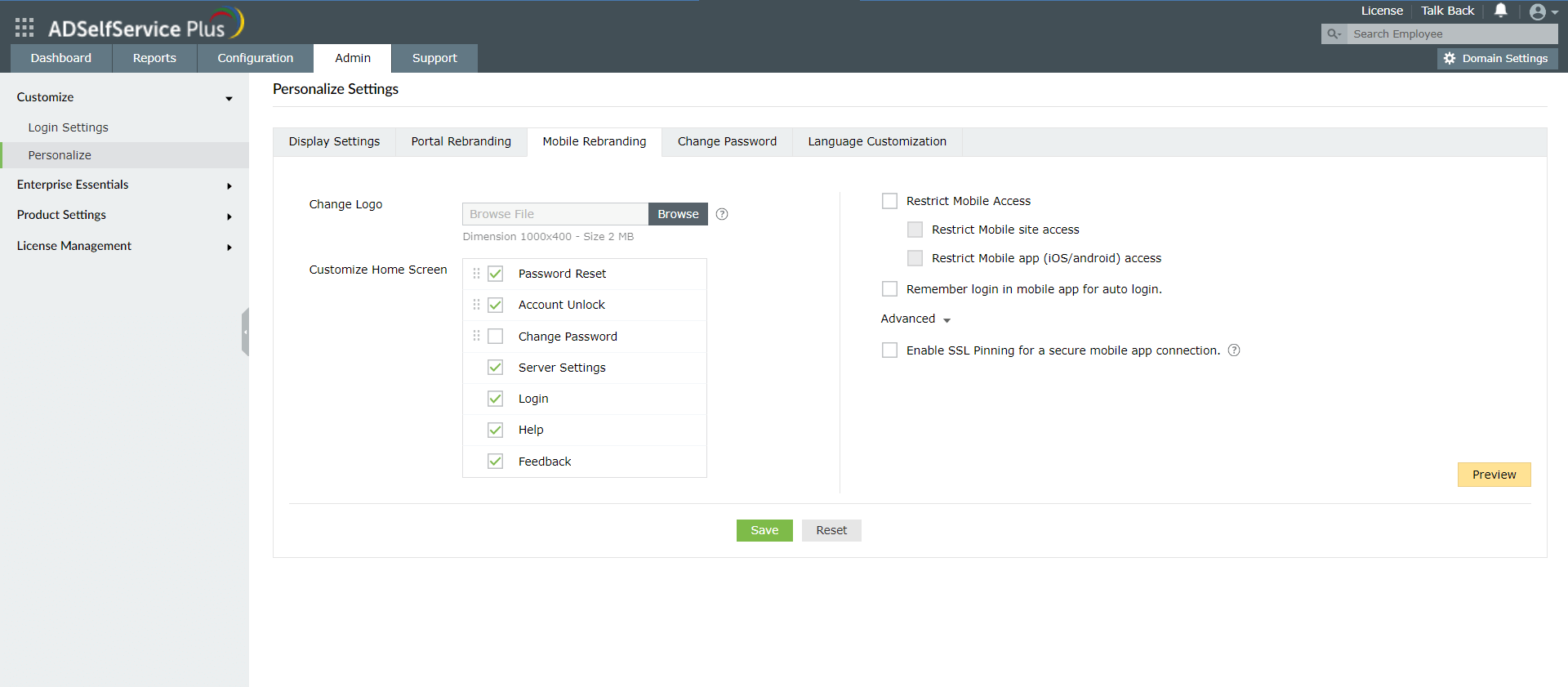
  3. Kliknij zakładkę Rebranding mobilny.
  4. Ustawienia mobilne
  5. Kliknij Przeglądaj i przesyłaj logo swojej organizacji.
  6. Dostosuj ekran główny aplikacji mobilnej, wybierając wymagane zakładki i układając je w wybranej przez siebie kolejności. Możesz również dostosować etykiety przycisków funkcji lub ustawień aplikacji mobilnej.
  7. Zaznacz pole Ogranicz dostęp mobilny, aby ograniczyć dostęp użytkowników do serwisu mobilnego i aplikacji mobilnej.
  8. Jeśli chcesz włączyć automatyczne logowanie do aplikacji mobilnej ADSelfService Plus, zaznacz Zapamiętaj logowanie w aplikacji mobilnej dla automatycznego logowania.
  9. Kliknij Zaawansowane, a następnie wybierz Włącz przypinanie SSL dla bezpiecznego połączenia aplikacji mobilnej.
  10. Kliknij Zapisz.

Uwaga: Zaleca się włączenie przypinania SSL. Pomaga to zapobiegać atakom typu man-in-the-middle, weryfikując certyfikat SSL ADSelfService Plus nawet po nawiązaniu zaszyfrowanego połączenia między aplikacją mobilną a serwerem ADSelfService Plus.

Te ustawienia pomagają dostosować układ aplikacji mobilnych ADSelfService Plus na iOS i Android. Aby dowiedzieć się więcej o tych ustawieniach, kliknij tutaj.

Zmiana poświadczeń logowania

Zmiana hasła do konsoli administracyjnej ADSelfService Plus następuje tutaj.
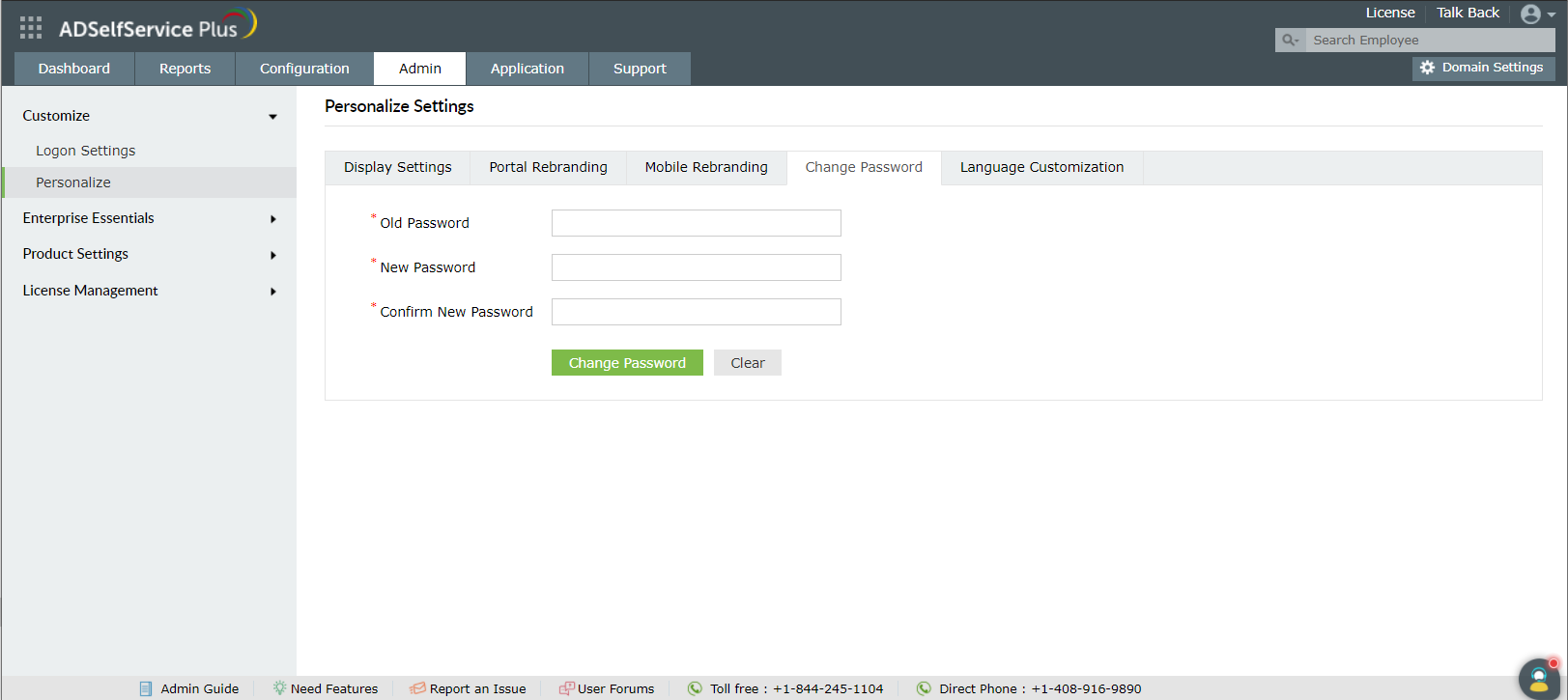
  1. Zaloguj się do konsoli internetowej ADSelfService Plus przy użyciu poświadczeń administratora.
  2. Przejdź do Admin → Dostosowanie → Personalizacja → Zmień hasło. 
  3. admin-change-credential
  4. Wprowadź stare hasło, nowe hasło i potwierdź nowe hasło w odpowiednich polach.
  5. Kliknij Zmień hasło.

Dostosowywanie wyświetlanego języka

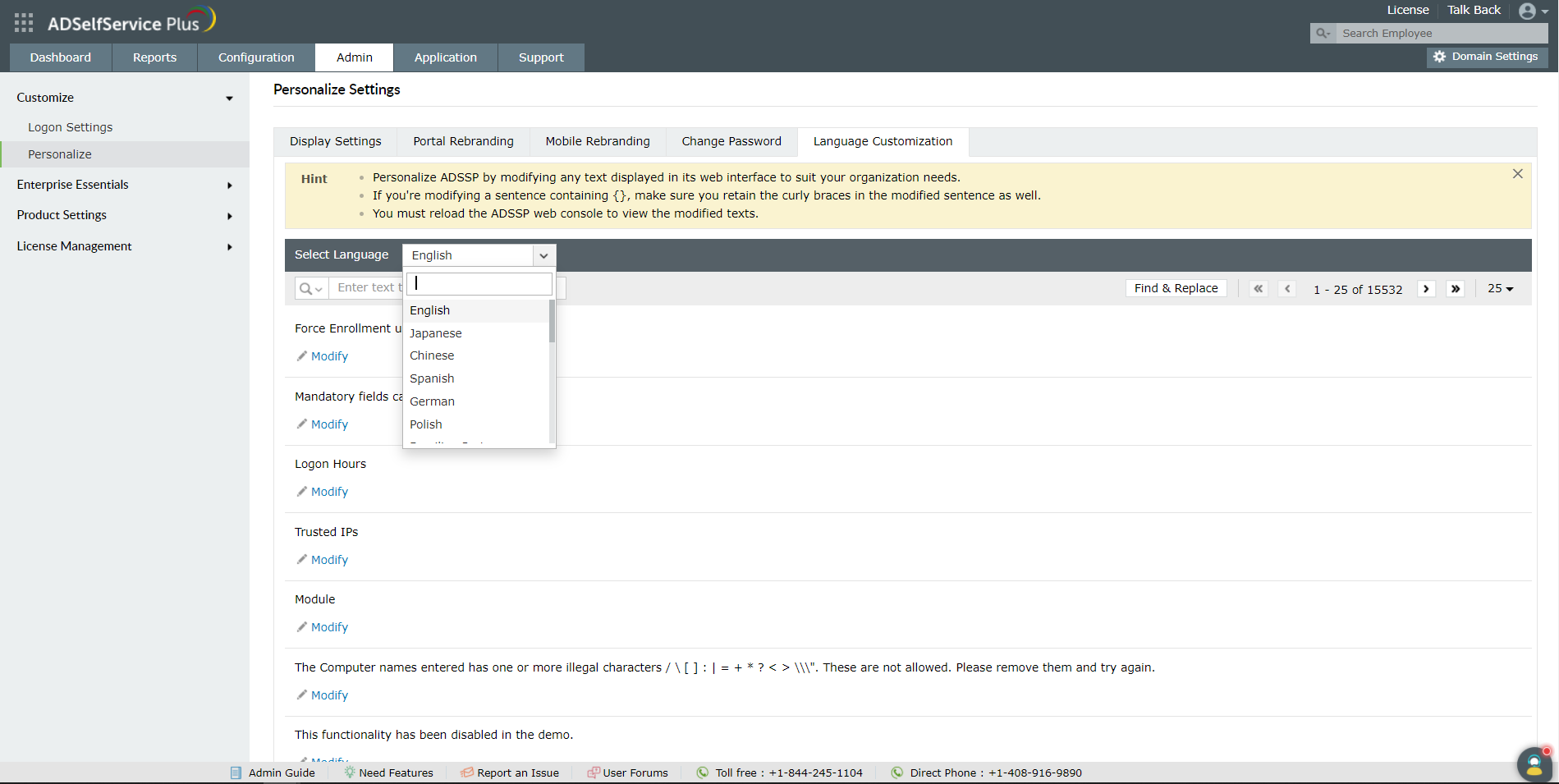
  1. ADSelfService Plus pozwala ci zmienić tekst wyświetlany w interfejsie użytkownika portalu administratora i użytkownika. Wybierz język , którego chcesz używać w portalu administratora. 
  2. polu wyszukiwania wprowadź tekst, który chcesz zmienić, a następnie kliknij Zmodyfikuj. 
  3. customize-lang
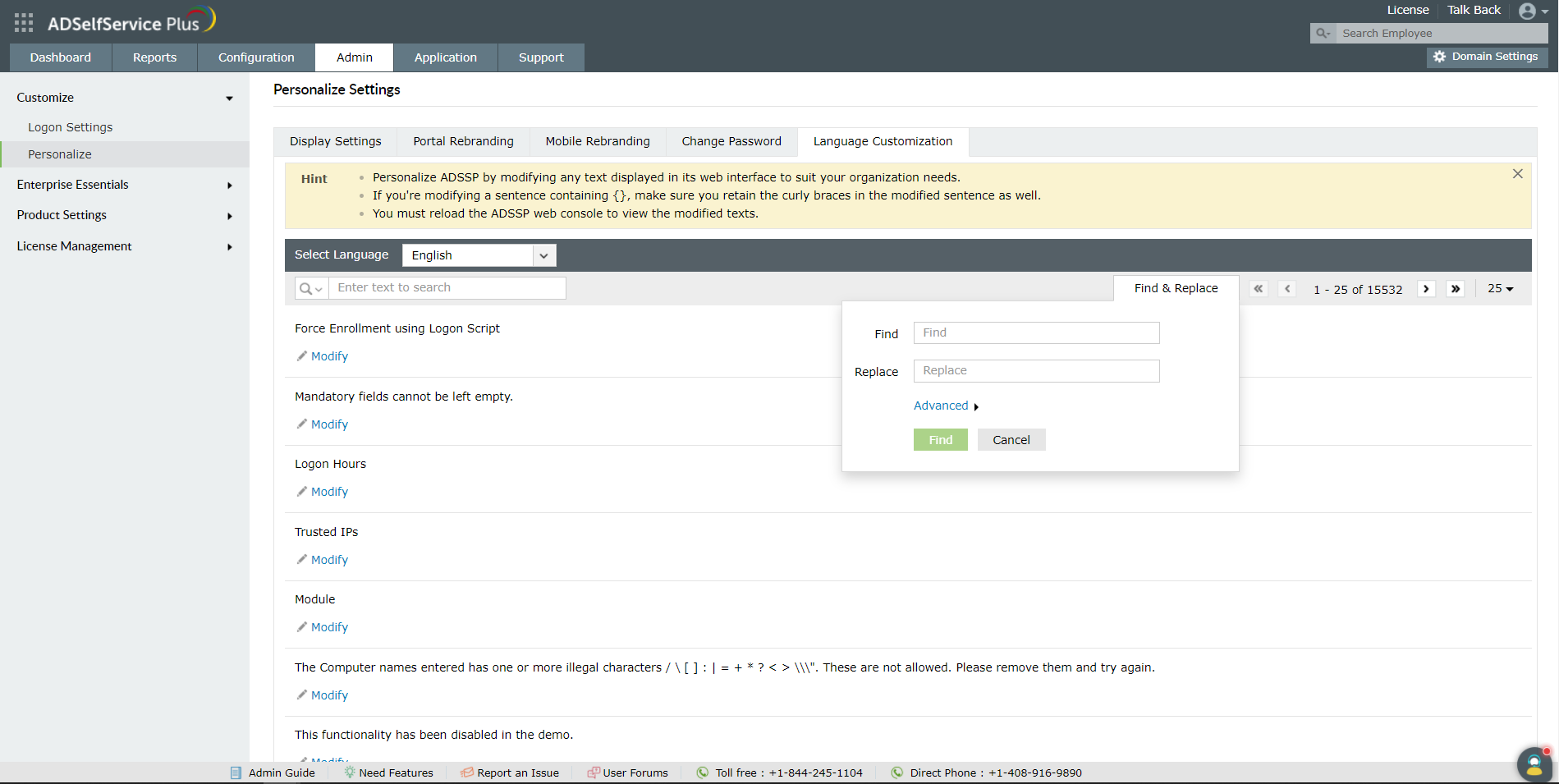
  4. Możesz także kliknąć przycisk Znajdź i zamień, wprowadzić tekst, który ma być zmieniony w polu Znajdź oraz tekst, na który ma być zmieniony w polu Zamień.
  5. find-replace
  6. Kliknij Zapisz. 

Thanks!

Your request has been submitted to the ADSelfService Plus technical support team. Our technical support people will assist you at the earliest.


Need technical assistance?

  • Enter your email ID
  • Talk to experts
  •  
     
  •  
  • By clicking 'Talk to experts' you agree to processing of personal data according to the Privacy Policy.

© 2024, ZOHO Corp. Wszelkie prawa zastrzeżone.