Ogranicz użytkowników
Na tej stronie omówimy
Użytkownicy, którzy mogą być ograniczeni w korzystaniu z licencji
Zarządzanie licencjami polega na ograniczaniu użytkowników, którzy mieszczą się w następujących sześciu kategoriach:
- Użytkownicy z wygasłymi kontami
- Użytkownicy z zablokowanymi kontami
- Nieaktywni użytkownicy
- Usunięci użytkownicy
- Konta serwisowe
- Użytkownicy kart inteligentnych.
1.Użytkownicy z wygasłymi kontami:
Konta użytkowników, które są tworzone na krótszy okres (np. w przypadku pracownika tymczasowego), wygasną. Nie ma sensu utrzymywać wygasłego konta, dlatego użytkownik z wygasłym kontem automatycznie straci swoją licencję.
2.Użytkownicy z zablokowanymi kontami:
Administratorzy mają prawo zablokować konto użytkownika, na przykład w przypadku, gdy użytkownik opuszcza organizację. Blokując konto użytkownika, administrator odmawia temu użytkownikowi dostępu do portalu ADSelfService Plus.
3.Nieaktywni użytkownicy:
Funkcja zarządzania licencjami w ADSelfService Plus pozwala administratorom blokować użytkowników, którzy byli nieaktywni przez określony czas (dowolna liczba dni). Ta funkcja pomaga administratorom podejmować środki ostrożności w celu zapobiegania chałturze w organizacji.
4.Usunięci użytkownicy:
Tak jak funkcja zarządzania licencjami ogranicza nieaktywnych użytkowników, tak samo może zapobiegać dostępowi usuniętych użytkowników do portalu ADSelfService Plus. Jak w powyższych przypadkach, nie ma potrzeby tracenia licencji na użytkowników, którzy zostali usunięci z organizacji.
5.Konta serwisowe:
Konto serwisowe to konto użytkownika, które jest tworzone wyłącznie w celu przyznania tylko wymaganych uprawnień bezpieczeństwa dla działających usług. Zresetowanie hasła dla konta serwisowego zatrzyma działanie usługi. Aby uniknąć takich przypadków, konta serwisowe są ograniczone w dostępie do portalu ADSelfService Plus.
6.Użytkownicy kart inteligentnych:
Użytkownicy mogą używać karty inteligentnej do uwierzytelniania się w AD. Administratorzy mogą ograniczyć użytkowników kart inteligentnych w dostępie do portalu zarządzania hasłami ADSelfService Plus, aby zaoszczędzić licencje.
Uwaga :
Gdy użytkownik zostaje zablokowany, cała baza danych związana z tym użytkownikiem zostaje utracona. Użytkownik zostanie ograniczony z następujących lokalizacji:
- Ze wszystkich raportów
- Logowanie
- Automatyczna rejestracja
- Powiadomienie o rejestracji
- Diagram organizacyjny i wyszukiwanie pracowników
- Lista menedżerów aktualizacji własnej
- Lista techników
Konfiguracja funkcji zarządzania licencjami
Funkcję zarządzania licencjami można skonfigurować, aby ograniczać użytkowników ręcznie lub automatycznie.
Ogranicz użytkowników ręcznie:
- Przejdź do Administracja → Zarządzanie licencjami → Ogranicz użytkowników
- Kliknij Ogranicz użytkowników w prawym rogu strony.

- Wybierz wymagany Domin
- Wybierz pożądane OU (jeśli chcesz ograniczyć użytkowników z konkretnego OU).
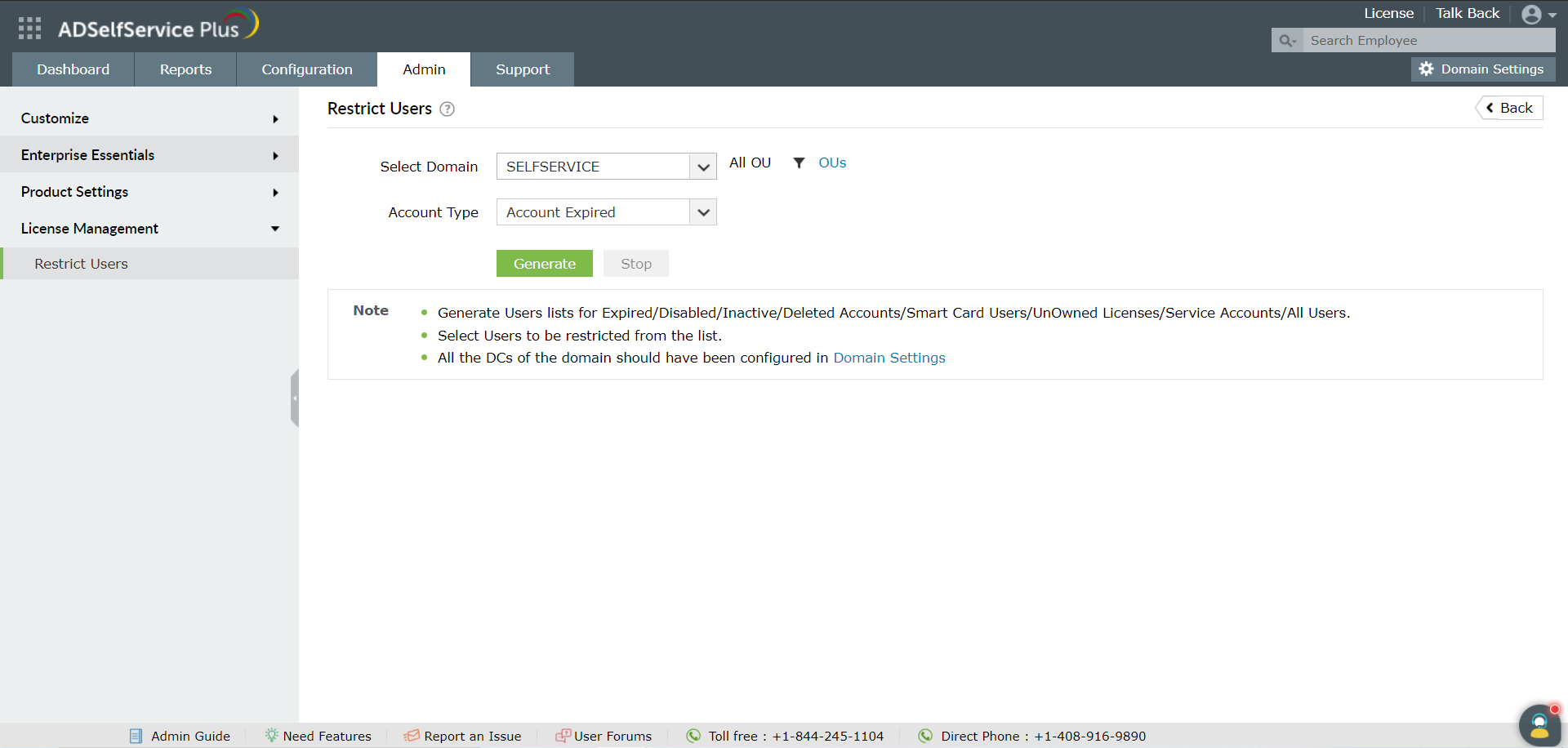
- Z menu rozwijanego Typ konta wybierz typ użytkowników, których chcesz ograniczyć.
- Kliknij Generuj
. Zostanie wygenerowana lista użytkowników wybranego typu.
- Wybierz użytkowników, których chcesz ograniczyć. Możesz wybrać wszystkich użytkowników na raz lub konkretnego użytkownika.
- Kliknij Ogranicz
Po ograniczeniu użytkownik nie będzie mógł zalogować się ani wykonać żadnych działań przy użyciu ADSelfService Plus. Dane rejestracyjne użytkownika zostaną również usunięte.
Automatyczne Ograniczenie Użytkowników
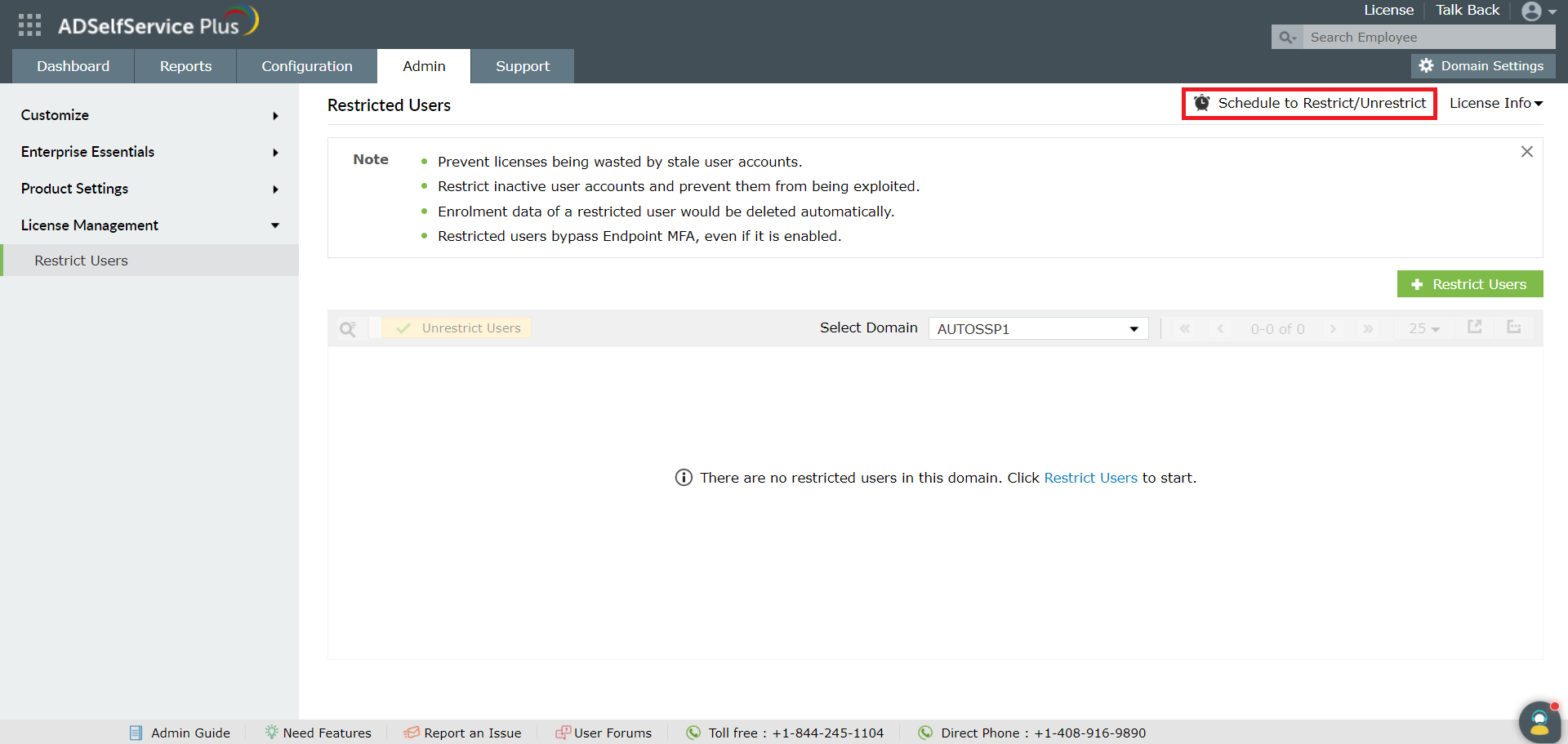
- Przejdź do Admin → Zarządzanie licencjami → Ogranicz użytkowników
- Kliknij Harmonogram ograniczenia/odblokowania w prawym górnym rogu. Zostaniesz przeniesiony na stronę harmonogramu ograniczenia użytkowników
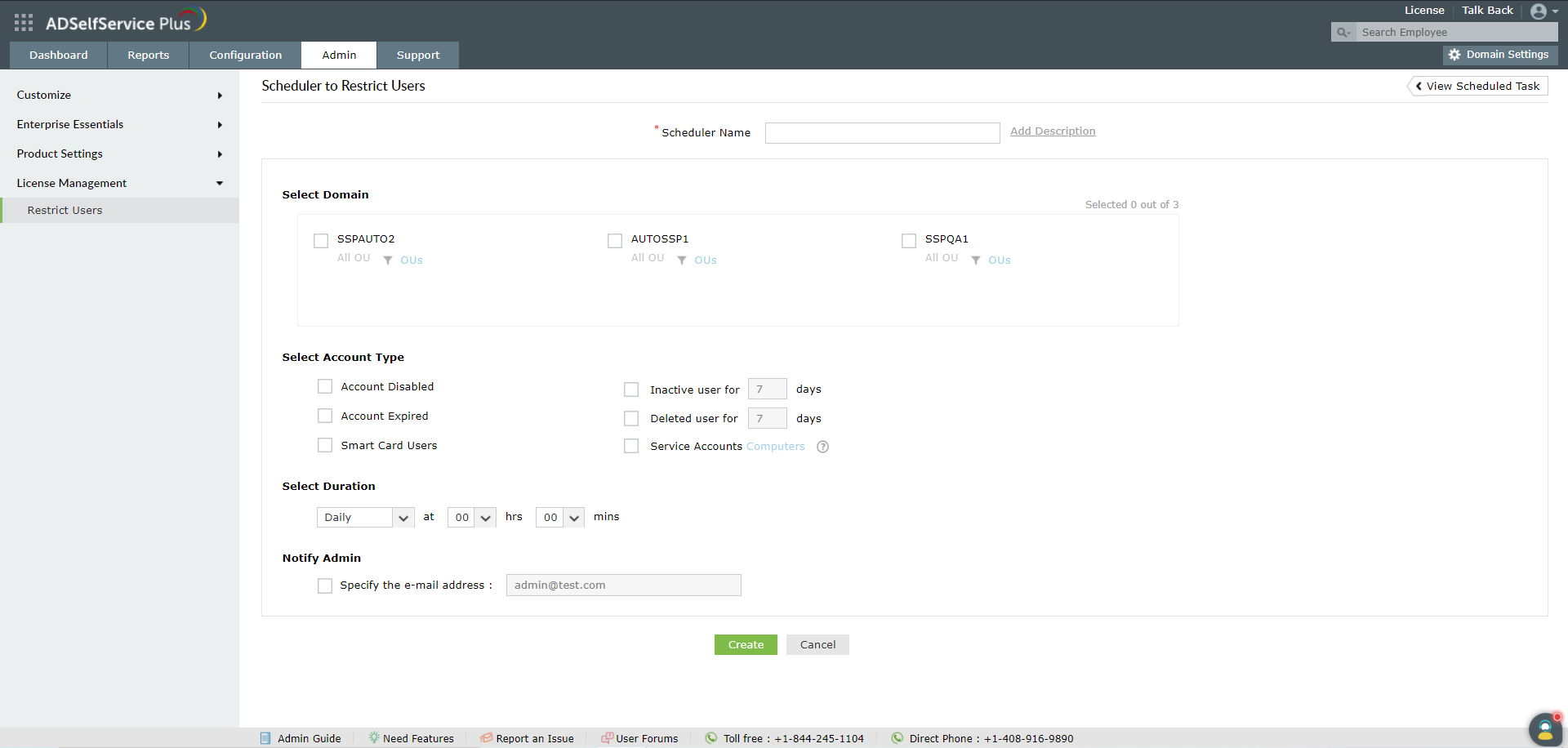
- Kliknij Dodaj nowy harmonogram
- Wprowadź Nazwę i Opis dla harmonogramu
- Wybierz domenę i żądane OU
- Teraz wybierz typ użytkowników, których chcesz ograniczyć
- Określ czas trwania działania harmonogramu
- Możesz także określić adres e-mail, na który lista ograniczonych użytkowników będzie wysyłana okresowo
- Kliknij Utwórz
Włączanie Ograniczonego Użytkownika
Po ograniczeniu użytkownik nie będzie mógł zalogować się ani wykonać żadnych działań przy użyciu ADSelfService Plus. Dane rejestracyjne użytkownika zostaną również usunięte.
- Przejdź do Admin → Zarządzanie licencjami → Ogranicz użytkowników. Lista ograniczonych użytkowników zostanie wyświetlona
- Wybierz użytkowników, których chcesz przywrócić
- Kliknij Odblokuj użytkowników
- Pojawi się okno wiadomości informujące, że użytkownik został pomyślnie przywrócony
Uwaga:
- Gdy użytkownik zostanie przywrócony, administrator musi ponownie zarejestrować tego konkretnego użytkownika (ponieważ informacje związane z ograniczonymi użytkownikami zostają utracone)
Automatyczne Przywracanie Użytkowników:
- Przejdź do Admin → Zarządzanie licencjami → Ogranicz użytkowników.
- Kliknij Harmonogram ograniczenia/odblokowania w prawym górnym rogu. Zostaniesz przeniesiony na stronę harmonogramu ograniczenia użytkowników
- Kliknij zakładkę Odblokuj użytkowników.
- Wybierz domenę, dla której chcesz ustawić automatyczne przywracanie.
- Wybierz Włącz harmonogram do odblokowania użytkowników.
- Wybierz typy użytkowników.
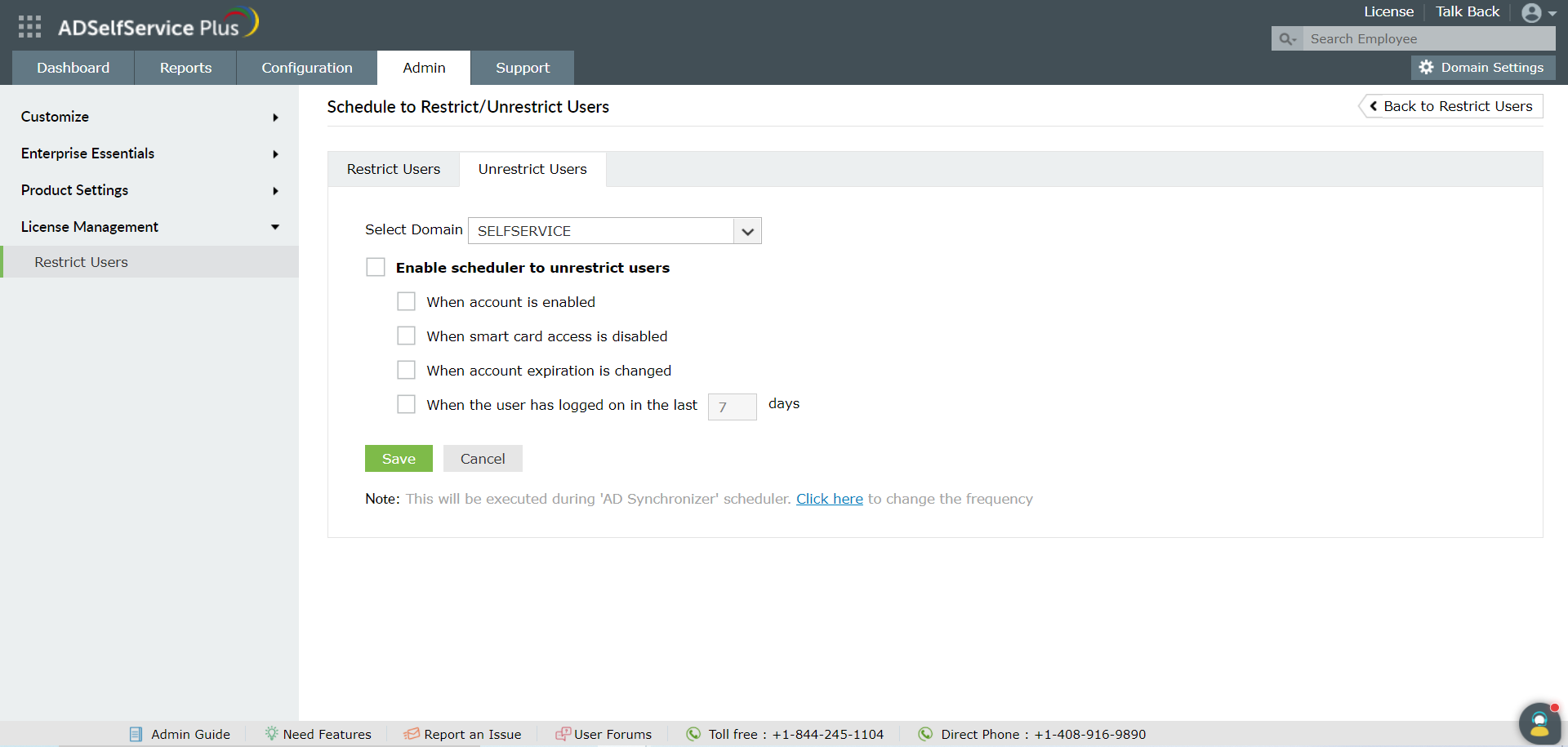
- Kliknij Zapisz.
 ADManager Plus
 ADAudit Plus
 Exchange Reporter Plus
 M365 Manager Plus
 Temat poprzedni