Konfigurowanie SAML SSO dla ManageEngine ADManager Plus MSP
Następujące kroki pomogą włączeniu jednolitych poświadczeń (SSO) do ADManager Plus MSP z ADSelfService Plus.
Wymagania wstępne
- Upewnij się, że serwer ADSelfService Plus jest dostępny przez połączenie HTTPS (adres URL dostępu musi być skonfigurowany jako HTTPS).
- Zaloguj się do ADSelfService Plus jako administrator.
- Przejdź do
Konfiguracja > Samoobsługa > Synchronizacja hasła/Jednolity dostęp > Dodaj aplikację, a następnie wybierz ADManager Plus MSP z wyświetlonych aplikacji.
Uwaga: Możesz również znaleźć ADManager Plus MSP w pasku wyszukiwania położonym w lewej kolumnie lub w opcji nawigacji alfabetycznej w prawej kolumnie.
- Na stronie konfiguracji ADManager Plus MSP, kliknij IdP Szczegóły w prawym górnym rogu ekranu. Pojawi się okno podręczne.
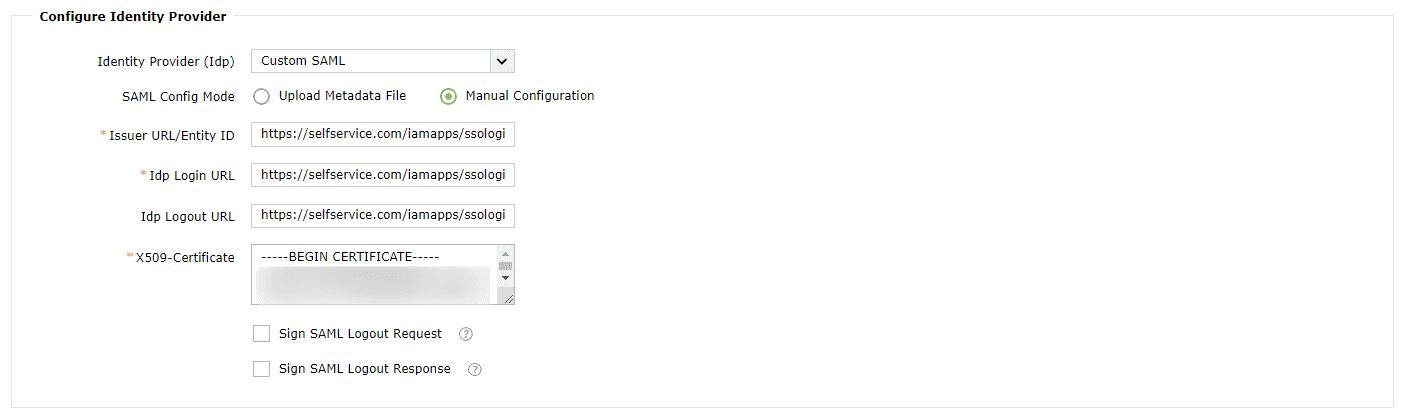
- Możesz skonfigurować szczegóły dostawcy tożsamości w ADManager Plus MSP, przesyłając plik metadanych lub wpisując dane ręcznie.
- Przesyłanie pliku metadanych: Kliknij link Pobierz metadane IdP, aby pobrać plik metadanych, który będzie przesyłany podczas konfiguracji ADManager Plus MSP.
- Do konfiguracji ręcznej: Skopiuj ID podmiotu, URL logowania i URL wylogowania, które będą używane podczas konfiguracji ADManager Plus MSP. Pobierz certyfikat SSO, klikając link Pobierz certyfikat X.509.
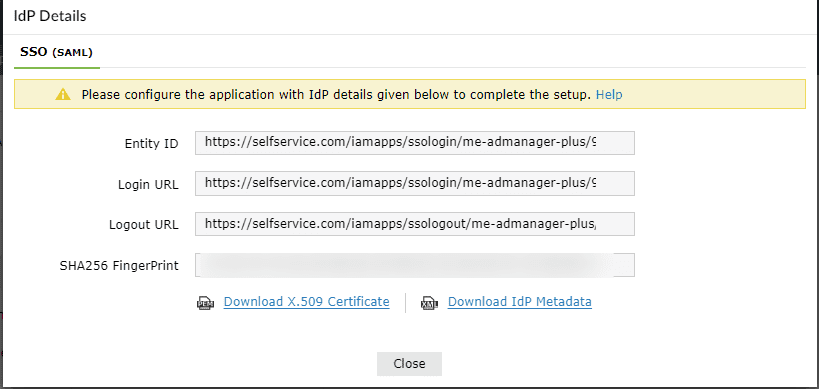
ADManager Plus MSP (kroki konfiguracji dostawcy usług)
- Zaloguj się do ADManager Plus MSP używając danych administratora.
- Przejdź do Delegacja > Konfiguracja > Ustawienia logowania > Jednolity dostęp.
- Zaznacz pole wyboru Włącz jednolity dostęp z Active Directory.
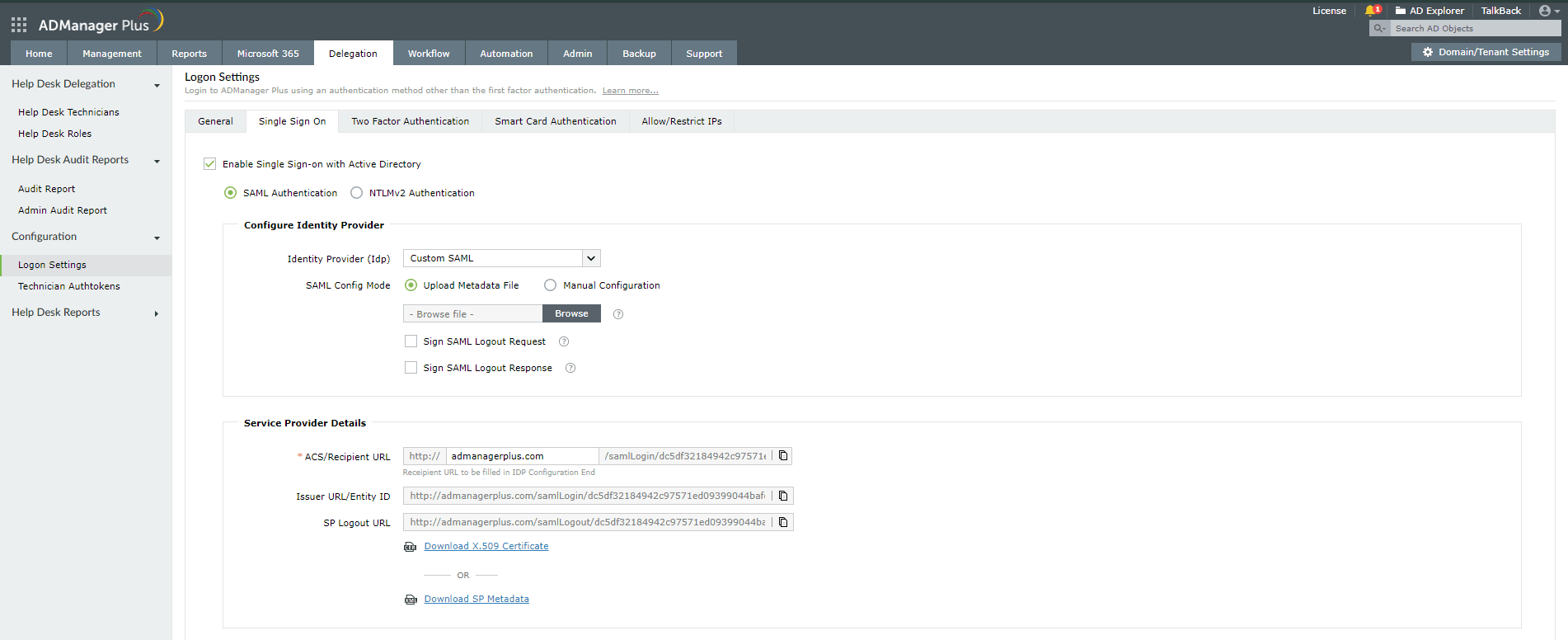
- Wybierz przycisk radio Uwierzytelnianie SAML.
- W sekcji Skonfiguruj dostawcę tożsamości wprowadź dane podane poniżej.
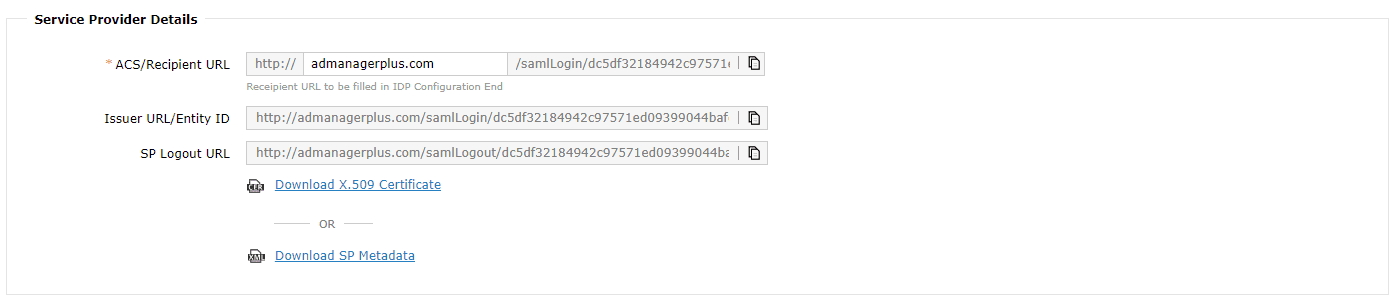
- Skopiuj wartości ACS/URL odbiorcy oraz URL wystawcy/ID encji z sekcji Szczegóły dostawcy usługi; będą one używane później.
- Kliknij Zapisz.
Kroki konfiguracji ADSelfService Plus (dostawca tożsamości)
- Przełącz się na stronę konfiguracyjną ADManager Plus MSP ADSelfService Plus.
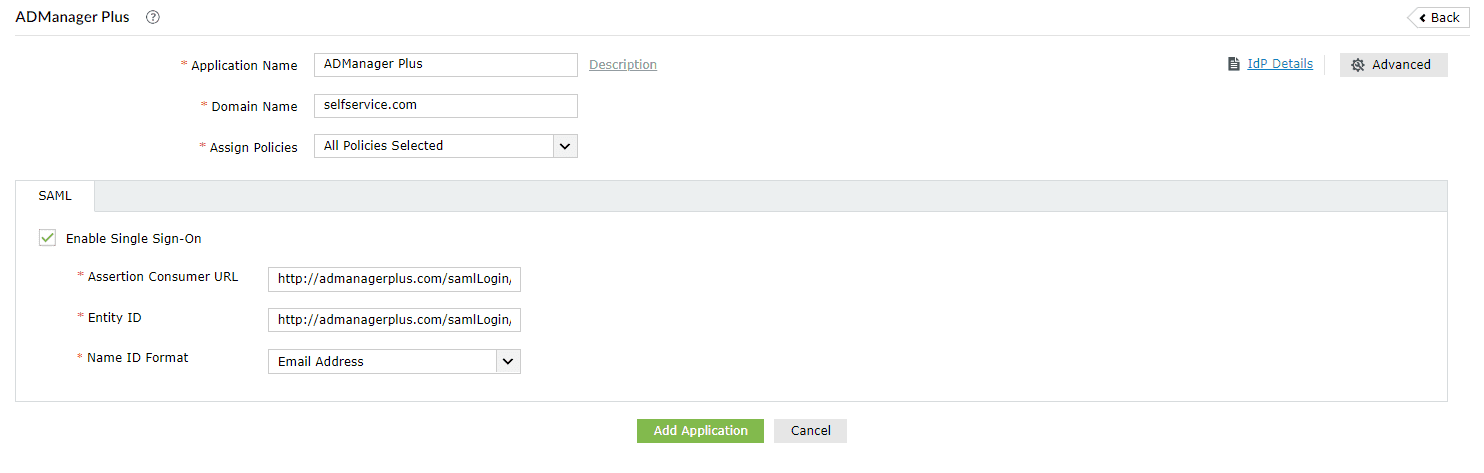
- Wprowadź Nazwę aplikacji oraz Opis.
- Wprowadź Nazwę domeny swojego konta ADManager Plus MSP. Na przykład, jeśli używasz johndoe@admanagerplus.com do logowania się do ADManager Plus MSP, to admanagerplus.com jest nazwą domeny.
- W polu Przypisz polityki wybierz polityki, dla których SSO ma być włączone.
Uwaga: ADSelfService Plus pozwala na tworzenie polityk opartych na OU i grupach dla Twoich domen AD. Aby stworzyć politykę, przejdź do Konfiguracja > Usługa własna > Konfiguracja polityki > Dodaj nową politykę.
- Wybierz zakładkę SAML i zaznacz Włącz jednolity logowanie.
- W polu URL odbiorcy wprowadź skopiowany ACS/URL odbiorcy z kroku 6 konfiguracji ADManager Plus MSP.
- W polu ID encji wprowadź wartość URL wystawcy/ID encji skopiowaną z kroku 6 konfiguracji ADManager Plus MSP.
- W polu Format ID nazwy wybierz format dla wartości atrybutu logowania użytkownika specyficznego dla aplikacji.
Uwaga: Użyj Niesprecyzowane jako domyślnej opcji, jeśli nie jesteś pewien formatu wartości atrybutu logowania używanego przez aplikację.
- Kliknij Dodaj aplikację.
Twoi użytkownicy powinni teraz być w stanie zalogować się do ADManager Plus MSP przez portal ADSelfService Plus.
Uwaga: Dla ADManager Plus MSP obsługiwane są zarówno procesy inicjowane przez SP, jak i przez IdP.

 ADManager Plus
 ADAudit Plus
 Exchange Reporter Plus
 M365 Manager Plus