Konfigurowanie SAML SSO dla ManageEngine Application Control Plus
Następujące kroki pomogą Ci włączyć pojedyncze logowanie (SSO) do Application Control Plus z ADSelfService Plus.
Wymagania wstępne
- Upewnij się, że serwer ADSelfService Plus jest dostępny przez Połączenie HTTPS (adres URL dostępu musi być skonfigurowany jako HTTPS).
- Zaloguj się do ADSelfService Plus jako administrator.
- Przejdź do Konfiguracja > Self-Service > Synchronizacja hasła/Pojedyncze logowanie > Dodaj aplikację i wybierz Application Control Plus z wyświetlonych aplikacji.
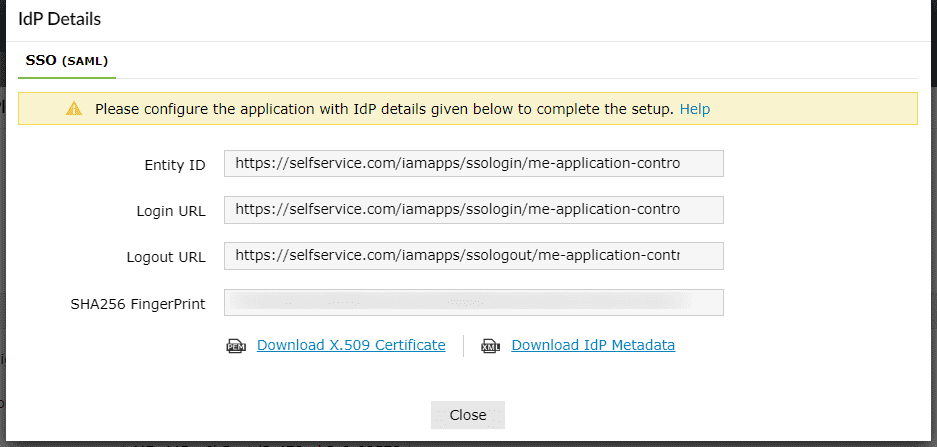
- Na stronie konfiguracji Application Control Plus kliknij Szczegóły IdP w prawym górnym rogu ekranu. Pojawi się okienko dialogowe.
- Możesz skonfigurować szczegóły dostawcy tożsamości, przesyłając plik metadanych lub wprowadzając dane ręcznie.
- Przesyłanie pliku metadanych: Kliknij link Pobierz metadane IdP, aby pobrać plik metadanych, który zostanie przesłany podczas konfiguracji Application Control Plus.
- Do konfiguracji ręcznej: Skopiuj Adres URL logowania, który będzie używany podczas konfiguracji Application Control Plus. Kliknij link Pobierz certyfikat X.509, aby pobrać certyfikat SSO.
Uwaga: Możesz także znaleźć Application Control Plus za pomocą paska wyszukiwania znajdującego się w lewym panelu lub opcji nawigacji alfabetycznej w prawym panelu.
Kroki konfiguracji Application Control Plus (dostawca usług)
- Zaloguj się do Application Control Plus za pomocą danych administratora.
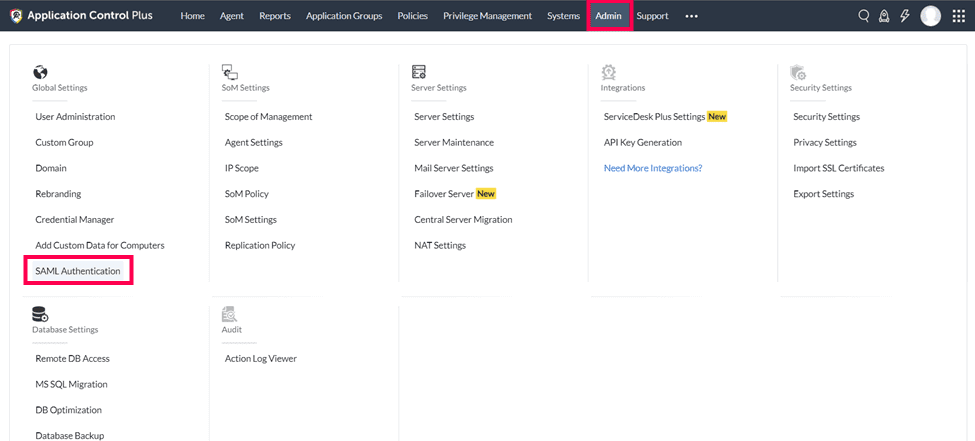
- Przejdź do Admin > Uwierzytelnianie SAML.
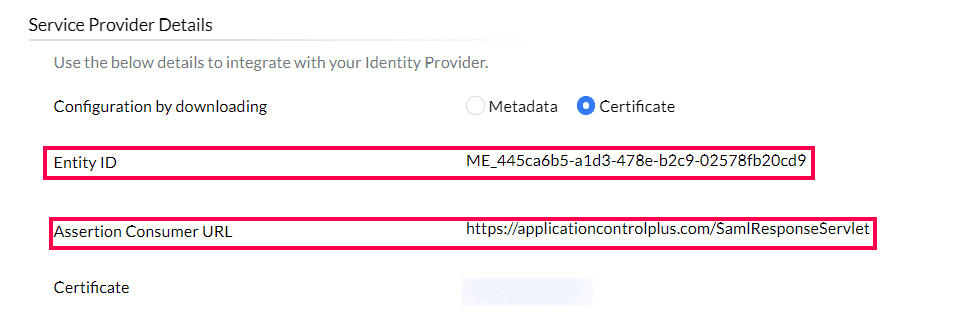
- Skopiuj wartości ID jednostki oraz Adres URL odbiorcy asercji z sekcji Szczegóły dostawcy usług; będą one używane później.
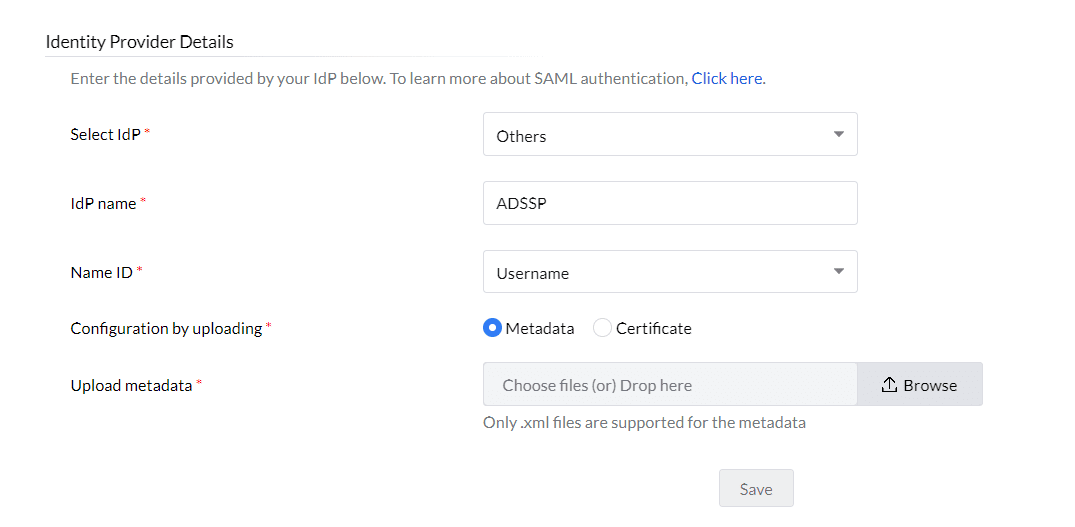
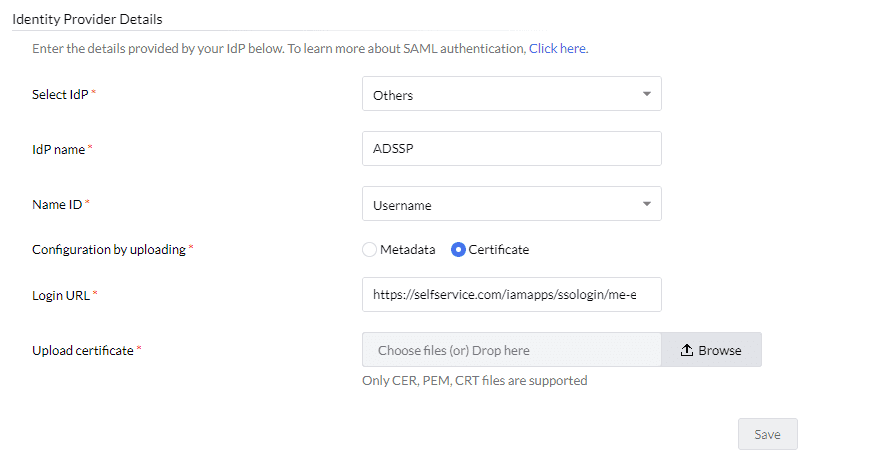
- Wybierz Inne z listy rozwijanej Wybierz IdP, wpisz nazwę dla ADSelfService Plus (na przykład ADSSP) w polu Nazwa IdP i wybierz Nazwa ID, aby powiązać użytkowników z ADSelfService Plus z Application Control Plus. Domyślną opcją jest nazwa użytkownika.
- W sekcji Szczegóły dostawcy tożsamości możesz przesłać plik metadanych IdP lub skonfigurować informacje IdP za pomocą certyfikatu.
- Aby użyć opcji metadanych, wybierz Metadane. Kliknij Przeglądaj i prześlij plik metadanych pobrany w kroku 5a wymagań wstępnych.
- Jeśli zdecydujesz się skonfigurować informacje IdP za pomocą certyfikatu, kliknij Wybierz certyfikat i wpisz wartość Adresu URL logowania skopiowaną w kroku 5b wymagań wstępnych.
- Kliknij Przeglądaj i prześlij plik certyfikatu X.509 pobrany w kroku 5b wymagań wstępnych.
- Kliknij Save.
Kroki konfiguracji ADSelfService Plus (dostawca tożsamości)
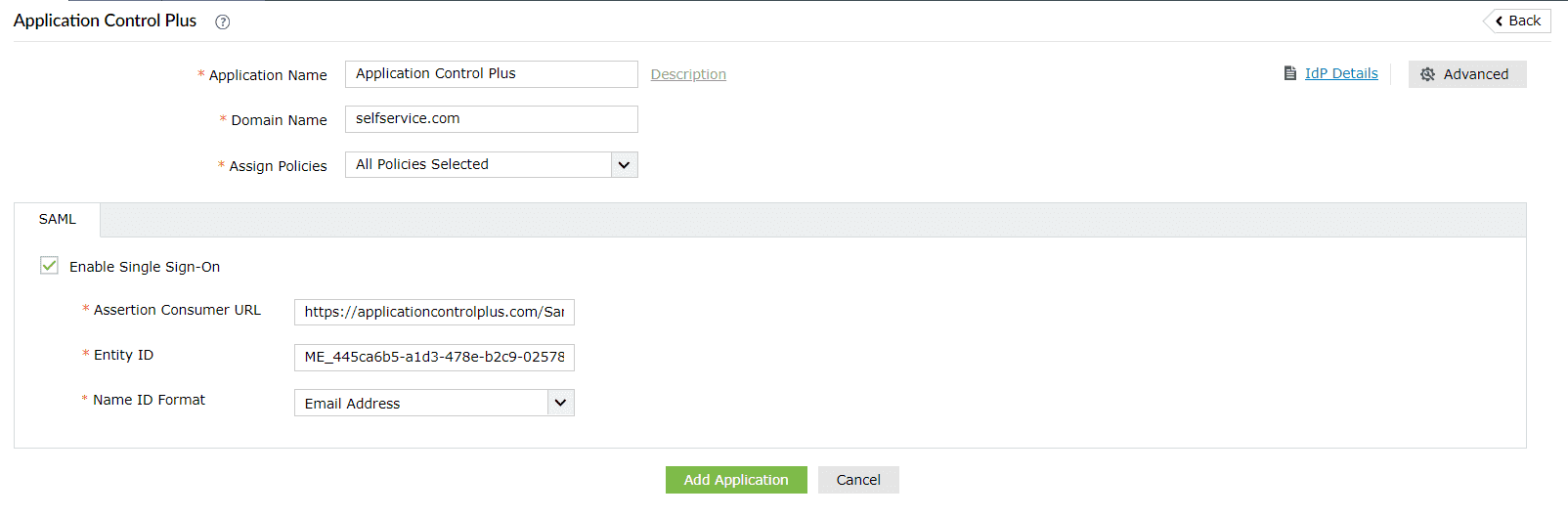
- Przełącz się na stronę konfiguracji Application Control Plus w ADSelfService Plus.
- Wprowadź Nazwę aplikacji oraz Opis.
- Wprowadź Nazwę domeny swojego konta Application Control Plus. Na przykład, jeśli logujesz się do Application Control Plus za pomocą admin@examplecompany.com, to examplecompany.com jest nazwą domeny.
- W polu Przypisz polityki wybierz polityki, dla których należy włączyć SSO.
- Kliknij kartę SAML i zaznacz pole Włącz pojedyncze logowanie.
- W polu Adres URL odbiorcy asercji wpisz adres URL odbiorcy asercji skopiowany w kroku 3 konfiguracji Application Control Plus.
- W polu ID jednostki wpisz wartość ID jednostki skopiowaną w kroku 3 konfiguracji Application Control Plus.
- W polu formatu Nazwa ID wybierz format wartości atrybutu logowania użytkownika specyficzny dla aplikacji.
- Kliknij Dodaj aplikację.
Uwaga: ADSelfService Plus pozwala tworzyć polityki oparte na OU i grupach dla Twoich domen AD. Aby utworzyć politykę, przejdź do Konfiguracja > Self-Service > Konfiguracja polityki > Dodaj nową politykę.
Uwaga: Użyj Nieokreślony jako opcji domyślnej, jeśli nie jesteś pewien formatu wartości atrybutu logowania używanego przez aplikację.
Twoi użytkownicy powinni teraz móc logować się do Application Control Plus za pośrednictwem portalu ADSelfService Plus.
Uwaga: Dla Application Control Plus obsługiwane są zarówno przepływy inicjowane przez SP, jak i IdP.