Konfigurowanie SAML SSO dla ManageEngine PAM360
Poniższe kroki pomogą Ci włączyć logowanie jednolitym zestawem (SSO) do PAM360 z ADSelfService Plus.
Wymagania wstępne
- Upewnij się, że serwer ADSelfService Plus jest dostępny przez połączenie HTTPS (Adres URL dostępu musi być skonfigurowany jako HTTPS).
- Zaloguj się do ADSelfService Plus jako administrator.
- Przejdź do
Konfiguracja > Samoobsługa > Synchronizacja haseł / Jednolity dostęp > Dodaj aplikację i wybierz PAM360 z wyświetlonych aplikacji.
Uwaga: Możesz również znaleźć PAM360 w pasku wyszukiwania znajdującym się w lewym panelu lub w opcji nawigacji alfabetycznej w prawym panelu.
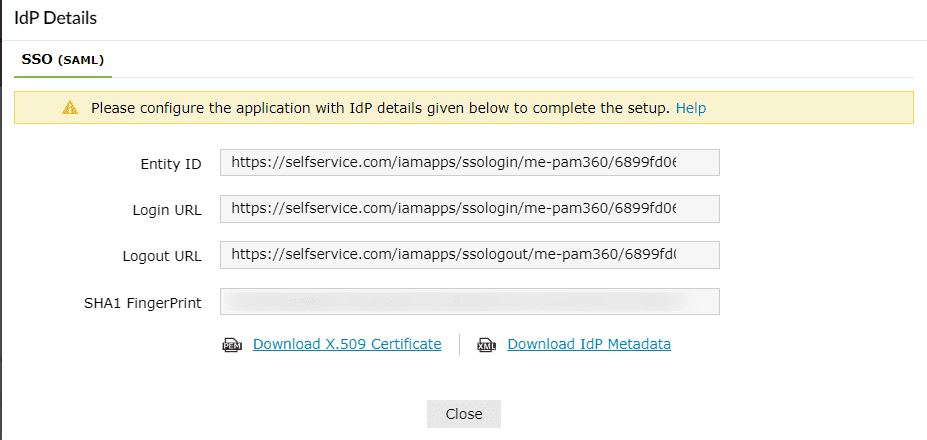
- Na stronie konfiguracji PAM360 kliknij Szczegóły IdP w prawym górnym rogu ekranu. Pojawi się okno pop-up.
- Możesz skonfigurować szczegóły dostawcy tożsamości w PAM360, przesyłając plik metadanych lub wprowadzając szczegóły ręcznie.
- Przesyłanie pliku metadanych: Pobierz plik metadanych, który ma być przesłany podczas konfiguracji PAM360, klikając link Pobierz metadane IdP.
- Dla konfiguracji ręcznej: Skopiuj Identyfikator encji, URL logowania oraz URL wylogowania, które będą używane podczas konfiguracji PAM360. Pobierz certyfikat SSO, klikając link Pobierz certyfikat X.509.
Kroki konfiguracji PAM360 (dostawca usług)
- Zaloguj się do PAM360 z uprawnieniami administratora.
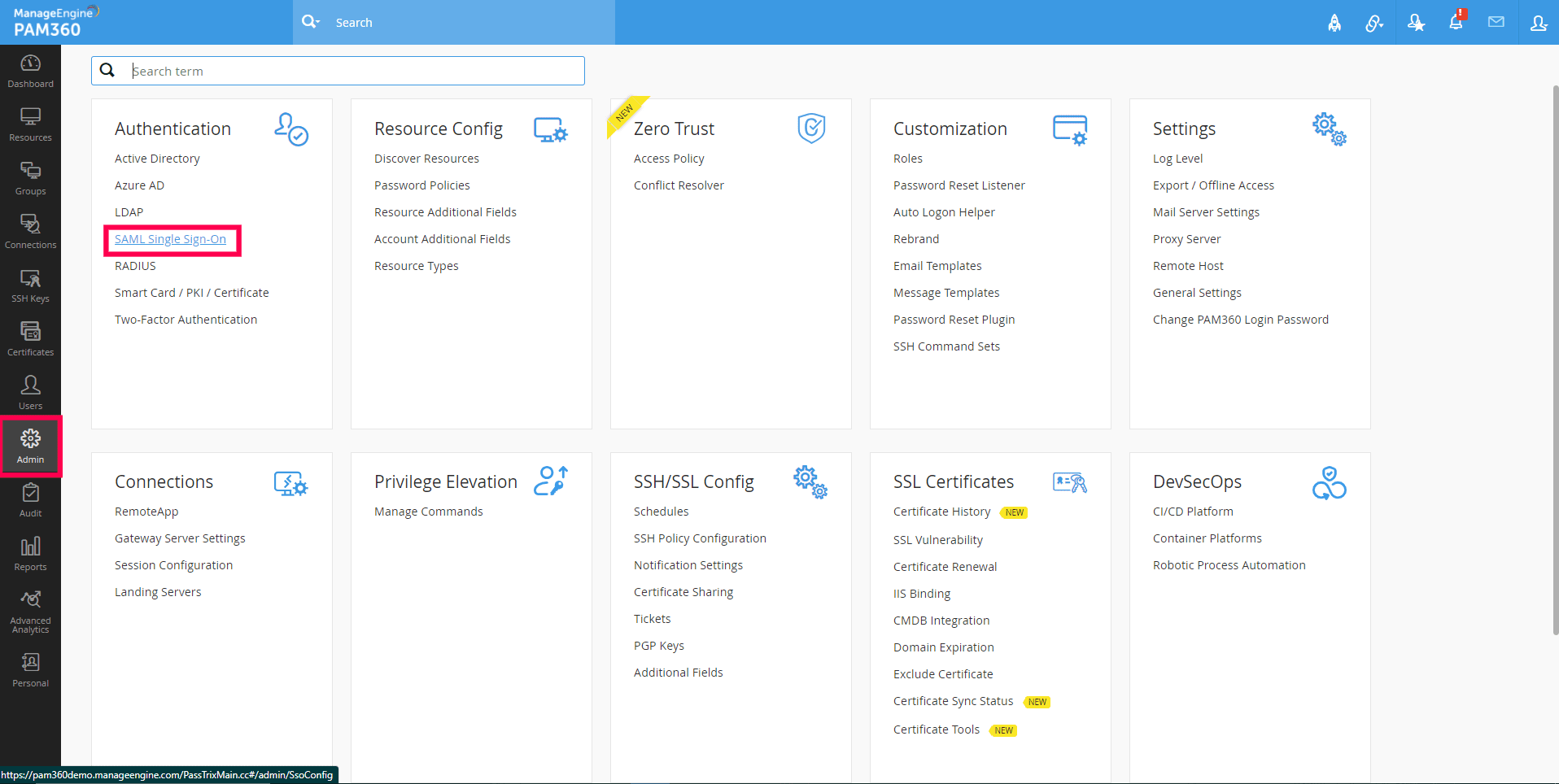
- Przejdź do Admin > SAML Jednolity dostęp.
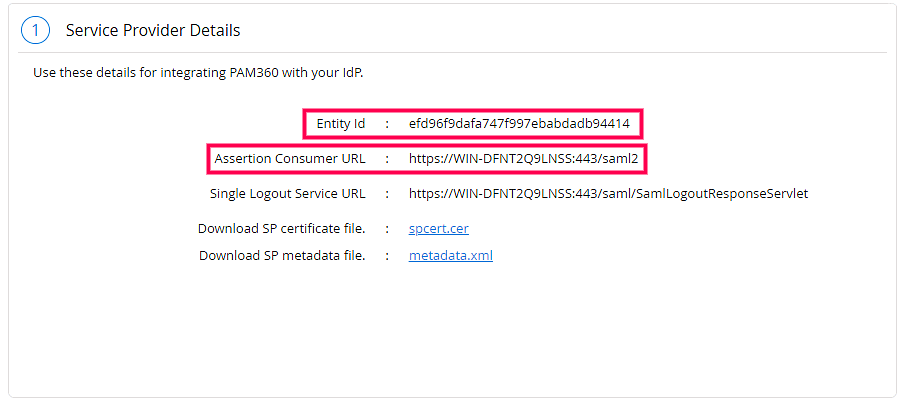
- Skopiuj wartości Identyfikatora encji i URL konsumera zasady z sekcji Szczegóły dostawcy usług; będą one używane później.
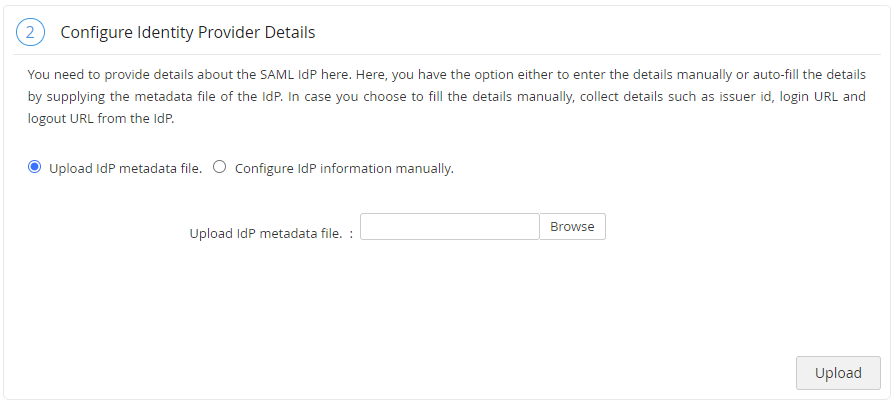
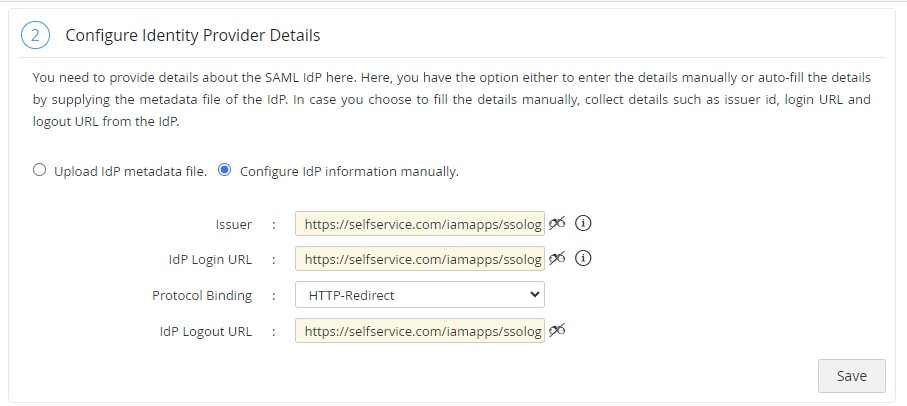
- W sekcji Skonfiguruj szczegóły dostawcy tożsamości możesz wybrać opcję Prześlij plik metadanych IdP lub opcję Skonfiguruj informacje o IdP ręcznie.
- Jeśli wybierzesz opcję Prześlij plik metadanych IdP, prześlij plik metadanych pobrany w kroku 5a wymagań wstępnych i kliknij Prześlij.
- Jeśli wybierzesz opcję Skonfiguruj informacje o IdP ręcznie, wklej wartość Identyfikatora encji skopiowaną w kroku 5b wymagań wstępnych w polu Wydawca.
- W polu URL logowania IdP wprowadź wartość URL logowania skopiowaną w kroku 5b wymagań wstępnych.
- Wybierz opcję HTTP-Redirect binding w polu Wiązanie protokołu.
- W polu URL wylogowania IdP wprowadź wartość URL wylogowania skopiowaną w kroku 5b wymagań wstępnych.
Uwaga: URL wylogowania jest opcjonalny i może zostać pominięty, jeśli nie jest wymagane jednolite wylogowanie (automatyczne wylogowanie z ADSelfService Plus podczas wylogowywania z PAM360).
- Kliknij Zapisz.
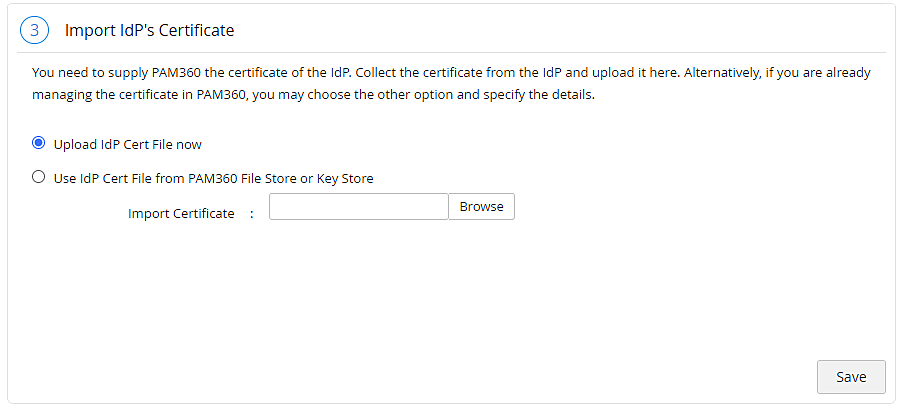
- W sekcji Importuj certyfikat IdP wybierz opcję Prześlij teraz plik certyfikatu IdP.
- W polu Importuj certyfikat prześlij certyfikat X.509 pobrany w kroku 5b wymagań wstępnych i kliknij Zapisz.
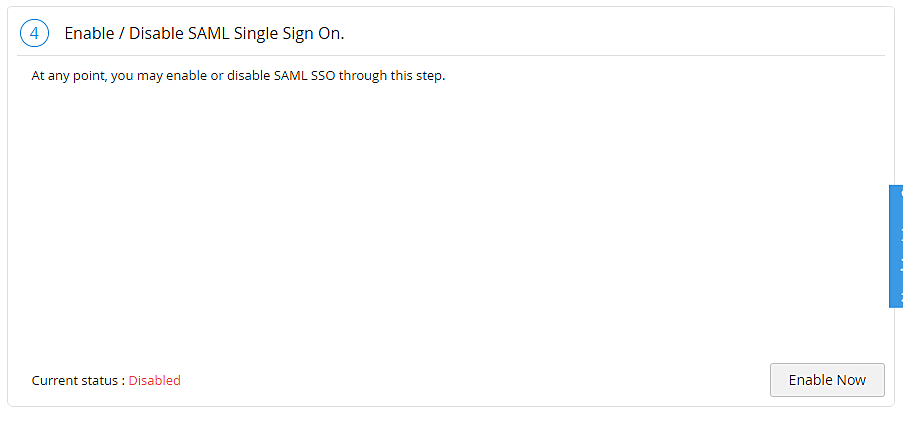
- W sekcji Włącz/wyłącz SAML Single Sign On kliknij przycisk Włącz teraz.
Kroki konfiguracyjne ADSelfService Plus (dostawca tożsamości)
- Przejdź do strony konfiguracyjnej PAM360 w ADSelfService Plus.
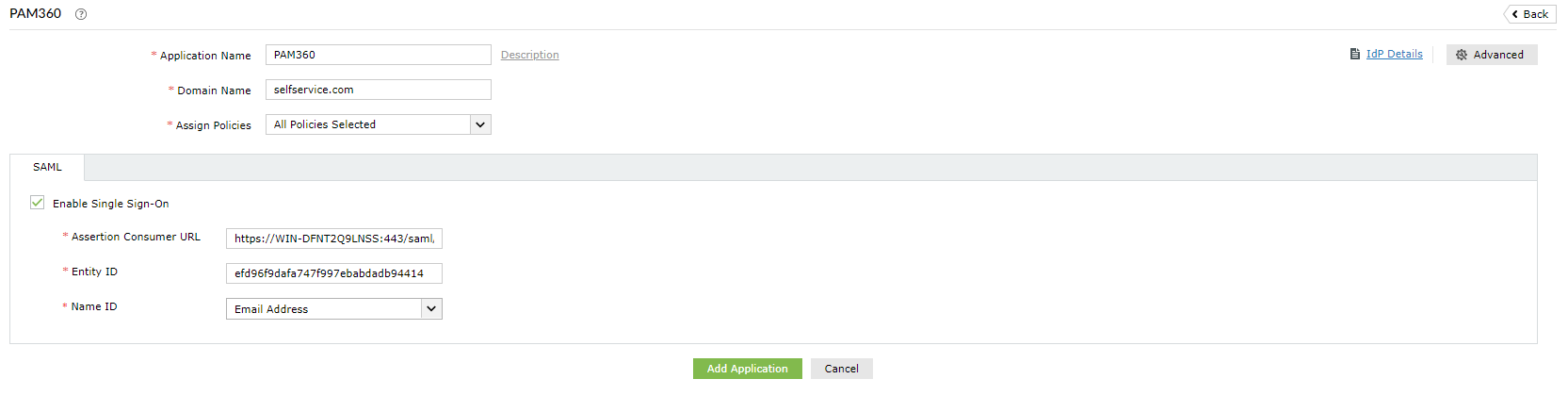
- Wprowadź Nazwę aplikacji i Opis.
- Wprowadź Nazwę domeny swojego konta PAM360. Na przykład, jeśli logujesz się do PAM360 używając johndoe@pam360.com, to pam360.com jest nazwą domeny.
- W polu Przypisz polityki wybierz polityki, dla których należy włączyć SSO.
Uwaga: ADSelfService Plus pozwala na tworzenie polityk opartych na OU i grupach dla Twoich domen AD. Aby utworzyć politykę, przejdź do Konfiguracja > Usługa samodzielna > Konfiguracja polityki > Dodaj nową politykę.
- Wybierz kartę SAML i zaznacz Włącz Single Sign-On.
- W polu URL konsumenta asercji wprowadź URL konsumenta asercji skopiowany w kroku 3 konfiguracji PAM360.
- W polu ID podmiotu wprowadź wartość ID podmiotu skopiowaną w kroku 3 konfiguracji PAM360.
- W polu Format ID użytkownika wybierz format dla wartości atrybutu logowania użytkownika specyficznego dla aplikacji.
Uwaga: Użyj Nieokreślony jako opcję domyślną, jeśli nie jesteś pewien formatu wartości atrybutu logowania używanego przez aplikację.
- Kliknij Dodaj aplikację.
Twoi użytkownicy powinni teraz być w stanie zalogować się do PAM360 przez portal ADSelfService Plus.
Uwaga: Dla PAM360 obsługiwane są zarówno przepływy inicjowane przez SP, jak i przez IdP.
 ADManager Plus
 ADAudit Plus
 Exchange Reporter Plus
 M365 Manager Plus