Instalacja Agenta Synchronizacji Haseł
Wprowadzenie
Synchronizacja haseł pozwala użytkownikom końcowym na korzystanie z jednej tożsamości, podlegającej jednej polityce haseł, w różnych systemach i aplikacjach. ADSelfService Plus ma solidną technikę synchronizacji haseł, która teraz obsługuje nawet natywne zmiany haseł w systemie Windows za pomocą Agenta Synchronizacji Haseł.
Agent Synchronizacji Haseł, zainstalowany na kontrolerach domeny w Twojej domenie, przechwytuje natywne zmiany haseł (np. zmiana hasła za pośrednictwem ekranu Ctrl+Alt+Del lub reset hasła przez administratorów w konsoli ADUC), szyfruje nowe hasła i automatycznie synchronizuje je z wieloma systemami i aplikacjami.
Jak to działa
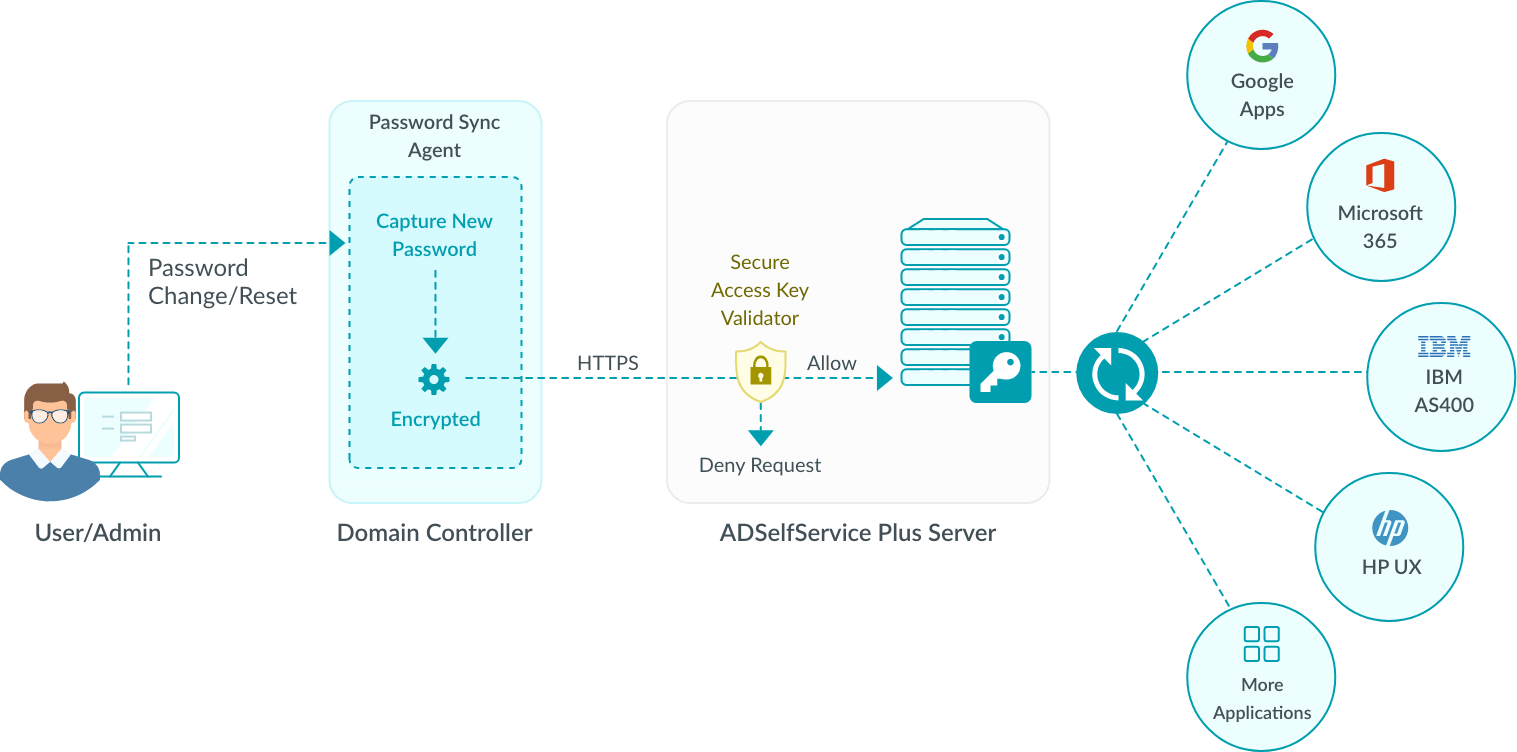
- Gdy inicjowana jest natywna zmiana hasła, kontroler domeny powiadamia Agenta Synchronizacji Haseł.
- Agent Synchronizacji Haseł przechwytuje nowe hasło, szyfruje je, a następnie przesyła do ADSelfService Plus w celu synchronizacji wraz z jednorazowym kodem wygenerowanym przez klucz dostępu.
- Serwer ADSelfService Plus weryfikuje autentyczność jednorazowego kodu z informacjami o kluczu dostępu, a po pomyślnej weryfikacji synchronizuje hasło z różnymi powiązanymi kontami użytkownika.
- W przypadku, gdy serwer, na którym działa ADSelfService Plus, nie może zostać osiągnięty, agent czeka, aż serwer stanie się dostępny, a następnie przesyła zaszyfrowane hasło do synchronizacji.
Instalacja
Ta sekcja zawiera informacje na temat wymagań wstępnych do zainstalowania Agenta Synchronizacji Haseł, następnie kroki instalacji, a także wskazówki dotyczące wprowadzania zmian oraz aktualizacji lub ponownej instalacji Agenta Synchronizacji Haseł.
Wymagania wstępne
- Agent Synchronizacji Haseł musi być zainstalowany na wszystkich kontrolerach domeny w domenie, w tym na głównym kontrolerze domeny.
- Konfiguracja, w której ma zostać zainstalowany Agent Synchronizacji Haseł, musi być dodana do listy skonfigurowanych domen w ADSelfService Plus.
- Kontrolery domeny powinny mieć zainstalowaną wersję Microsoft.NET Framework 4.8. Aby pobrać wersję Microsoft.NET Framework 4.8, kliknij tutaj.
- Upewnij się, że usługa kolejkowania wiadomości jest włączona i działa przed rozpoczęciem instalacji Agenta Synchronizacji Haseł.
Kroki instalacji
- Zainstaluj Agenta Synchronizacji Haseł, uruchamiając plik ManageEnginePasswordSyncAgent.msi z uprawnieniami administratora, tzn. Uruchom jako administrator. (Lokalizacja: <folder_instalacyjny>\bin\)
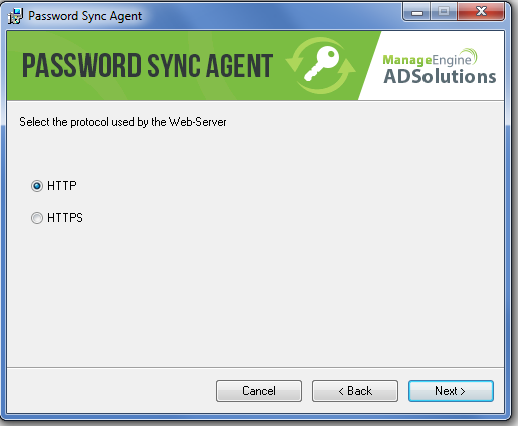
- W kreatorze instalacji, który się pojawi, kliknij Dalej. Wybierz protokół (http lub https) używany w ADSelfService Plus.
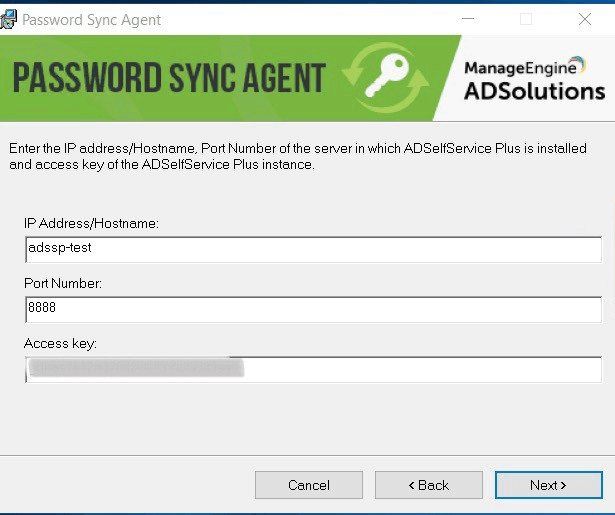
- Wprowadź adres IP i numer portu serwera, na którym zainstalowano ADSelfService Plus.
- W kluczu dostępu pole, wklej klucz dostępu podany w portalu ADSelfService Plus. Klucz dostępu można uzyskać w sekcji Konfiguracja→Narzędzia administracyjne→GINA/Mac/Linux (Ctrl+Alt+Del)→Instalacja Agenta synchronizacji hasła. Kliknij Dalej.
- Po zakończeniu instalacji musisz zrestartować kontroler domeny, aby agent zaczął działać.
Uwaga: Domyślnie agent synchronizacji haseł będzie zainstalowany w następującej lokalizacji:
W systemach 64-bitowych - C:\Program Files (x86)\ZOHO Corp\Agent synchronizacji haseł
W systemach 32-bitowych - C:\Program Files\ZOHO Corp\Agent synchronizacji haseł
Dokonywanie zmian w Agencie synchronizacji haseł
Agent synchronizacji haseł łączy się z ADSelfService Plus za pomocą adresu IP, numeru portu i szczegółów klucza dostępu podanych podczas instalacji. W przypadku, gdy podałeś nieprawidłowe dane podczas instalacji, przeniosłeś ADSelfService Plus na nowy serwer, wygenerowałeś ponownie klucz dostępu lub zaktualizowałeś jakiekolwiek ustawienia Narzędzia egzekwowania polityki haseł, zmiany muszą zostać odzwierciedlone w agencie synchronizacji haseł, aby działał poprawnie. Szczegóły można zmienić, postępując zgodnie z poniższymi krokami:
- Kliknij prawym przyciskiem myszy ikonę Agenta synchronizacji haseł w zasobniku systemowym i wybierz Edytuj ustawienia.
- Otworzy się okno dialogowe Edytuj ustawienia.
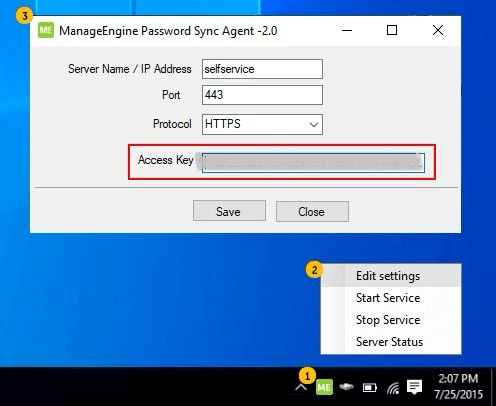
- Wprowadź Nazwę serwera / adres IP, numer portu, klucz dostępu oraz Protokół (HTTPS/HTTP).
Uwaga: Jeśli włączysz lub zmodyfikujesz jakiekolwiek ustawienie polityki haseł w zakładce Narzędzie egzekwowania polityki haseł (Konfiguracja> Samoobsługa> Narzędzie egzekwowania polityki haseł), po prostu kliknij prawym przyciskiem myszy ikonę Agenta synchronizacji haseł w zasobniku systemowym i wybierz Edytuj ustawienia. Nie modyfikuj wartości pól i kliknij Zapisz.
- Kliknij Zapisz.
- Nowe szczegóły zostaną zaktualizowane w Agencie synchronizacji haseł.
Uwaga: Za każdym razem, gdy wygenerujesz ponownie klucz dostępu, upewnij się, że zaktualizujesz nowy klucz dostępu w Agencie synchronizacji haseł. Aby wygenerować ponownie klucz dostępu, przejdź do Konfiguracja→Narzędzia administracyjne→GINA/Mac/Linux (Ctrl+Alt+Del)→Instalacja Agenta synchronizacji haseł i kliknij Wygeneruj ponownie klucz dostępu.
Ulepszanie lub ponowna instalacja Agenta synchronizacji haseł
Aby zaktualizować Agenta synchronizacji haseł do nowszej wersji lub ponownie zainstalować agenta na istniejącej maszynie, postępuj zgodnie z poniższymi krokami:
- Odinstaluj Agenta synchronizacji haseł z Panelu sterowania.
- Zainstaluj Agenta synchronizacji haseł przy użyciu nowego pliku MSI.
Uwaga: Nie naprawiaj bezpośrednio Agenta synchronizacji haseł przy użyciu nowego pliku MSI.
 ADManager Plus
 ADAudit Plus
 Exchange Reporter Plus
 M365 Manager Plus
 Poprzedni temat