Korzystając z tej opcji, możesz zaimportować plik CSV zawierający dane rejestracyjne użytkowników do ADSelfService Plus i automatycznie ich zarejestrować. Ta opcja jest przydatna, jeśli masz już wszystkie niezbędne dane rejestracyjne przechowywane w pliku CSV lub w aplikacji, która może eksportować dane jako plik CSV. Przed importowaniem danych rejestracyjnych upewnij się, że skonfigurowano ustawienia dla odpowiednich uwierzytelniaczy. Aby dowiedzieć się więcej o tym, jak skonfigurować uwierzytelniacze wspierane przez ADSelfService Plus, kliknij tutaj.
Administratorzy mogą automatycznie rejestrować użytkowników bez angażowania ich w proces dla tych uwierzytelniaczy:
Rejestracja masowa w ADSelfService Plus może być dokonana przez administratora przy minimalnym udziale użytkowników dla następujących uwierzytelniaczy:
Aby zarejestrować się w Duo Security, upewnij się, że użytkownicy najpierw pobiorą aplikację uwierzytelniającą Duo Security i zarejestrują się z Duo. Administratorzy mogą następnie zarejestrować użytkowników masowo w ADSelfService Plus.
Aby używać uwierzytelniaczy programowych opartych na TOTP (Google Authenticator, Microsoft Authenticator, Zoho OneAuth TOTP i Custom TOTP - token programowy), użytkownicy będą musieli zakończyć proces, instalując aplikacje uwierzytelniające TOTP na swoich telefonach i konfigurować ustawienia rejestracji używając Klucza Tajnego. Poniżej znajdują się kroki konfiguracyjne:
Krok 1: Utwórz unikalny, 16-cyfrowy klucz alfanumeryczny dla każdego użytkownika, który ma być zarejestrowany. To będzie ich klucz tajny w pliku CSV.
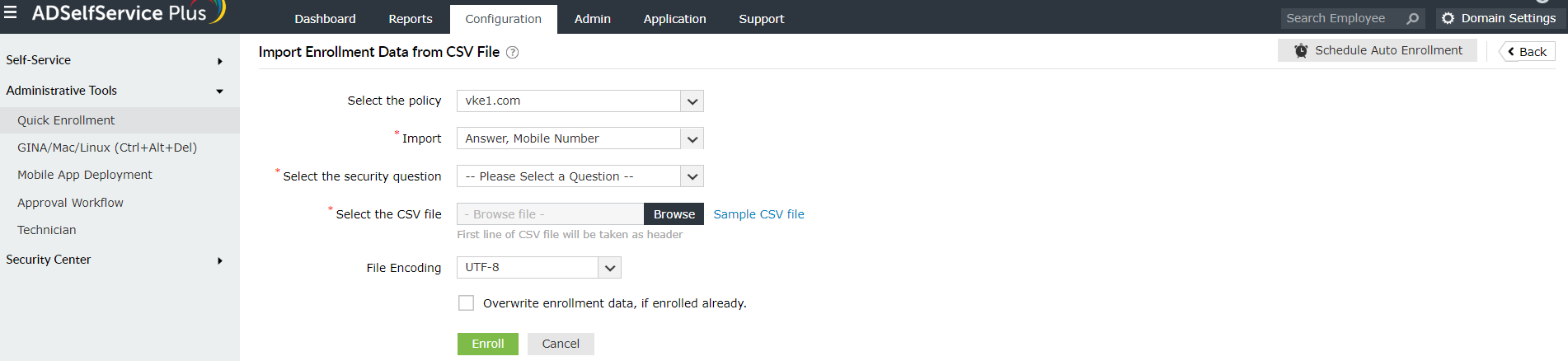
Krok 2: Zaimportuj plik CSV, postępując zgodnie z tymi krokami, aby zarejestrować użytkowników w ADSelfService Plus.
Krok 3: Administrator może wysłać użytkownikom ich odpowiednie klucze tajne przez e-mail lub innymi bezpiecznymi metodami. Klucze będą używane podczas konfigurowania aplikacji uwierzytelniającej TOTP na telefonach użytkowników.
Dane importowane w pliku CSV powinny przestrzegać określonych formatów dla każdego uwierzytelnacza, jak podano w poniższej tabeli.
| Typ importu | Nazwy nagłówków CSV | Dozwolone formaty |
|---|---|---|
| Numery telefonów komórkowych | mobile | Musi zawierać liczby od 0 do 9 |
| Adresy e-mail | Musi być poprawnym adresem e-mail | |
| Pytania i odpowiedzi zabezpieczające | question | Musi być pytaniem zabezpieczającym, np. Jaki jest Twój ulubiony kolor? |
| answer | Musi być odpowiadającą odpowiedzią na pytanie zabezpieczające, np. Żółty | |
| Google Authenticator | googleauth secret key | Musi zawierać litery A-Z lub a-z oraz liczby 2-7 |
| Microsoft Authenticator | microsoftauth secret key | Musi zawierać litery A-Z lub a-z oraz liczby 0-9 |
| Zoho OneAuth TOTP | zohooneauth secret key | Muszą zawierać litery A-Z lub a-z oraz liczby 0-9 |
| Duo Security | sAMAccountName | Musisz być ważnym użytkownikiem w AD |
| Custom TOTP - Token programowy | customtotp klucz sekretu | Muszą zawierać litery A-Z lub a-z oraz liczby 0-9 |
| Custom TOTP - Token sprzętowy | customtotp numer seryjny sprzętu | Muszą zawierać litery A-Z lub a-z oraz liczby 0-9 |
| customtotp klucz sekretu | Muszą zawierać litery A-Z lub a-z oraz liczby 0-9 |
Uwaga: Możesz skonfigurować polityki oparte na OU i grupach, przechodząc do Konfiguracja > Usługa własna > Konfiguracja polityki. Za pomocą polityk możesz włączyć wymuszoną rejestrację dla określonej grupy użytkowników.
Your request has been submitted to the ADSelfService Plus technical support team. Our technical support people will assist you at the earliest.
© 2024, ZOHO Corp. Wszelkie prawa zastrzeżone.
 ADManager Plus
 ADAudit Plus
 Exchange Reporter Plus
 M365 Manager Plus
 Poprzedni temat