Blokuj użytkowników
Zakładka Blokuj użytkowników zawiera ustawienia zwiększające bezpieczeństwo kont poprzez zapobieganie nieautoryzowanym próbom dostępu. Gdy użytkownicy przekroczą zdefiniowaną liczbę nieprawidłowych weryfikacji tożsamości lub prób działań samoobsługowych, ADSelfService Plus może automatycznie zablokować ich dostęp — tymczasowo lub do momentu interwencji administratora. Minimalizuje to ataki brute-force i wzmacnia ogólną ochronę uwierzytelniania na wszystkich punktach końcowych chronionych przez ADSelfService Plus.
Ograniczenia
- Niepowodzenia MFA z Duo Security lub uwierzytelnianiem kartą inteligentną nie są wliczane do progu blokady, ponieważ te metody uwierzytelniania implementują własne mechanizmy blokowania i blokady konta.
- Blokada jest egzekwowana tylko dla operacji i punktów końcowych chronionych przez ADSelfService Plus; nie zastępuje ani nie nadpisuje natywnych zasad blokady konta skonfigurowanych w Twojej domenie AD.
Skonfiguruj blokowanie użytkowników
- Zaloguj się do ADSelfService Plus za pomocą poświadczeń administratora.
- Przejdź do Konfiguracja > Samoobsługa > Konfiguracja zasad.
- Na liście zasad kliknij ikonę Zaawansowane dla zasady, w której chcesz włączyć blokowanie użytkowników.
- W oknie podręcznym wybierz Blokuj użytkowników.
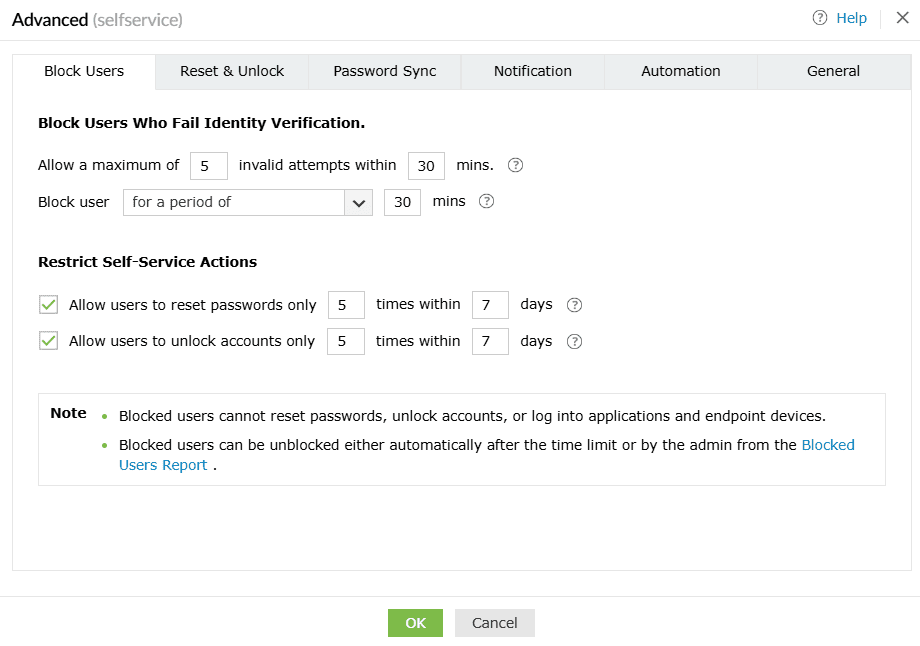
- Under Blokuj użytkowników, którzy nie przejdą weryfikacji tożsamości, configure the following settings:
- Zdefiniuj próg
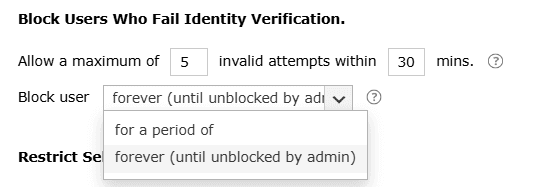
Użyj Zezwól na maksymalnie X nieprawidłowych prób w ciągu Y minut, aby określić liczbę dozwolonych nieudanych weryfikacji tożsamości w określonym przedziale czasowym.
- Zdefiniuj limit blokady
Użyj Blokuj użytkowników na okres X minut, aby określić, jak długo użytkownik powinien pozostać zablokowany. Po upływie określonego czasu użytkownik jest automatycznie odblokowywany. Możesz zdefiniować określony czas w minutach lub wybrać Na zawsze, aby utrzymać blokadę do momentu ręcznego odblokowania przez administratora.
- Zdefiniuj próg
- Kliknij OK, aby zapisać zmiany.
Każda nieudana próba weryfikacji tożsamości jest liczona do limitu, w tym:
- Wprowadzenie niepoprawnego hasła
- Nieprawidłowe kody zapasowe
- Niepoprawne lub wygasłe zgłoszenia OTP, także podczas rejestracji
- Nieudane weryfikacje MFA, z wyjątkiem Duo Security i karty inteligentnej
Podczas blokady użytkownik:
- Nie może resetować haseł ani odblokowywać kont przez ADSelfService Plus
- Nie może logować się do aplikacji ani urządzeń końcowych korzystających z ADSelfService Plus do uwierzytelniania/MFA
Ogranicz działania samoobsługowe
Aby dodatkowo ograniczyć ataki automatyczne, możesz ograniczyć częstotliwość wykonywania działań samoobsługowych przez użytkowników.
- W tym samym oknie Zaawansowane ustawienia przejdź do sekcji Ogranicz działania samoobsługowe.
- Configure the following:
- Zezwól użytkownikom na resetowanie haseł tylko X razy w ciągu Y dni: Ustaw limit resetów haseł w określonym okresie dni. Na przykład zezwolenie na trzy resetowania w ciągu siedmiu dni zapobiega resetowaniu hasła więcej niż trzy razy w tygodniu.
- Zezwól użytkownikom na odblokowywanie kont tylko X razy w ciągu Y dni: Ustaw limit odblokowań kont w określonym okresie dni. Na przykład pięć odblokowań w 30 dni oznacza, że użytkownicy nie mogą odblokować konta więcej niż pięć razy w miesiącu.
- Kliknij OK, aby zapisać zmiany.
Audytuj zablokowanych użytkowników
Możesz przeglądać listę użytkowników, którzy nie przeszli weryfikacji tożsamości i zostali zablokowani przed dostępem do ADSelfService Plus.
- W portalu administratora ADSelfService Plus przejdź do Raporty > Raporty MFA > Raport zablokowanych użytkowników.
- Wybierz odpowiednią zasadę, dla której chcesz wyświetlić listę zablokowanych użytkowników, i określ okres.
- Kliknij Generuj.
- Review:
- Aktualnie zablokowani użytkownicy
- Wcześniej zablokowani użytkownicy oraz ich historia blokad i odblokowań
- Znaczniki czasu pokazujące, kiedy użytkownicy zostali zablokowani
Kliknij tutaj, aby dowiedzieć się więcej o Raporcie zablokowanych użytkowników.
Odblokuj użytkowników
Aby odblokować użytkowników,
- Przejdź do Raporty > Raporty MFA > Raport zablokowanych użytkowników.
- Wybierz politykę i kliknij Generuj.
- Zaznacz pola wyboru obok użytkowników, których chcesz odblokować z listy.
- Kliknij Odblokuj, a następnie kliknij OK, aby potwierdzić.

Wskazówki
- Ustaw rozsądne progi dla nieprawidłowych prób, aby zrównoważyć użyteczność i bezpieczeństwo.
- Okresowo przeglądaj Raport użytkowników zablokowanych, aby zidentyfikować wzorce mogące wskazywać na ataki ukierunkowane.
- Zachęcaj użytkowników do rejestracji metod MFA i utrzymywania aktualnych informacji odzyskiwania, aby zmniejszyć liczbę nieudanych prób weryfikacji.
- Używaj tymczasowego blokowania zamiast trwałego, chyba że wymaga tego polityka bezpieczeństwa.
- Stosuj oddzielne polityki dla kont o wysokich uprawnieniach, aby wymusić surowsze limity weryfikacji.