Raport zablokowanych użytkowników
Raport Zablokowani Użytkownicy generuje listę użytkowników, którzy nie przeszli weryfikacji MFA podczas resetowania hasła lub odblokowywania konta i zostali zablokowani przed dostępem do ADSelfService Plus. Ten raport umożliwia administratorom monitorowanie blokad bezpieczeństwa MFA, zarządzanie przywracaniem dostępu użytkowników oraz utrzymanie zgodności z politykami bezpieczeństwa w całej organizacji.
Jak to działa
Gdy użytkownicy przekroczą maksymalną dozwoloną liczbę nieudanych prób weryfikacji MFA podczas resetowania hasła lub odblokowywania konta, ADSelfService Plus automatycznie blokuje ich dostęp i rejestruje zdarzenie blokady. Raport zawiera kluczowe informacje, takie jak nazwa użytkownika, znacznik czasu blokady, zaplanowany czas odblokowania, nazwa domeny, liczba nieudanych prób oraz używane metody uwierzytelniania.
Administratorzy mogą na bieżąco przeglądać aktualnie zablokowanych użytkowników oraz uzyskać dostęp do historycznych danych blokad, aby śledzić wzorce bezpieczeństwa. Zablokowanych użytkowników można odblokować ręcznie przez administratorów lub automatycznie przez harmonogram systemowy po wygaśnięciu okresu blokady.
Ograniczenie
Nieprawidłowe próby weryfikacji użytkownika dla uwierzytelniania FIDO2 Passkeys (niepoprawny PIN lub weryfikacja biometryczna) są rejestrowane na platformie lub samym uwierzytelniaczu roamingowym, a nie w ADSelfService Plus. Dodatkowo, niektóre uwierzytelniające, takie jak Duo Security, YubiKeys czy karty inteligentne, mają własne niezależne mechanizmy blokowania działające poza ADSelfService Plus. Te zewnętrzne próby uwierzytelniania i blokady nie pojawią się w tym raporcie.
Wymagania wstępne
Aby wygenerować i przeglądać raporty, musisz mieć dostęp na poziomie administratora lub technika do portalu ADSelfService Plus.
Generowanie raportu Zablokowani Użytkownicy
Aby wygenerować raport Zablokowani Użytkownicy:
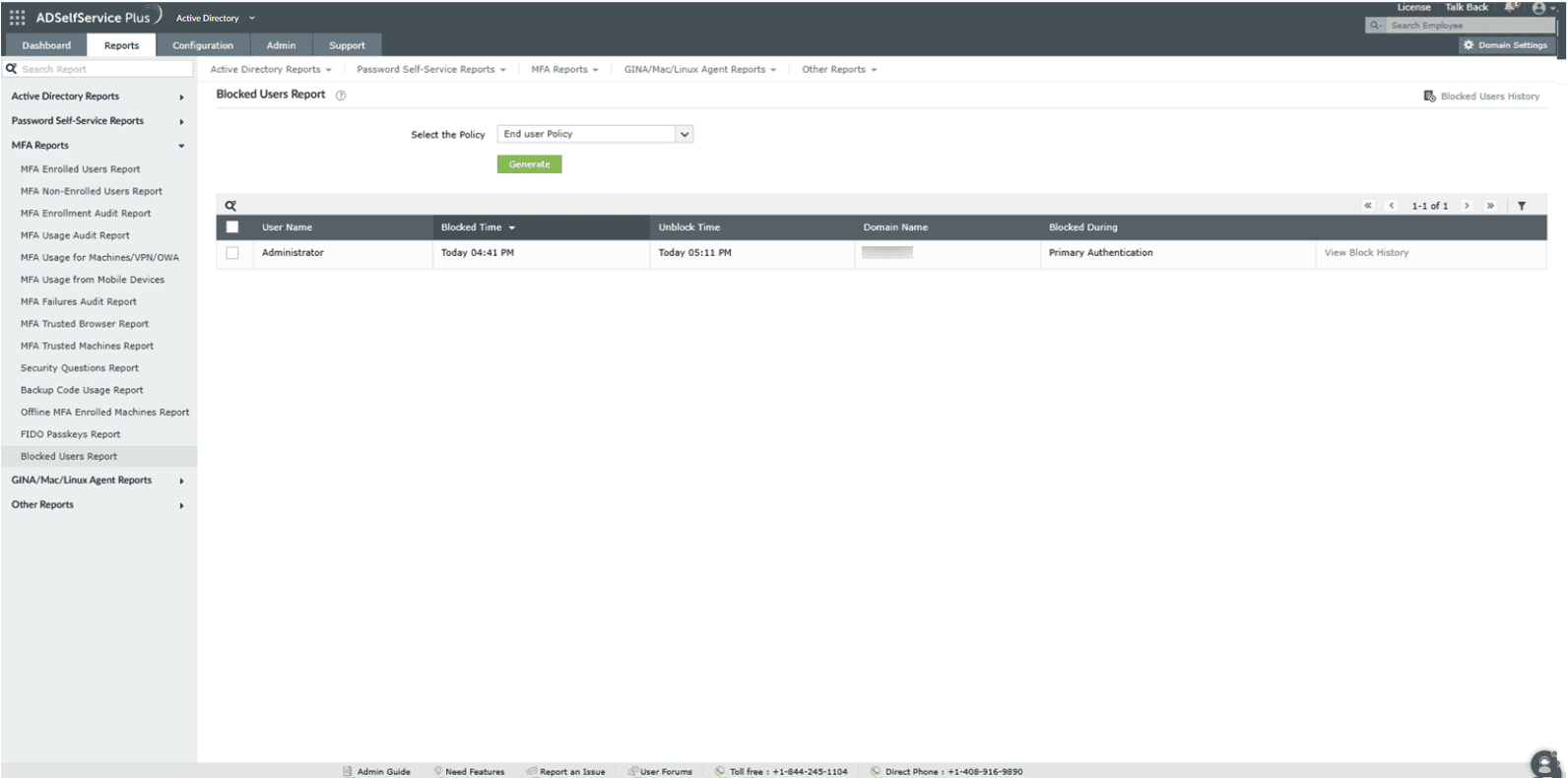
- Zaloguj się do portalu ADSelfService Plus z uprawnieniami administratora lub operatora.
- Przejdź do Raporty > Raporty samoobsługi hasła > Raport Zablokowani Użytkownicy.
- Wybierz politykę, dla której chcesz zobaczyć listę aktualnie zablokowanych użytkowników. Wybierz Wszystkie Polityki, jeśli chcesz zobaczyć użytkowników zablokowanych we wszystkich politykach skonfigurowanych dla domen, które masz uprawnienia przeglądać.
- Kliknij Generuj, aby wygenerować raport.
Odblokowywanie użytkowników
Administratorzy mogą odblokować użytkowników, wybierając użytkowników do odblokowania i klikając opcję Odblokuj nad raportem.
Sortowanie: Kliknij dowolną kolumnę, aby wyświetlić wpisy raportu w kolejności rosnącej lub malejącej.
Wyszukiwanie: Kliknij ikonę wyszukiwania [search-icon], aby wyszukać konkretne dane w wyświetlanych kolumnach. Można wyszukiwać konkretnych użytkowników po nazwach użytkownika. Wyszukiwanie działa na zasadzie zawiera. Na przykład, jeśli wyszukasz słowo jack, zostaną wyświetlone wszystkie nazwy użytkowników zawierające ciąg jack.
Raport Historia Zablokowanych Użytkowników
Raport Historia Zablokowanych Użytkowników zawiera listę wcześniej zablokowanych i odblokowanych kont użytkowników. Raport dostarcza informacji takich jak czas blokady, czas odblokowania użytkownika, liczba nieudanych prób weryfikacji MFA, używane metody uwierzytelniania oraz podmiot, który odblokował użytkownika (technik lub harmonogram).
Aby wygenerować raport Historia Zablokowanych Użytkowników:
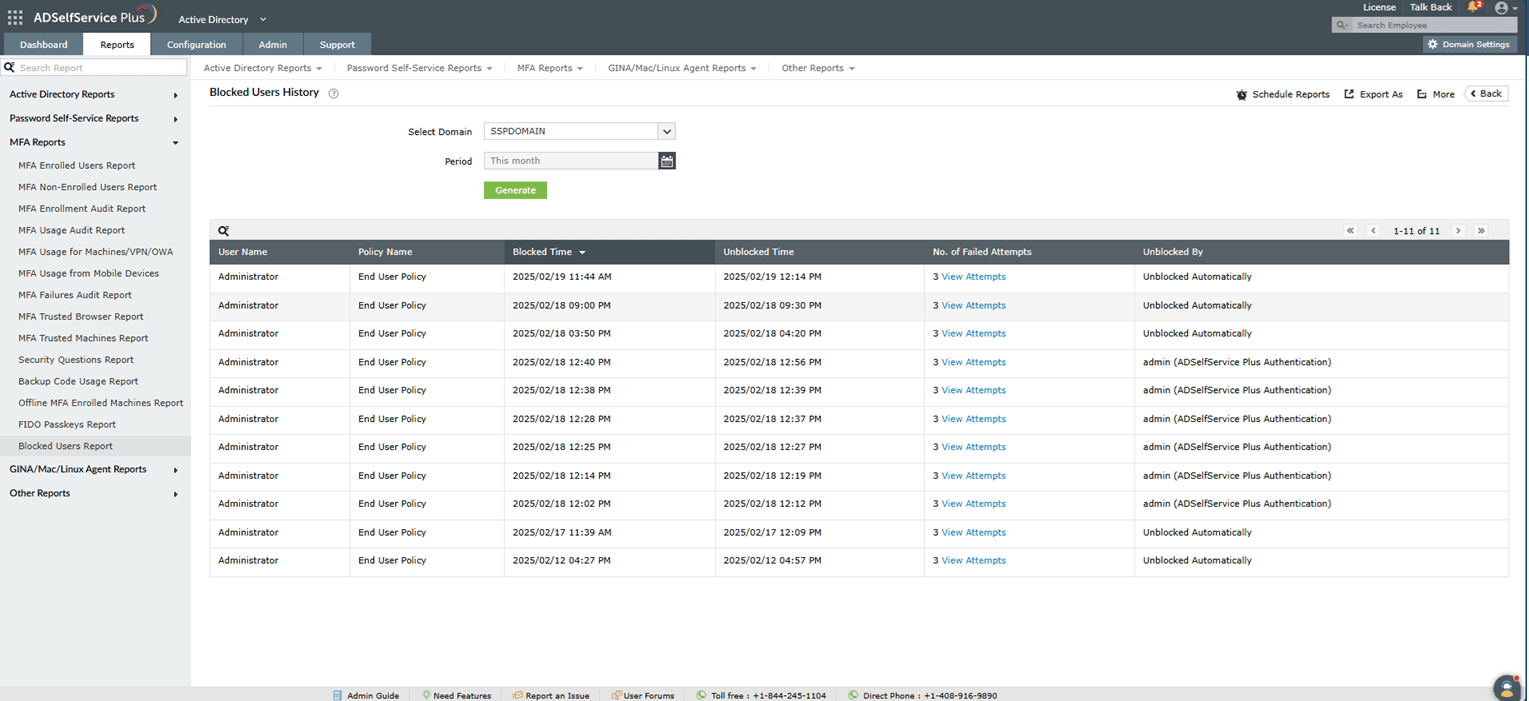
- Zaloguj się do portalu ADSelfService Plus z uprawnieniami administratora lub operatora.
- Przejdź do Raporty > Samoobsługa hasła Raporty > Raport Zablokowani Użytkownicy > Historia Zablokowanych Użytkowników.
- Wybierz domenę i okres czasu, dla którego chcesz zobaczyć listę wcześniej zablokowanych użytkowników.
- Kliknij Generuj, aby wygenerować raport.
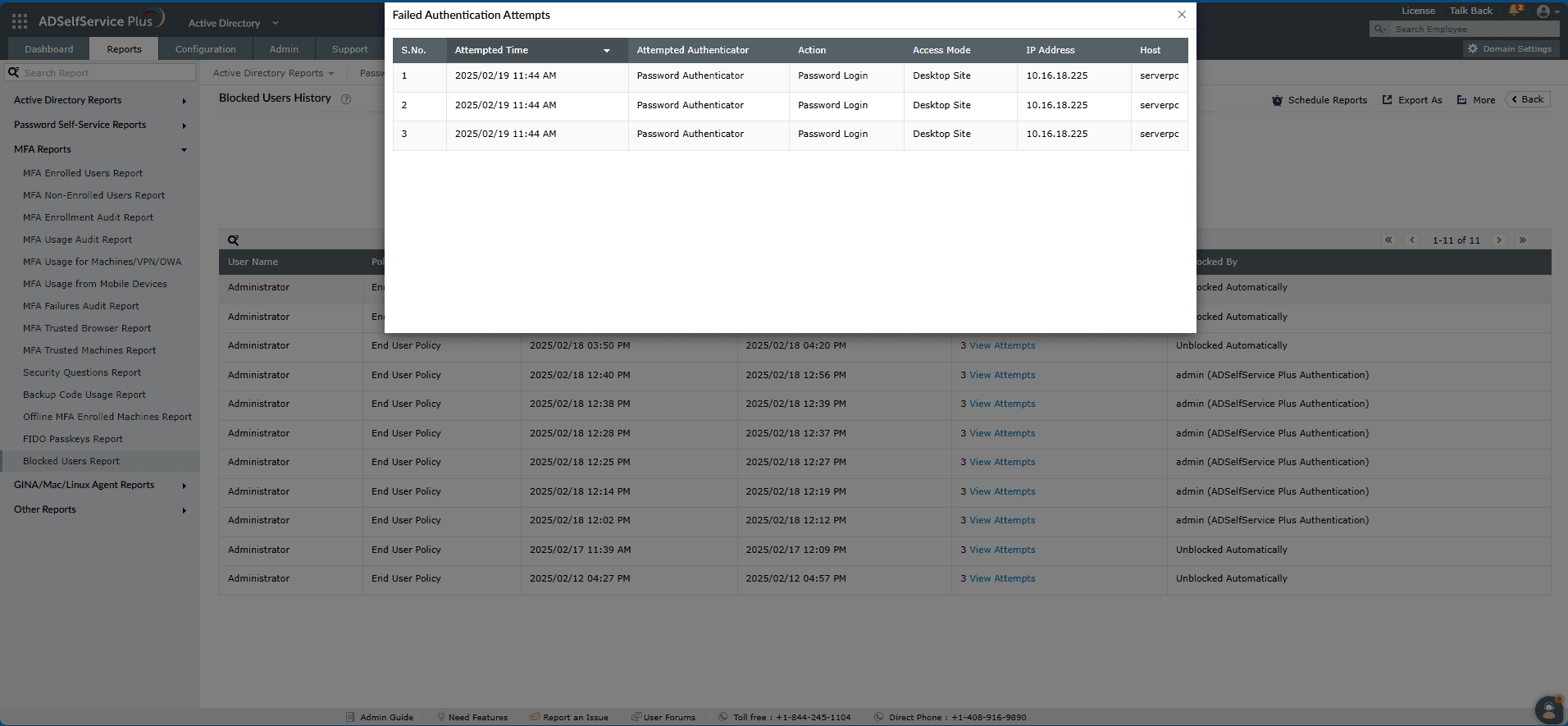
Możesz uzyskać informacje o wcześniejszych nieudanych próbach weryfikacji każdego użytkownika podczas resetowania hasła i odblokowywania konta, w tym nieudanych próbach MFA i uwierzytelniania hasłem, klikając Pokaż próby.
Automatyzacja generowania raportów
Opcja Harmonogram raportów w prawym górnym rogu strony umożliwia zaplanowanie generowania tych raportów w określonych odstępach czasu oraz automatyczne wysyłanie ich e-mailem do administratorów lub wybranych adresów e-mail. Naucz się planować raporty tutaj.
Eksportowanie raportów
- Opcja Eksportuj jako (
 ) w prawym górnym rogu strony umożliwia eksport raportu w formatach CSV, PDF, XLS, XLSX, HTML i CSVDE.
Wskazówki
- The Więcej option at the right corner of the page lists the Widok do druku, Wyślij e-mail, and Ustawienia eksportu options.
- Opcja Widok do druku może być użyta do podglądu i wydruku raportu.
- Opcja Wyślij e-mail może być użyta do wysłania raportu na wybrane adresy e-mail.
- Dodatkowo możesz skonfigurować niestandardowe Ustawienia eksportu, takie jak spersonalizowany tytuł raportu oraz logo nagłówka, które chcesz wyświetlać na każdej stronie.
- Zbadaj przed odblokowaniem: Przed ręcznym odblokowaniem użytkowników kliknij Pokaż próby w raporcie Historia Zablokowanych Użytkowników, aby przejrzeć ich nieudane próby weryfikacji oraz używane metody uwierzytelniania. Pomaga to określić, czy blokada była uzasadniona (zagrożenie bezpieczeństwa), czy przypadkowa (błąd użytkownika).
- Zrównoważ bezpieczeństwo i użyteczność: Planuj regularne raporty dla zespołów bezpieczeństwa, aby śledzić częstotliwość blokad w całej organizacji. Jeśli wskaźniki blokad są zbyt wysokie, rozważ dostosowanie progów prób MFA lub zapewnienie lepszych wskazówek dla użytkowników, aby zmniejszyć liczbę uzasadnionych blokad użytkowników przy jednoczesnym utrzymaniu bezpieczeństwa.