Synchronizacja haseł
Korzystając z tej funkcji, możesz synchronizować:
- Hasła za pomocą synchronizatora haseł w czasie rzeczywistym.
- Hasła za pomocą niestandardowych skryptów.
Synchronizator haseł
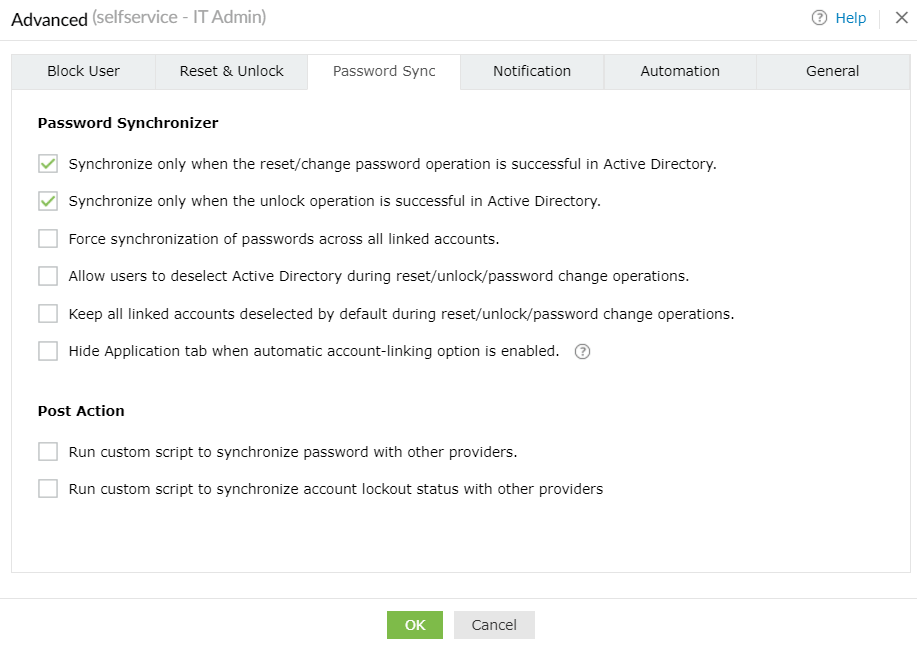
W sekcji Password Synchronizer możesz
- Automatyzować synchronizację haseł z powiązanymi kontami użytkowników po odzwierciedleniu wykonanej akcji samoobsługowej (reset hasła lub zmiana hasła) w AD.
- Automatyzować odblokowywanie kont powiązanych z kontami użytkowników po odzwierciedleniu wykonanej akcji odblokowania w AD.
- Wymusić synchronizację haseł z powiązanymi kontami użytkowników. Nie mogą oni odznaczyć żadnego ze swoich powiązanych kont podczas synchronizacji haseł.
- Umożliwić użytkownikom zwolnienie ich konta AD z synchronizacji haseł.
- Pozwól użytkownikom wybrać wymagane powiązane konta do synchronizacji haseł, ustawiając konta jako domyślnie odznaczone podczas wykonywania akcji samoobsługowych (reset hasła, odblokowanie konta i zmiana hasła).
- Zaznacz pole obok Ukryj kartę Aplikacja, gdy włączona jest opcja automatycznego łączenia kont, aby usunąć kartę aplikacji z portalu samoobsługowego użytkownika, gdy użytkownik nie ma dostępu do żadnej aplikacji korporacyjnej dla SSO, a łączenie kont jest włączone dla synchronizacji haseł.
Przykład: Załóżmy, że użytkownicy chcą utrzymywać oddzielne hasła dla swoich kont Windows i nie-Windows; dzięki tej opcji administrator może umożliwić użytkownikom odznaczenie AD z listy kont dostępnych do synchronizacji haseł. Będą mogli resetować hasła swoich kont nie-Windows (konta Google apps, konta Microsoft 365 itp.) bez wpływu na hasło Windows.
Akcja po wykonaniu
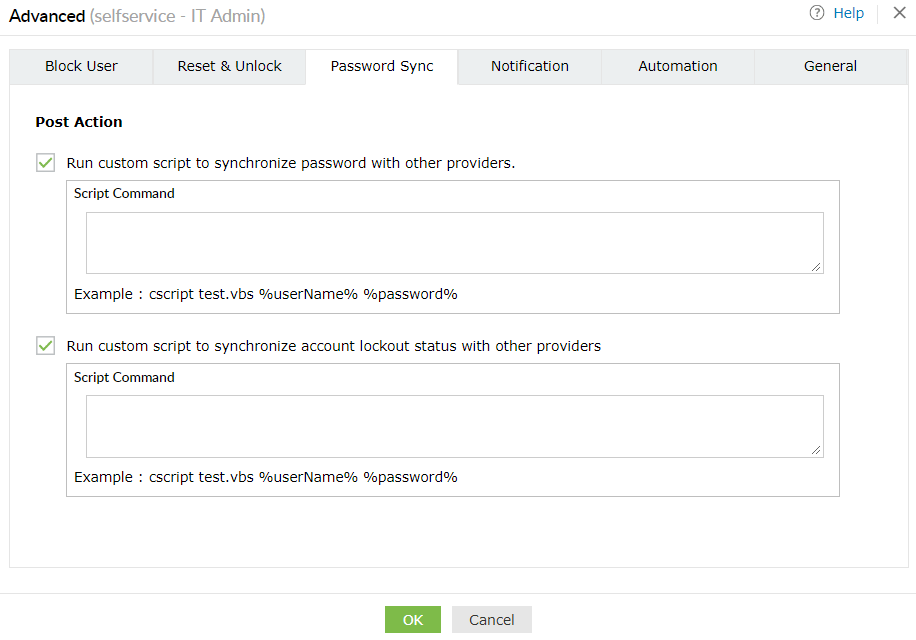
W sekcji Akcja po wykonaniu możesz:
- Synchronizować hasła użytkowników z innymi dostawcami, uruchamiając niestandardowy skrypt.
- Synchronizować statusy blokady kont z innymi dostawcami, uruchamiając niestandardowy skrypt.
Ważne uwagi dotyczące bezpieczeństwa
Należy przestrzegać poniższych kroków podczas implementacji niestandardowych skryptów:
- Plik skryptu musi być umieszczony w [Installation_Directory]/Scripts. Odwołania do podfolderów nie są dozwolone.
- Polecenie skryptu musi zawierać tylko nazwę pliku i argumenty.
- Pierwszym argumentem musi być nazwa pliku z rozszerzeniem. Dozwolone są tylko skrypty VBScript (.vbs) i PowerShell (.ps1).
- Użycie '..' jest ograniczone w poleceniu skryptu.
- Argumenty przekazywane do skryptu będą kodowane w Base64, aby zapobiec atakom typu command injection.
Dekodowanie argumentów
Niewystarczająca walidacja wejścia poleceń wiersza poleceń pozwala atakującemu na wykonanie dowolnych poleceń na systemie operacyjnym hosta. Aby chronić użytkowników przed tymi atakami, wszystkie argumenty do skryptu będą kodowane w Base64. Argumenty te powinny być dekodowane w skrypcie przed ich wykonaniem.
Uwaga: Aby ułatwić powyższe, folder skryptów zawiera dwa pliki - sample-base64.vbs i sample-base64.ps1. Pliki te zawierają przykładowy kod do dekodowania z Base64.
Dekodowanie Base64 w VBScript:
Plik pomocniczy znajdujący się w [Installation Directory]/Scripts/utils/Base64Decoder.vbs zawiera funkcję Base64Decode. Możesz wykorzystać tę funkcję w swoich skryptach do dekodowania wartości Base64.
- Zaimportuj plik Base64Decoder.vbs do swojego skryptu.
- Przekaż zakodowaną wartość do funkcji Base64Decode. Funkcja zdekoduje wartość i zwróci ciąg UTF-8.
Dekodowanie Base64 w VBScript
Include("utils\Base64Decoder.vbs")
For Each arg In WScript.Arguments
	Dim decodedArg
	decodedArg = Base64Decode(arg)
	f.WriteLine("Before decoding: " + arg)
	f.WriteLine("After decoding: " + decodedArg)
Next
Dekodowanie Base64 w skrypcie PowerShell:
- Przekaż zakodowany ciąg do funkcji [System.Convert]::FromBase64String. Zwróci ona zdekodowaną wartość jako tablicę bajtów.
- Przekaż tablicę bajtów do funkcji [System.Text.Encoding]::UTF-8.GetString. Przekształci to tablicę bajtów w ciąg UTF-8.
Dekodowanie Base64 w skrypcie PowerShell
foreach ($arg in $args) {
	$decodedArg = [System.Text.Encoding]::UTF8.GetString([System.Convert]::FromBase64String($arg))
	Add-Content -Path sample-base64-test.txt -Value "Before decoding: $arg"
	Add-Content -Path sample-base64-test.txt -Value "After decoding: $decodedArg"
}