Powiadomienie
Powiadomienia o potwierdzeniu będą wysyłane za pośrednictwem emaila, SMS lub powiadomień push do użytkowników i administratorów, gdy wykonają jedną z poniższych akcji:
- Resetowanie hasła w trybie samoobsługowym.
- Odblokowanie konta w trybie samoobsługowym.
- Zmiana hasła.
- Rejestracja w ADSelfService Plus.
- Aktualizacja katalogu w trybie samoobsługowym.
- Konto jest zablokowane w ADSelfService Plus.
Funkcja powiadomień chroni przed zagrożeniami bezpieczeństwa, takimi jak ataki typu man-in-the-middle, komunikując się bezpośrednio z użytkownikiem.
Uwaga: Przed użyciem tej funkcji upewnij się, że serwer email lub serwer mobilny jest skonfigurowany.
Wyślij powiadomienia do użytkowników
Możesz wysyłać powiadomienia do użytkowników, wykonując poniższe kroki:
- Kliknij zakładkę Powiadomienie.
- Przejdź do operacji, dla których użytkownik otrzyma powiadomienia o potwierdzeniu.
Uwaga: Zaleca się włączenie powiadomień o potwierdzeniach dla wszystkich sześciu akcji.
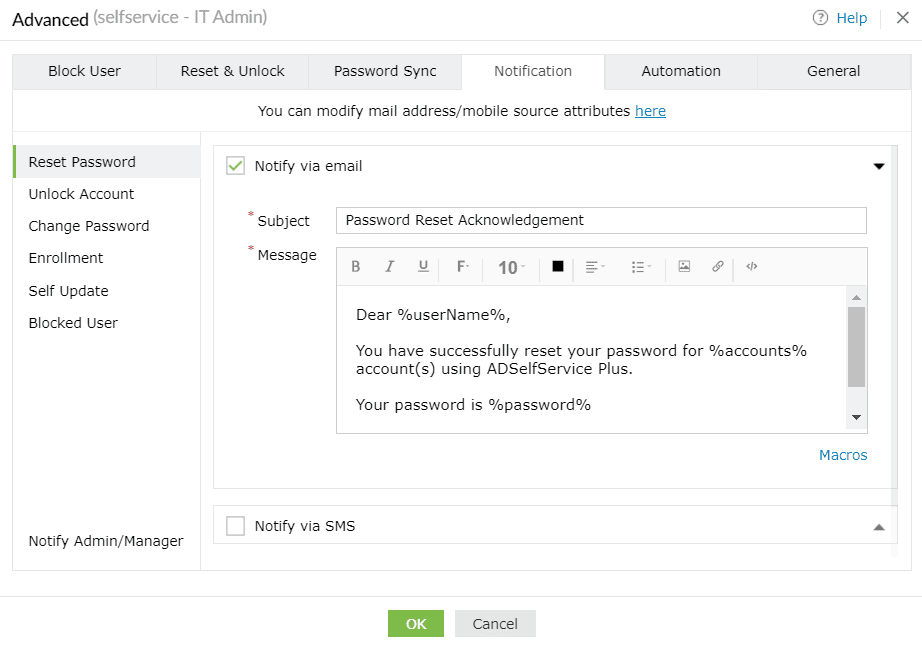
- Wybierz opcję Powiadom obok metody powiadomienia (SMS, email lub powiadomienia push).
Ważne:
- Powiadomienia push nie mogą być skonfigurowane dla operacji aktualizacji katalogu w trybie samoobsługowym.
- Dla Rejestracji możesz zdecydować się na wysyłanie powiadomień dla konkretnych działań rejestracyjnych w polu Akcja.
- Wprowadź odpowiedni Temat i Wiadomość.
- Kliknij OK.
Wyślij powiadomienia do Admina/Managera
Możesz zdecydować się na wysyłanie powiadomień do administratorów, gdy użytkownicy wykonają jedną z sześciu akcji.
Wykonaj poniższe kroki, aby włączyć powiadomienia dla administratora
- Kliknij zakładkę Powiadomienie.
- Przejdź do operacji, dla których administrator otrzyma powiadomienia o potwierdzeniu.
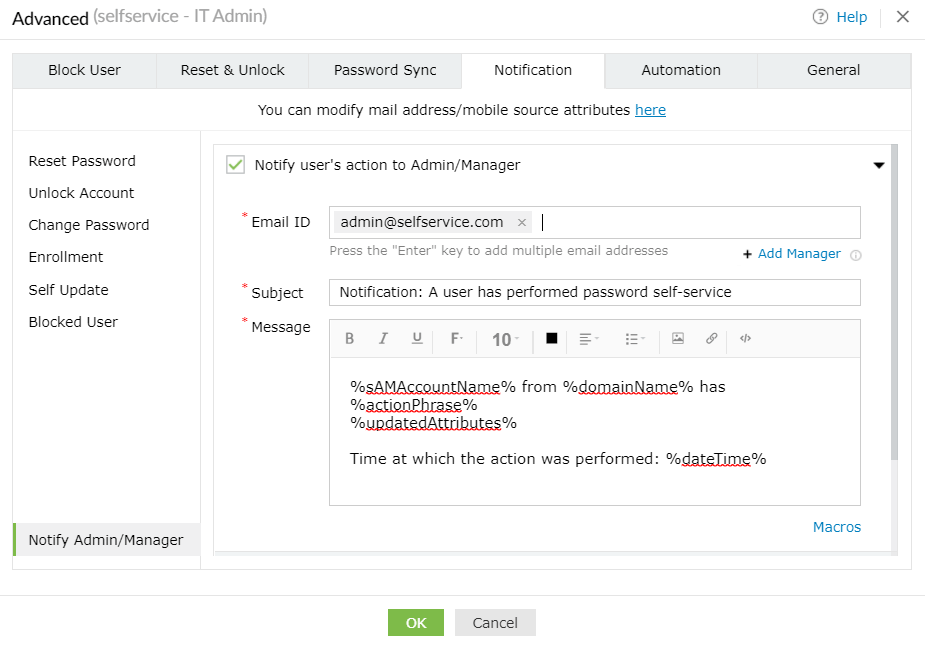
- Kliknij Powiadom Administratora/Managera w lewym dolnym rogu zakładki Powiadomienie.
- Możesz wybrać powiadomienie administratora lub managera o sukcesie lub niepowodzeniu działań użytkowników, zaznaczając pole obok żądanej powiadomienia.
- W polu Akcja wybierz działania, o których chcesz powiadomić administratora lub managera.
- Wprowadź ID Email, Temat i Wiadomość.
- Kliknij Dodaj Managera pod ustawieniem ID Email, aby wysłać email powiadomienie do managera użytkowników. Adres email managera użytkownika jest pobierany z bazy danych Active Directory.
- Kliknij OK.
ADSelfService Plus umożliwia również tworzenie zgłoszeń w ServiceDesk Plus, gdy użytkownicy wykonują jedną z sześciu wymienionych akcji, aby śledzić działania użytkowników i w razie potrzeby je kontynuować.
Uwaga:
-
Aby to zrobić, musisz połączyć ManageEngine ServiceDesk Plus z ADSelfService Plus. Kliknij tutaj, aby uzyskać szczegółowe kroki, jak to zrobić.
Jak utworzyć zgłoszenie w ServiceDesk Plus
- Wybierz opcję Utwórz zgłoszenie w ServiceDesk Plus.
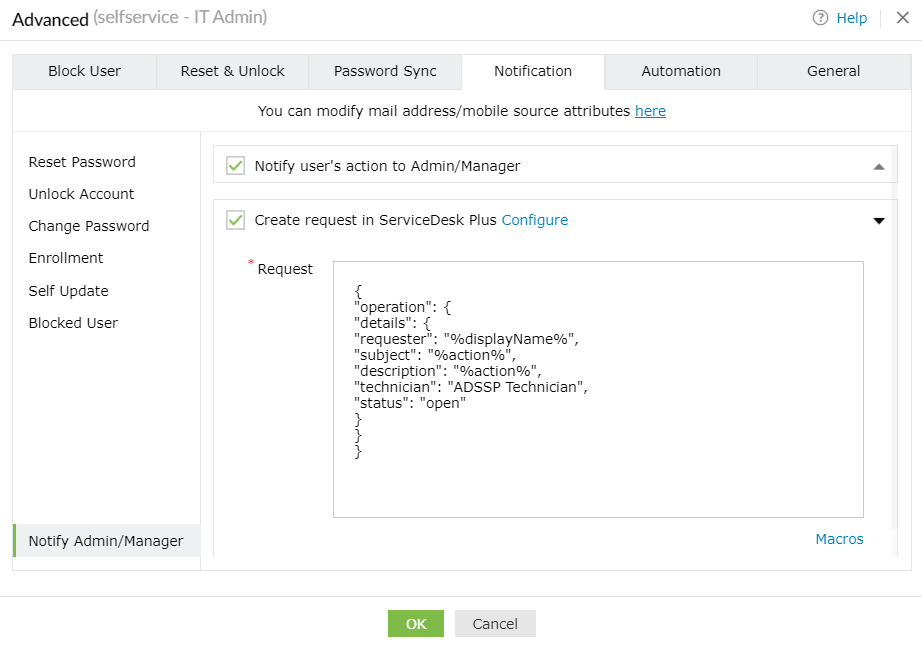
- Określ atrybuty zgłoszenia i wprowadź je w formacie JSON.
Przykład:
{
"operation": {
"details": {
"requester": "%displayName%",
"subject": "%action%",
"description": "%action%,
"technician": "Technik ADSSP",
"status": "otwarte"
}
}
}
- Kliknij OK.
Wskazówka:
Aby dowiedzieć się więcej o różnych atrybutach, które można zastosować w zgłoszeniu, wykonaj poniższe kroki.
- Zaloguj się do ServiceDesk Plus za pomocą danych administratora.
- Przejdź do Admin > Ustawienia ogólne > API.
- Kliknij link Dokumentacja.
- Kliknij zakładkę Zapytanie. Została tutaj skatalogowana kompleksowa lista wszystkich atrybutów, które można zastosować w zgłoszeniu.
- Kliknij OK.
 ADManager Plus
 ADAudit Plus
 Exchange Reporter Plus
 M365 Manager Plus
 Poprzedni temat