MFA dla logowania OWA
Za pomocą tego ustawienia możesz włączyć MFA dla logowania do Outlooka w Internecie (OWA) oraz centrum administracyjnego Exchange, aby dodać dodatkową warstwę zabezpieczeń do swojego środowiska Exchange. Zobaczmy, jak możesz włączyć MFA za pomocą ADSelfService Plus:
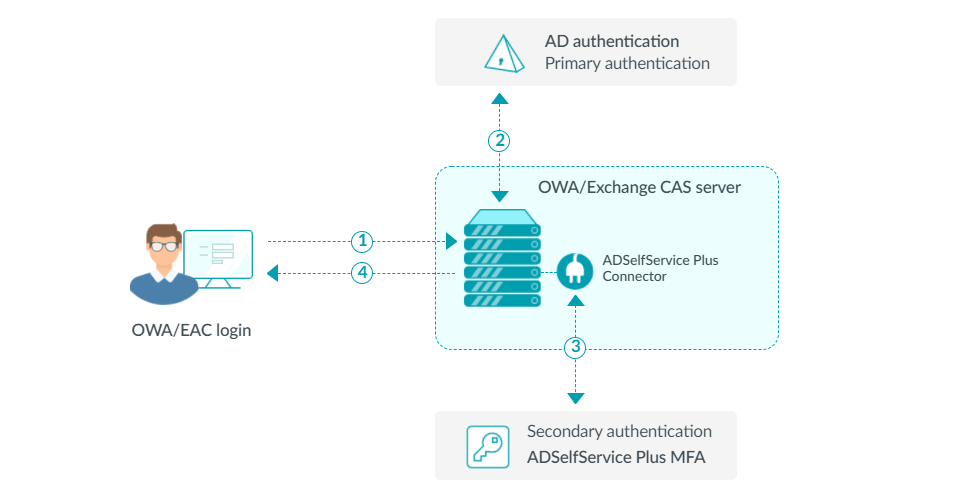
- Użytkownik próbuje zalogować się do OWA lub centrum administracyjnego Exchange.
- Jest proszony o wykonanie podstawowej autoryzacji w OWA.
- Jeśli to się powiedzie, OWA przekazuje prośbę do konektora MFA ADSelfService Plus, który informuje ADSelfService Plus, aby kontynuować z pozostałymi czynnikami autoryzacji.
- Jeśli użytkownik pomyślnie zrealizuje wszystkie wymagane czynniki autoryzacji, zostaje zalogowany do OWA lub centrum administracyjnego Exchange.
Uwaga: MFA dla logowania do OWA jest wspierane dla następujących wersji Exchange:
- Exchange Server 2013
- Exchange Server 2016
- Exchange Server 2019
Włączanie MFA dla OWA
Zanim zaczniesz:
- Upewnij się, że produkt korzysta tylko z protokołu HTTPS.
- Certyfikat SSL ADSelfService Plus powinien być zainstalowany na serwerze Exchange.
Krok 1: Konfiguracja MFA dla OWA
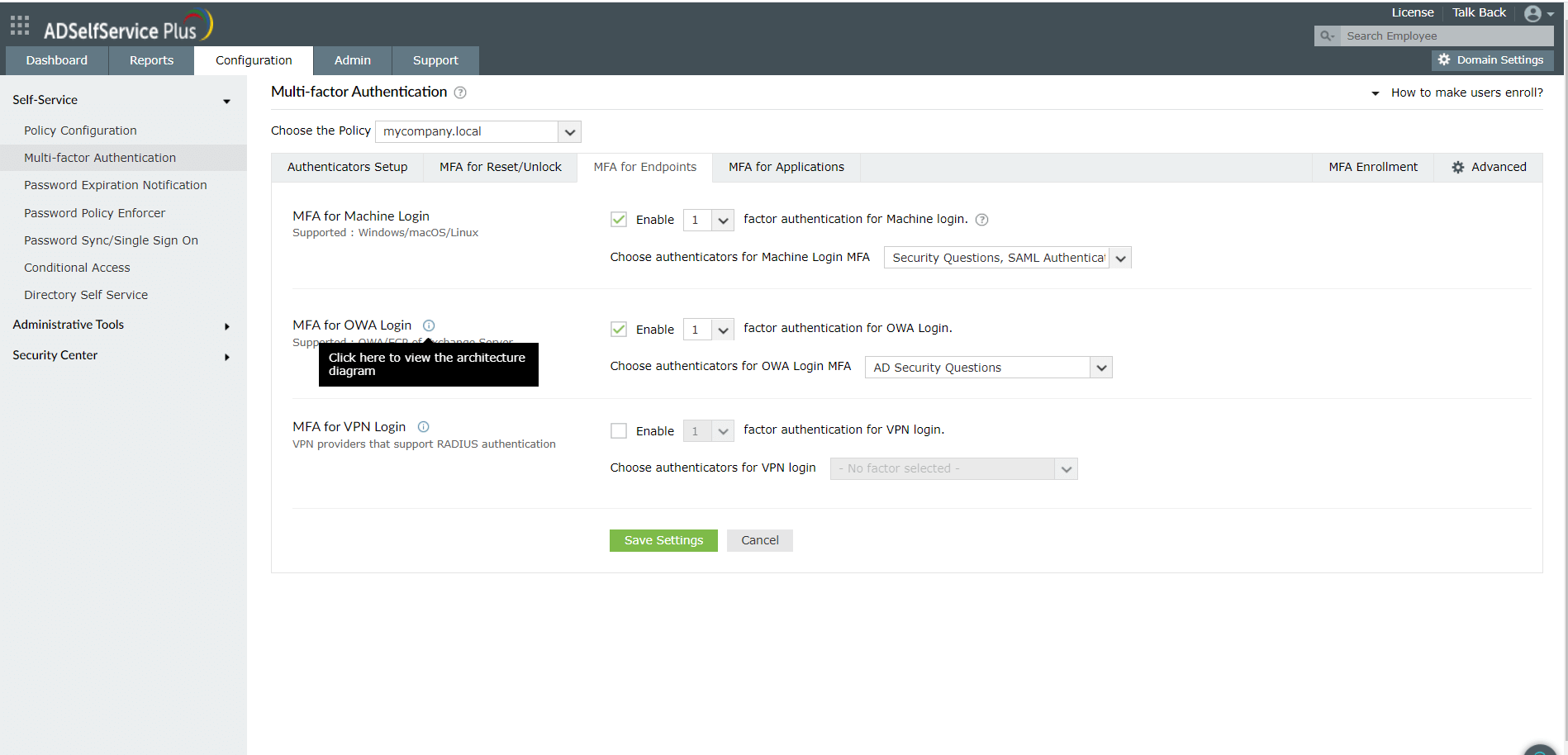
- Przejdź do Konfiguracja > Samoobsługa > Uwierzytelnianie wieloskładnikowe > MFA dla logowania do OWA.
- Kliknij rozwijane Wybierz politykę i wybierz politykę. To określi, które metody autoryzacji są włączone dla jakich zestawów użytkowników.
Uwaga: ADSelfService Plus umożliwia tworzenie polityk opartych na jednostkach organizacyjnych (OU) oraz grupach. Jeśli jeszcze nie utworzyłeś polityki, przejdź do Konfiguracja > Samoobsługa > Konfiguracja polityki > Dodaj nową politykę. Kliknij Wybierz OUs/Grupy i dokonaj wyboru zgodnie z Twoimi wymaganiami. Musisz wybrać co najmniej jedną funkcję samoobsługową. Na koniec kliknij Zapisz politykę.
- W sekcji MFA dla logowania do OWA zaznacz pole Włącz __ czynnik autoryzacji, wybierz liczbę metod autoryzacji i wskaż, które chcesz użyć z rozwijanego menu.
Uwaga:
- Strona OWA musi wykorzystywać HTTPS, aby klucze FIDO mogły działać.
- Uwierzytelnianie przy użyciu SAML nie jest wspierane przez MFA w OWA.
- Kliknij Zapisz ustawienia.
Krok 2: Instalowanie konektora MFA ADSelfService Plus
Rozszerzenie MFA IIS musi być zainstalowane na serwerze Exchange, aby włączyć MFA dla logowania do OWA i centrum administracyjnego Exchange. Rozszerzenie uruchamia prośbę o zakończenie innych czynników autoryzacji po pomyślnym zakończeniu podstawowej autoryzacji hasłem.
- Przejdź do Konfiguracja > Samoobsługa > Uwierzytelnianie wieloskładnikowe > MFA dla Endpoint.
- Przejdź do MFA dla OWA i kliknij ikonę pomocy
 .
.
- Pobierz konektor ADSelfService Plus MFA z okna, które się pojawi.
- Skopiuj pobrany plik konektora (AdsspOWAIISModule.zip) na serwer Windows, który skonfigurowałeś jako serwer Exchange. Rozpakuj zawartość pliku ZIP i zapisz w wybranej lokalizacji.
- Otwórz PowerShell (x64) jako administrator i przejdź do folderu, w którym znajduje się zawartość plików rozszerzenia.
- Wykonaj następujące polecenie: PS C:\> .\setupIISMFAModule.ps1 Install
Dostosowywanie wirtualnego katalogu dla łącznika ADSelfService Plus
Domyślnie pliki łącznika ADSelfService Plus IIS MFA są tworzony w wirtualnym katalogu pod domyślną witryną internetową w menedżerze IIS. Jeśli chcesz zmodyfikować swoją domyślną witrynę, aby przekierować do określonej witryny (na przykład: jeśli Twoja domyślna witryna to selfservice.com i skonfigurowałeś adres URL do przekierowania na selfservice.com/owa), możesz zmienić wirtualny katalog na owa używając poniższego polecenia
C:\>setupIISMFAModule.ps1 install -virtualDirectory "owa"
Odinstalowywanie i aktualizacja łącznika ADSelfService Plus MFA
- Otwórz PowerShell (x64) jako administrator i przejdź do folderu, w którym znajdują się pliki rozszerzenia (domyślnie są one przechowywane w C:\Program Files\ManageEngine\ADSelfService Plus MFA Connector).
- Aby odinstalować rozszerzenie, wykonaj następujące polecenie:
PS C:\> .\setupIISMFAModule.ps1 Uninstall
- Aby zaktualizować rozszerzenie, wykonaj następujące polecenie:
PS C:\> .\setupIISMFAModule.ps1 Update
Uwaga: Jeśli ADSelfService Plus jest niedostępny lub zablokowany, użytkownicy nie będą mogli uzyskać dostępu do swoich e-maili, ponieważ nie będą mogli zakończyć uwierzytelnienia. Możesz zezwolić użytkownikom na ominięcie MFA w takich sytuacjach. Zobacz
Ustawienia zaawansowane po więcej informacji.
 ADManager Plus
 ADAudit Plus
 Exchange Reporter Plus
 M365 Manager Plus
 Poprzedni temat