Raport o niepowodzeniach instalacji agenta
Agent logowania ADSelfService Plus pomaga zapewnić ochronę komputerów z systemami Windows, macOS i Linux, korzystając z uwierzytelniania wieloskładnikowego (MFA). Umożliwia również użytkownikom resetowanie haseł i odblokowywanie kont bezpośrednio z ekranu logowania ich komputerów.
Raport o niepowodzeniach instalacji agenta wyświetla listę komputerów z systemami Windows, macOS lub Linux, na których planowana instalacja agenta logowania się nie powiodła. Raport ten zawiera szczegóły dotyczące niepowodzeń instalacji agenta, takie jak adresy IP i nazwy komputerów, na których instalacja nie powiodła się, systemy operacyjne działające na tych komputerach, jednostki organizacyjne (OU) lub grupy, do których komputery należą, oraz komunikaty o błędach wywołane podczas niepowodzeń instalacji.
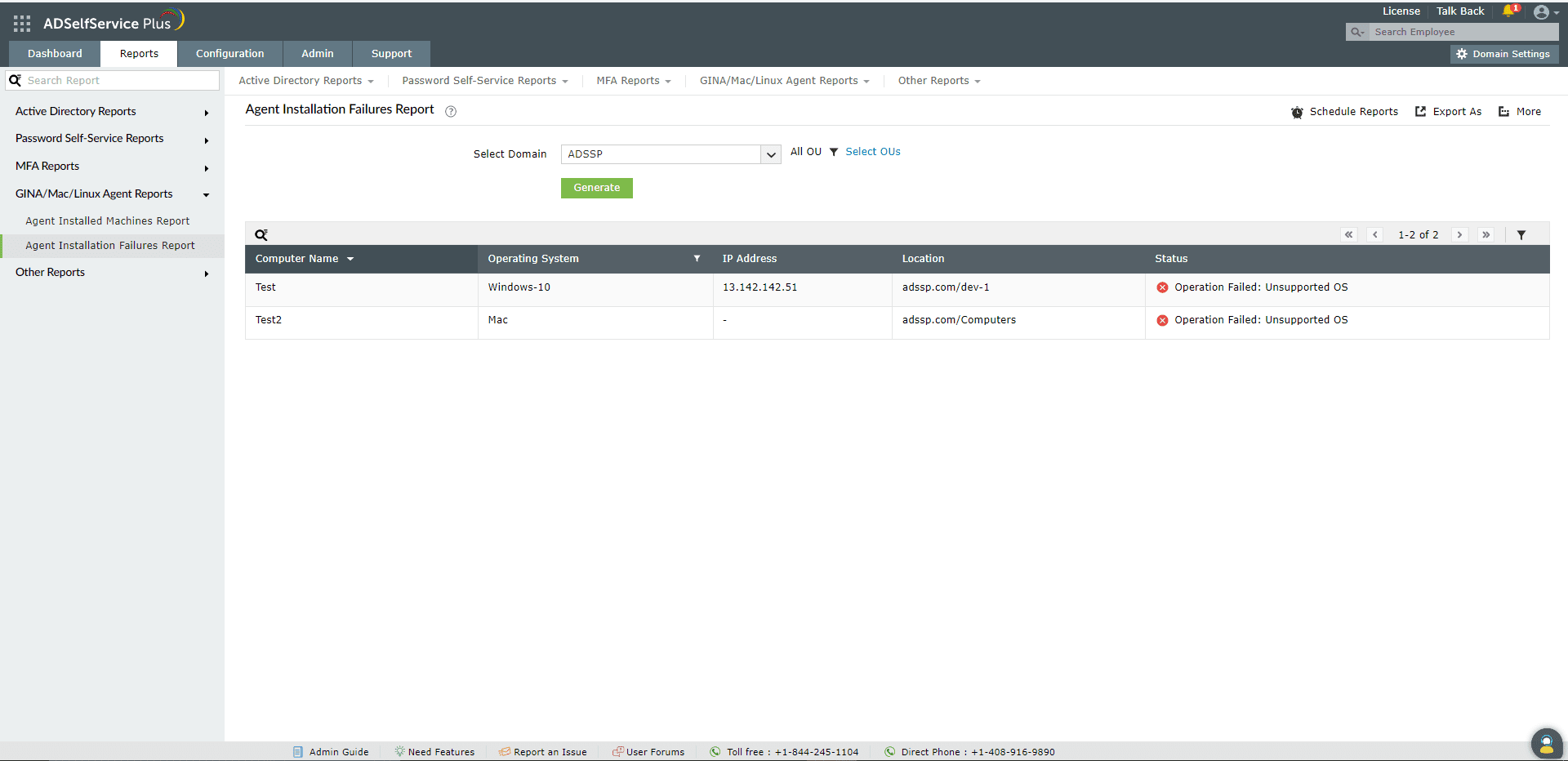
Aby wygenerować raport o niepowodzeniach instalacji agenta, wykonaj następujące kroki:
- Zaloguj się do portalu administracyjnego ADSelfService Plus z uprawnieniami administratora lub operatora i przejdź do Raporty > Raporty agenta GINA/macOS/Linux > Raport o niepowodzeniach instalacji agenta.
- Określ domenę, w której chcesz wyszukiwać, używając opcji Wybierz domenę.
- Określ jednostki organizacyjne (jeśli to konieczne) za pomocą opcji Wybierz OUs.
- Kliknij Generuj.
Zaawansowane filtrowanie
Po wygenerowaniu raportu możesz zawęzić wpisy według poniższych parametrów, klikając ikonę Zaawansowany filtr (  ) po prawej stronie raportu:
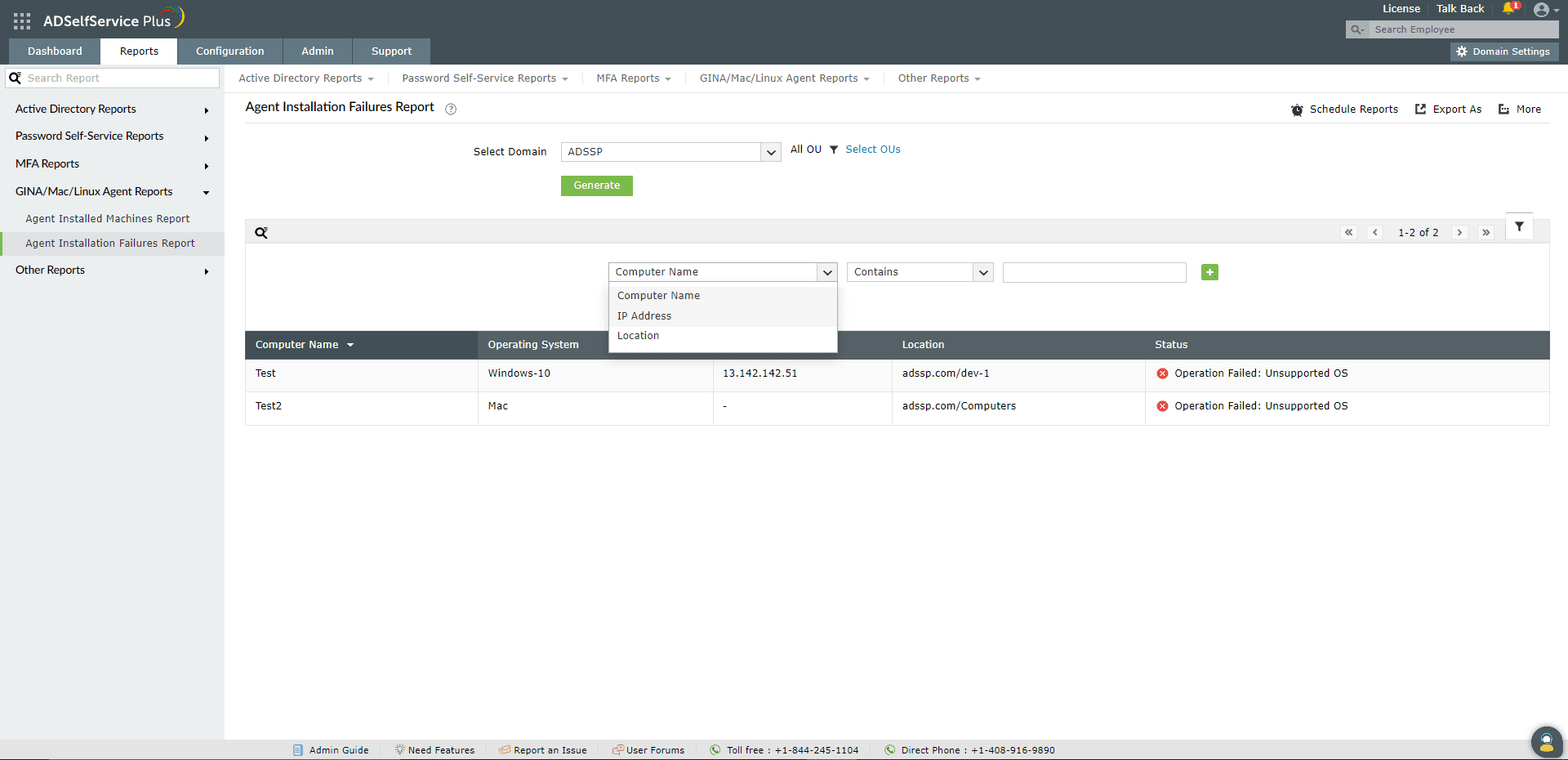
- Nazwa komputera: Ta opcja umożliwia zawężenie nieudanych prób instalacji agenta według nazwy użytkownika. Warunki dostępne do refinacji to Zawiera, Nie zawiera, Równy, Nie równy, Zaczyna się od, oraz Koniec na.
- Adres IP: Ta opcja pozwala wyświetlić wyniki według adresu IP. Warunki dostępne do refinacji to Zawiera, Nie zawiera, Równy, Nie równy, Zaczyna się od, oraz Koniec na.
- Lokalizacja: Ta opcja pozwala wyświetlić wyniki nieudanej instalacji agenta według lokalizacji komputera w domenie. Warunki dostępne do refinacji to Zawiera, Nie zawiera, Równy, Nie równy, Zaczyna się od, oraz Koniec na.
Sortowanie
Kliknij dowolną kolumnę, aby wyświetlić wpisy raportu w porządku rosnącym lub malejącym.
Wyszukiwanie
- Kliknij ikonę wyszukiwania (
 ), aby wyszukiwać konkretne dane w raporcie.
- Wyszukaj konkretnego użytkownika, używając jego Nazwy komputera.
- Wyszukaj, używając kryteriów Zawiera. Na przykład, jeśli wyszukiwane jest słowo jack w kolumnie Nazwa użytkownika, to wszystkie nazwy użytkowników zawierające ciąg jack będą wyświetlane jako wynik.
Harmonogram raportów, eksportuj jako i inne
- Opcja Zaplanuj raporty może być używana do planowania generowania raportów w określonych odstępach czasu i automatycznego wysyłania ich do administratorów lub na konkretne adresy e-mail. Dowiedz się, jak zaplanować raporty tutaj.
- Opcja Eksportuj jako w prawym górnym rogu strony pozwala eksportować raport w formacie CSV, PDF, XLS, XLSX, HTML lub CSVDE.
- Opcja Więcej w prawym górnym rogu strony zawiera opcje Widok do wydruku, Wyślij e-mail, oraz Ustawienia eksportu.
- Opcja Widok do wydruku może być używana do podglądu i wydruku raportu.
- Opcja Wyślij e-mail może być używana do wysłania raportu na wybrane adresy e-mail.
- Dodatkowo, możesz skonfigurować niestandardowe Ustawienia eksportu, takie jak spersonalizowany tytuł raportu oraz logo nagłówka, które chcesz wyświetlić na każdej stronie.
 ADManager Plus
 ADAudit Plus
 Exchange Reporter Plus
 M365 Manager Plus
 Poprzedni temat