Harmonogram raportów
Korzystając z opcji Harmonogram raportów [  ] dostępnej w każdym raporcie, możesz automatycznie generować i wysyłać raporty do administratora lub menedżera.
Aby zaplanować raporty, wykonaj następujące kroki:
- Przejdź do przycisku Raporty > Zaplanuj raporty, aby wyświetlić listę harmonogramów.
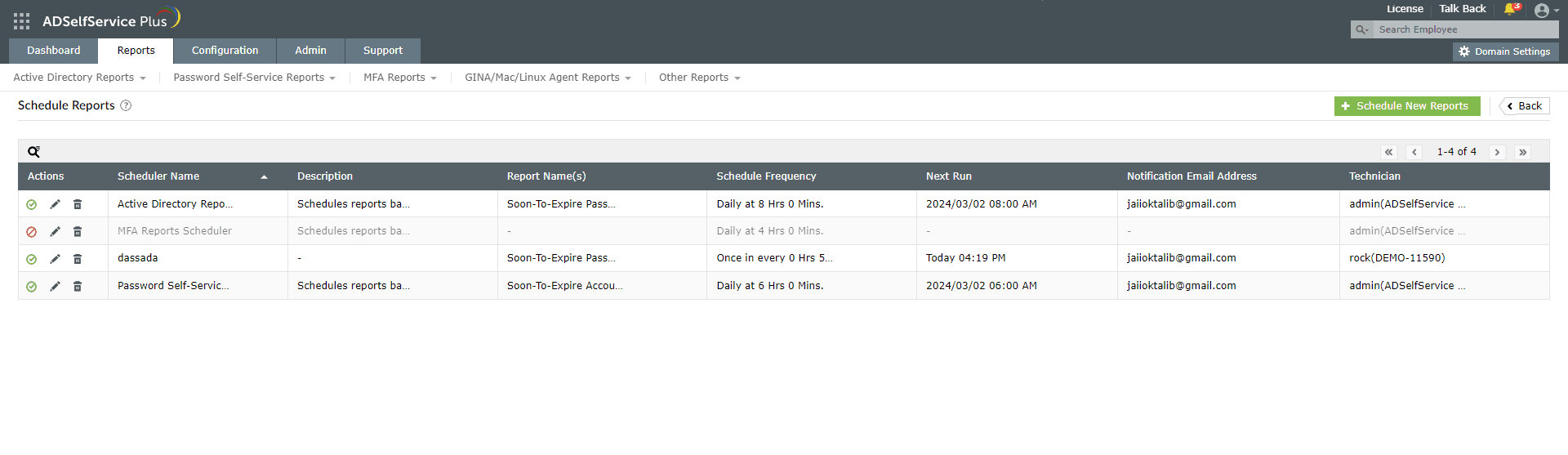
- Aby edytować istniejący harmonogram, kliknij ikonę edycji [
 ]. Jeśli chcesz utworzyć nowy harmonogram, kliknij przycisk Zaplanuj nowe raporty.
- Wprowadź Nazwę Harmonogramu i dodaj opis za pomocą opcji Dodaj opis.
- W sekcji Wybierz domenę, wybierz pożądaną domenę lub OU(s).
- W sekcji Wybierz raporty wybierz Typ raportu. Z dostępnej listy wybierz wymagane raporty. W razie potrzeby można zastosować filtry do generowanych raportów, klikając ikonę edycji [ ] obok wybranego raportu.
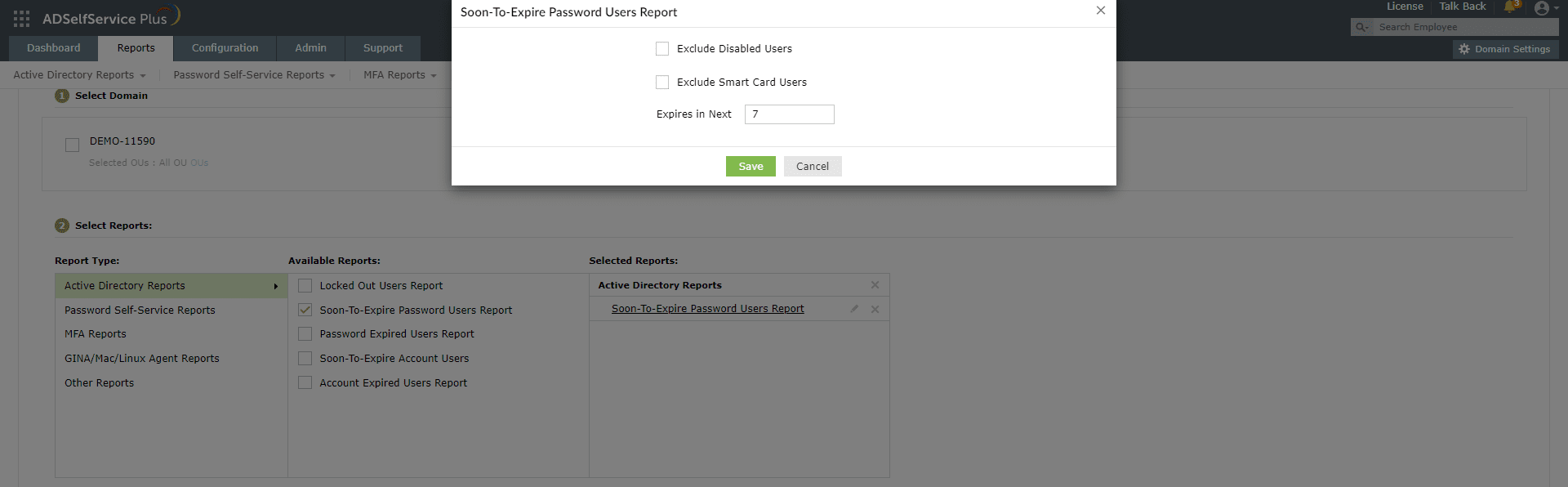
- Raporty Active Directory mogą być filtrowane w oparciu o konkretne podzbiory, takie jak pozostały czas do wygaśnięcia, konta użytkowników, które są wyłączone, lub użytkownicy kart inteligentnych.
- Pod Wybierz czas trwania określ czas, w którym zaktualizowane raporty będą regularnie generowane.
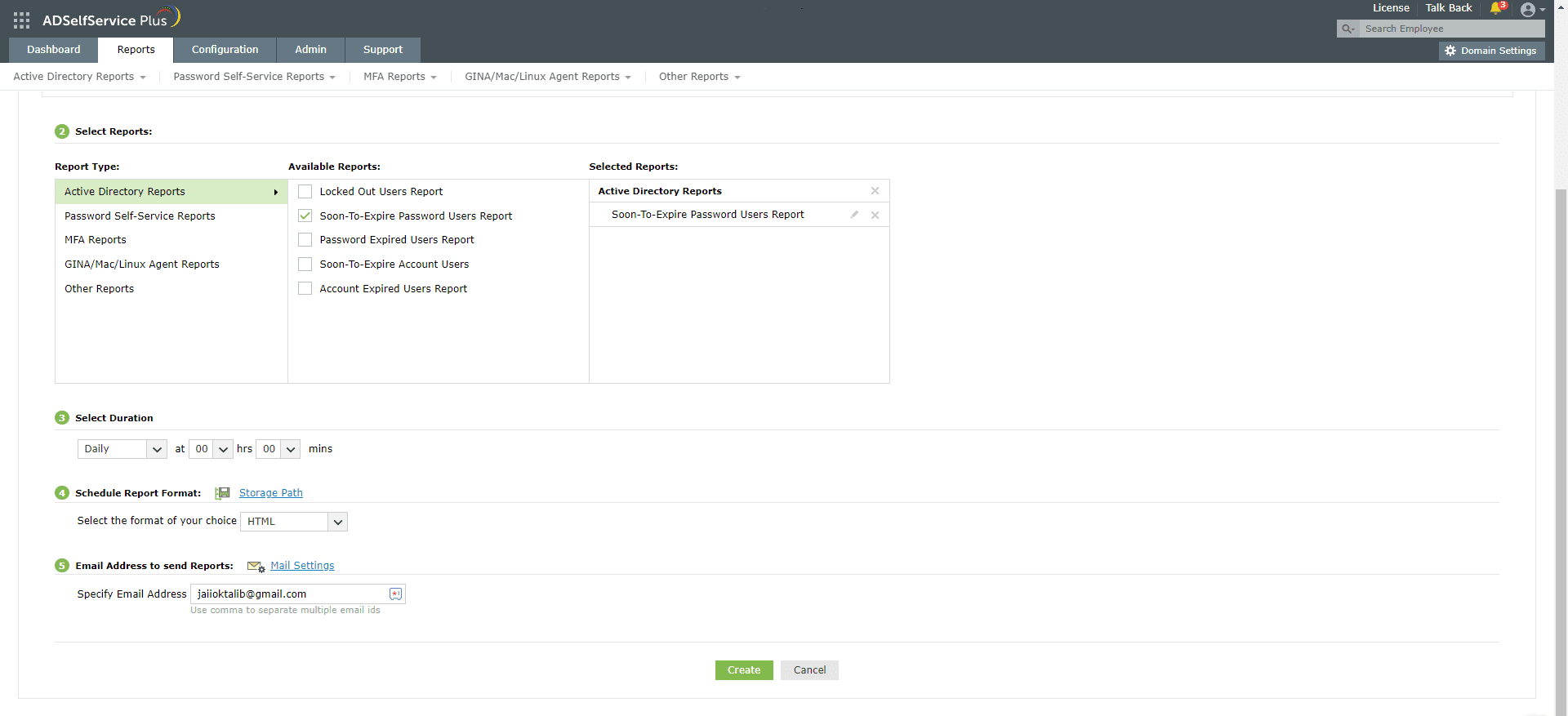
- W sekcji Format raportu do zaplanowania, wybierz pożądany format raportu. Możesz również kliknąć opcję Ścieżka do przechowywania, aby określić miejsce przechowywania wygenerowanych raportów.
- W sekcji Adres e-mail do wysyłania raportów, użyj pola Określ adres e-mail, aby wpisać adres e-mail, na który mają być wysyłane wygenerowane raporty. Kliknij Ustawienia poczty, a w otwartym oknie określ temat i treść wiadomości e-mail. Możesz również zaznaczyć pole wyboru Wyślij jako format ZIP, jeśli chcesz wysłać raporty jako skompresowany plik ZIP.
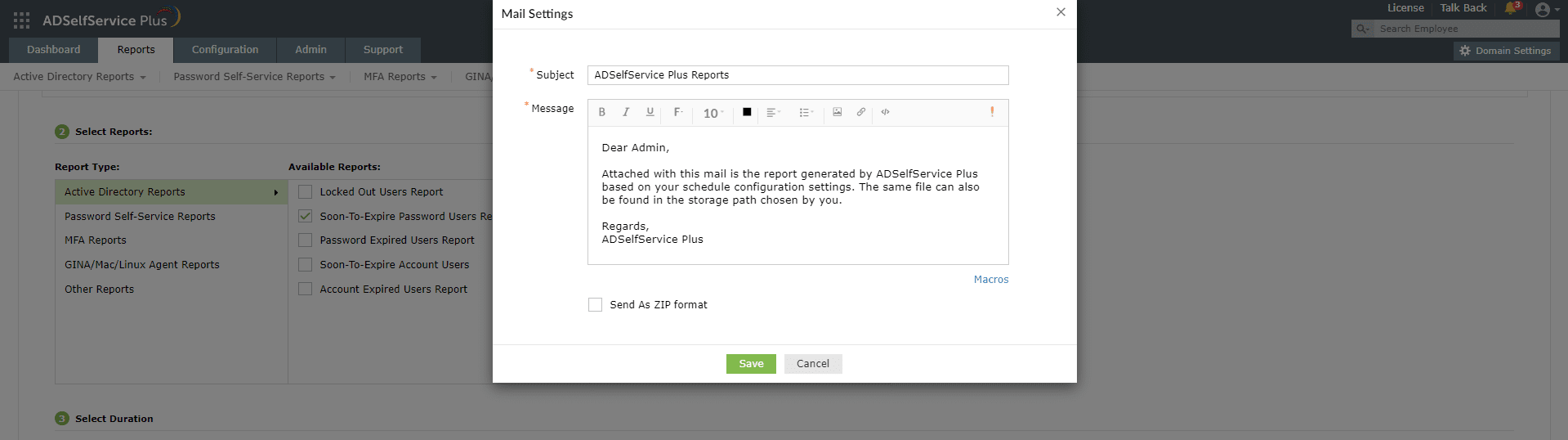
- Kliknij Zapisz w oknie Ustawienia poczty.
- Kliknij Aktualizuj, jeśli wprowadzasz te zmiany w istniejącym harmonogramie. Jeśli tworzysz nowy harmonogram, kliknij Utwórz.
 ADManager Plus
 ADAudit Plus
 Exchange Reporter Plus
 M365 Manager Plus
 Poprzedni temat