Raport z użycia kodu zapasowego
Raport z użycia kodu zapasowego
zawiera informacje o każdorazowym wygenerowaniu lub użyciu kodu zapasowego do weryfikacji tożsamości. Wyświetla szczegóły takie jak nazwa użytkownika, znacznik czasu, polityka, do której przypisany jest użytkownik, punkt końcowy, adres IP maszyny, status akcji (sukces lub niepowodzenie) oraz jednostka, przez którą akcja została zainicjowana (użytkownik lub administrator).
Generowanie raportu
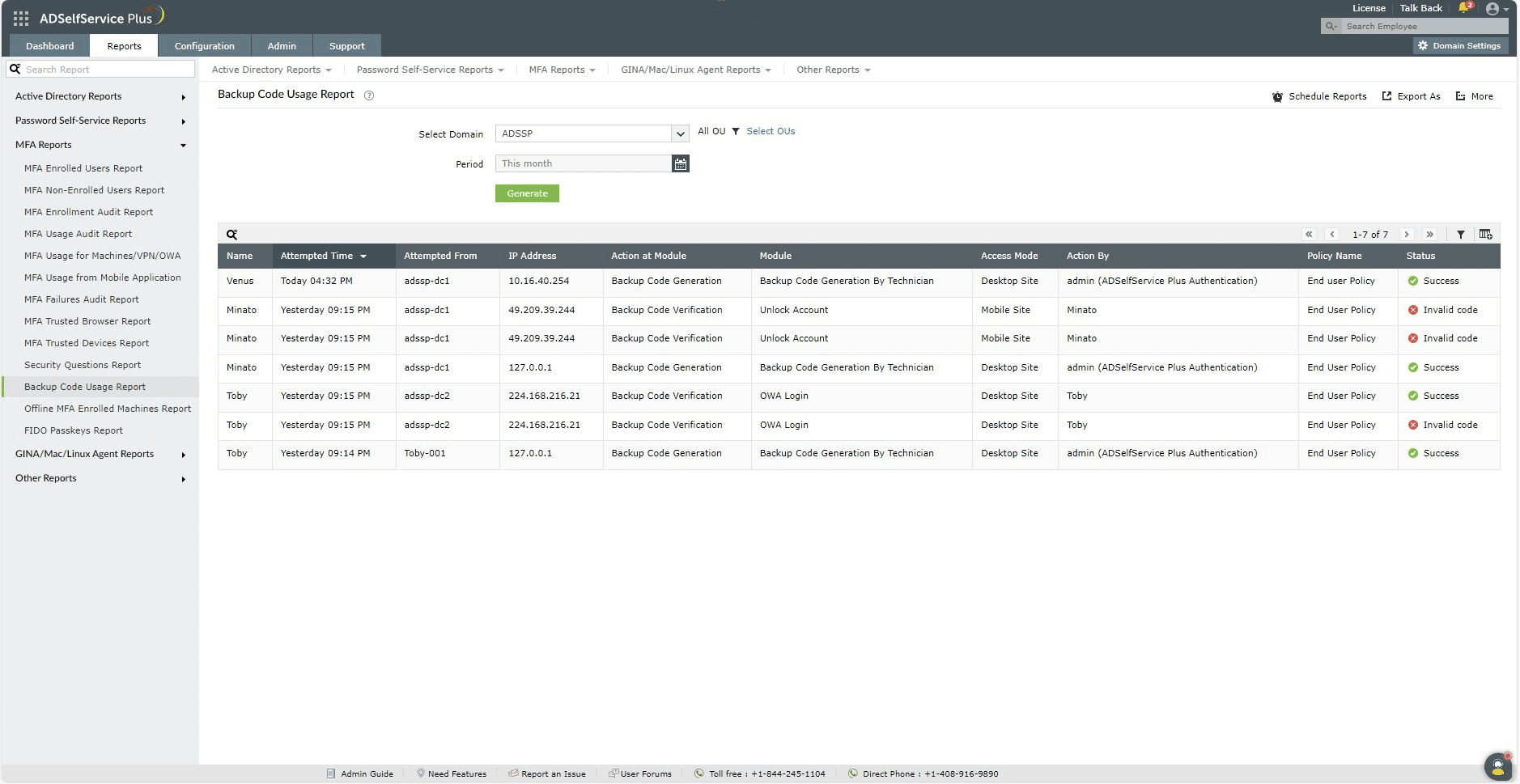
Możesz wygenerować Raport użycia kodu zapasowego, postępując zgodnie z tymi krokami:
- Zaloguj się do portalu administracyjnego ADSelfService Plus z uprawnieniami administratora lub operatora i przejdź do Raporty > Raporty MFA > Raport użycia kodu zapasowego.
- Określ domenę, w której chcesz wyszukiwać, używając opcji Wybierz domenę.
- Określ jednostki organizacyjne (jeśli to konieczne), używając opcji Wybierz jednostki organizacyjne.
- Kliknij Generuj, aby wygenerować raport.
Dostosowywanie raportu
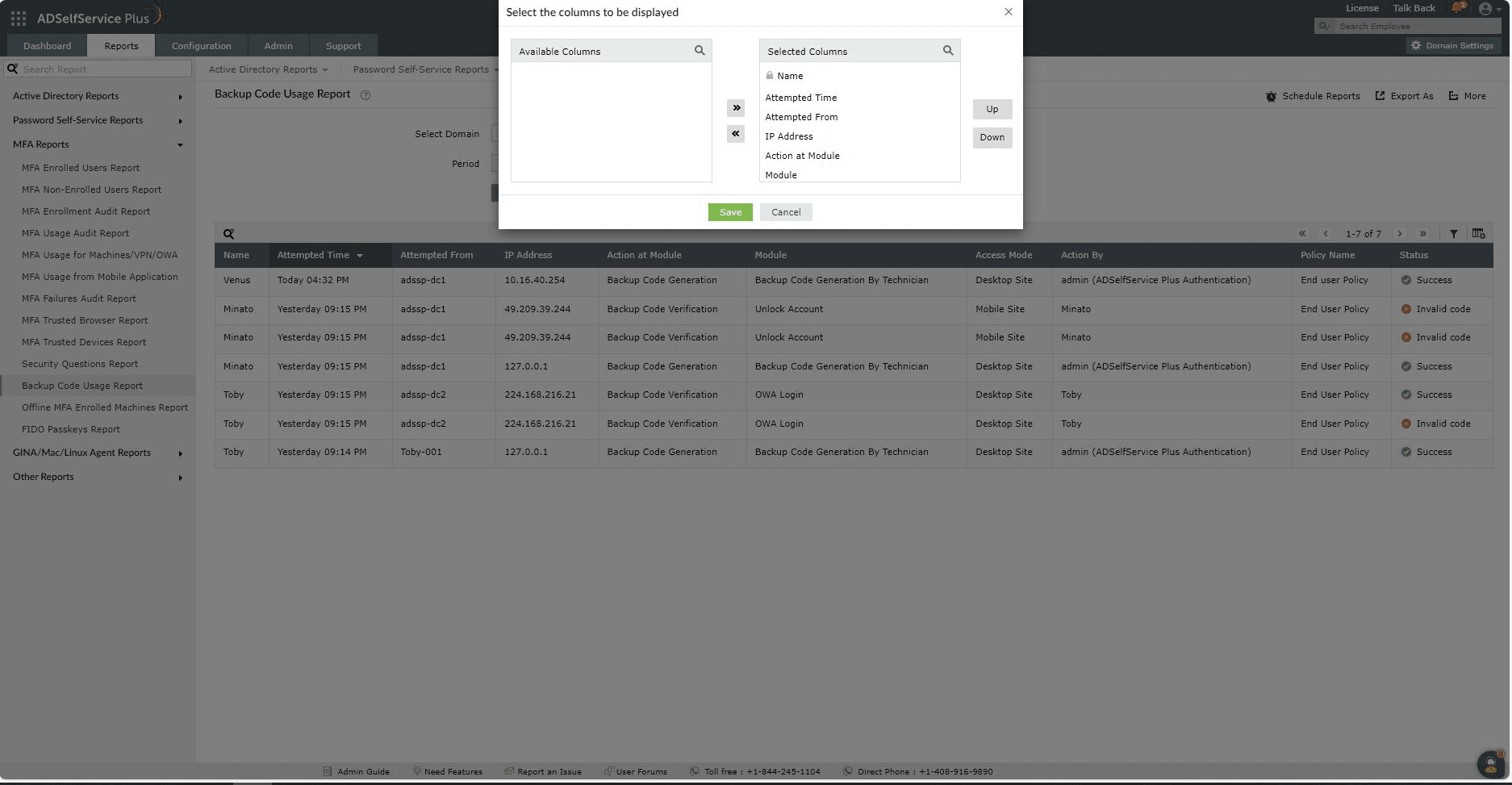
- Dodawanie lub usuwanie kolumn: Aby dodać lub usunąć kolumny, kliknij opcję Dodaj/Usuń kolumny [
 ] znajdującą się po prawej stronie raportu. W wyskakującym oknie Wybierz kolumny do wyświetlenia, wybierz wymagane pola w sekcji Dostępne kolumny i kliknij prawy strzałkę (>>), aby przenieść je do Wybranych kolumn. Aby usunąć kolumny, wybierz niewykorzystane pola w sekcji Wybrane kolumny i kliknij lewą strzałkę (<<), aby przenieść je do Dostępne kolumny.
- Porządkowanie kolumn: Pozycje kolumn mogą być również zmieniane przez wybór wartości w sekcji Wybrane kolumny oraz używanie opcji W górę i W dół, aby zmienić ich położenie.
Zaawansowane filtrowanie
Po wygenerowaniu raportu, wpisy można zawęzić na podstawie następujących parametrów, klikając ikonę Zaawansowany filtr (  ) znajdującą się po lewej stronie raportu:
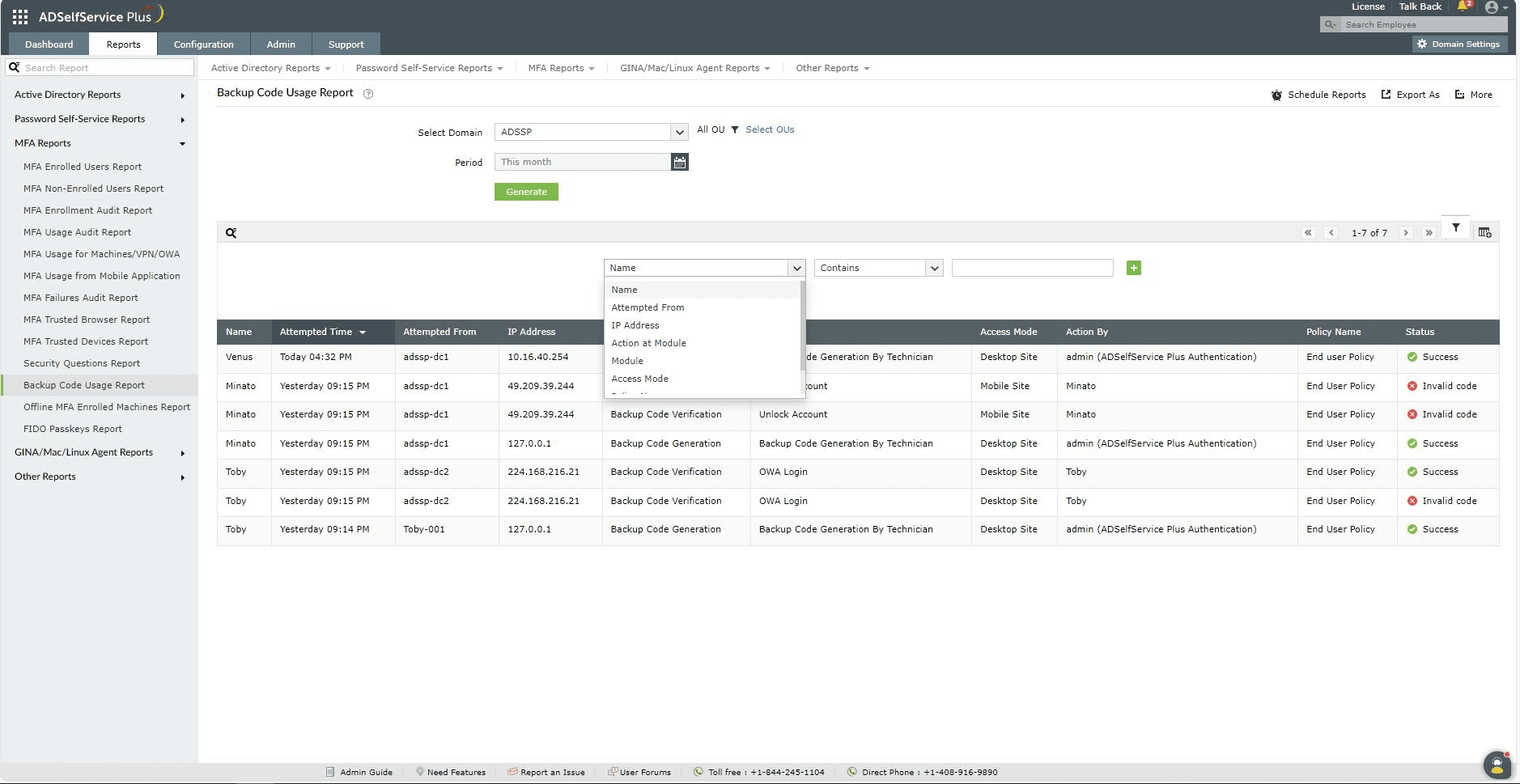
- Nazwa: Ta opcja pozwala na zawężenie wpisów raportu według nazwy użytkownika. Warunki dostępne do dalszego zawężania to Zawiera, Nie zawiera, Równa się, Nie równa się, Zaczyna się od, oraz Kończy się na.
- Adres IP: Użyj tej opcji, aby zawęzić wpisy raportu według adresu IP. Warunki dostępne do dalszego zawężania to Zawiera, Nie zawiera, Równa się, Nie równa się, Zaczyna się od, oraz Kończy się na.
- Próbowano z: Użyj tej opcji, aby zawęzić wpisy raportu na podstawie nazwy maszyny, z której próbowano wykonać akcję. Warunki dostępne do dalszego zawężania to Zawiera, Nie zawiera, Równa się, Nie równa się, Zaczyna się od, oraz Kończy się na.
- Nazwa polityki: Ta opcja pozwala na wyświetlanie wyników według nazwy polityki. Warunki dostępne do dalszego zawężania to Zawiera, Nie zawiera, Równa się, Nie równa się, Zaczyna się od, oraz Kończy się na.
- Akcja w module: Wpisy można zawęzić w oparciu o to, czy kod zapasowy został wygenerowany, czy użyty.
- Moduł: Ta opcja może być używana do wyświetlania prób MFA dokonanych do konkretnych zasobów przy użyciu kodu zapasowego.
- Tryb dostępu: Podopcje dostępne w Trybie dostępu to Strona komputerowa, Strona mobilna, Aplikacja na iOS, Aplikacja na Androida, Agent logowania Windows, Agent logowania macOS, oraz Agent logowania Linux.
- Status: Wpisy można zawęzić na podstawie statusu użycia kodu zapasowego, który był Sukcesem lub Niepowodzeniem.
Sortowanie
Kliknij nagłówki kolumn (z wyjątkiem kolumny Status), aby wyświetlić wpisy w raporcie w porządku rosnącym lub malejącym.
Wyszukiwanie
- Kliknij ikona wyszukiwania (
 ), aby wyszukać konkretne dane w raporcie.
- Można wyszukiwać konkretnych użytkowników korzystając z ich Nazwy Użytkownika, Nazwy Polityki, maszyny, z której działanie zostało Podjęte, Adresu IP, oraz podmiotu, który wykonał działanie (Działanie Wykonane Przez).
- Wyszukiwanie odbywa się przy użyciu kryteriów zawiera. Na przykład, jeśli kolumna z nazwą użytkownika jest przeszukiwana pod kątem słowa jack, wszystkie nazwy użytkowników zawierające sekwencję jack zostaną wyświetlone jako wynik.
Planowanie raportów, Eksportuj jako i inne
- Opcja Planowanie raportów może być używana do planowania generowania raportów w określonych interwałach oraz automatycznego wysyłania ich do administratorów lub na określone adresy e-mail. Dowiedz się, jak zaplanować raporty tutaj.
- Opcja Eksportuj jako w prawym górnym rogu strony pomaga eksportować raporty w formatach CSV, PDF, XLS, XLSX, HTML, oraz CSVDE.
- Opcja Więcej w prawym górnym rogu strony wyświetla opcje Widok do druku, Wyślij e-mail oraz Ustawienia eksportu.
- Opcja Widok do druku może być używana do podglądu i wydrukowania raportu.
- Opcja Wyślij e-mail może być używana do wysyłania raportu na wybrane adresy e-mail.
- Dodatkowo, możesz skonfigurować niestandardowe Ustawienia eksportu, takie jak spersonalizowany tytuł raportu oraz logo nagłówka, które możesz chcieć wyświetlać na każdej stronie.
 ADManager Plus
 ADAudit Plus
 Exchange Reporter Plus
 M365 Manager Plus
 Poprzedni temat