Raport z audytu zmiany hasła
Raport Zmiany hasła
zawiera szczegóły dotyczące użytkowników, którzy zmienili hasło swojego konta użytkownika w określonym czasie. Informacje przedstawione w raporcie obejmują nazwę użytkownika, czas zmiany hasła, nazwę domeny, całkowitą liczbę prób oraz typ zmiany hasła (czy hasło zostało zmienione z powodu wymuszenia opcji Użytkownik musi zmienić hasło przy następnym logowaniu w AD, czy była to regularna zmiana hasła dokonana przez użytkownika).
Generowanie raportu
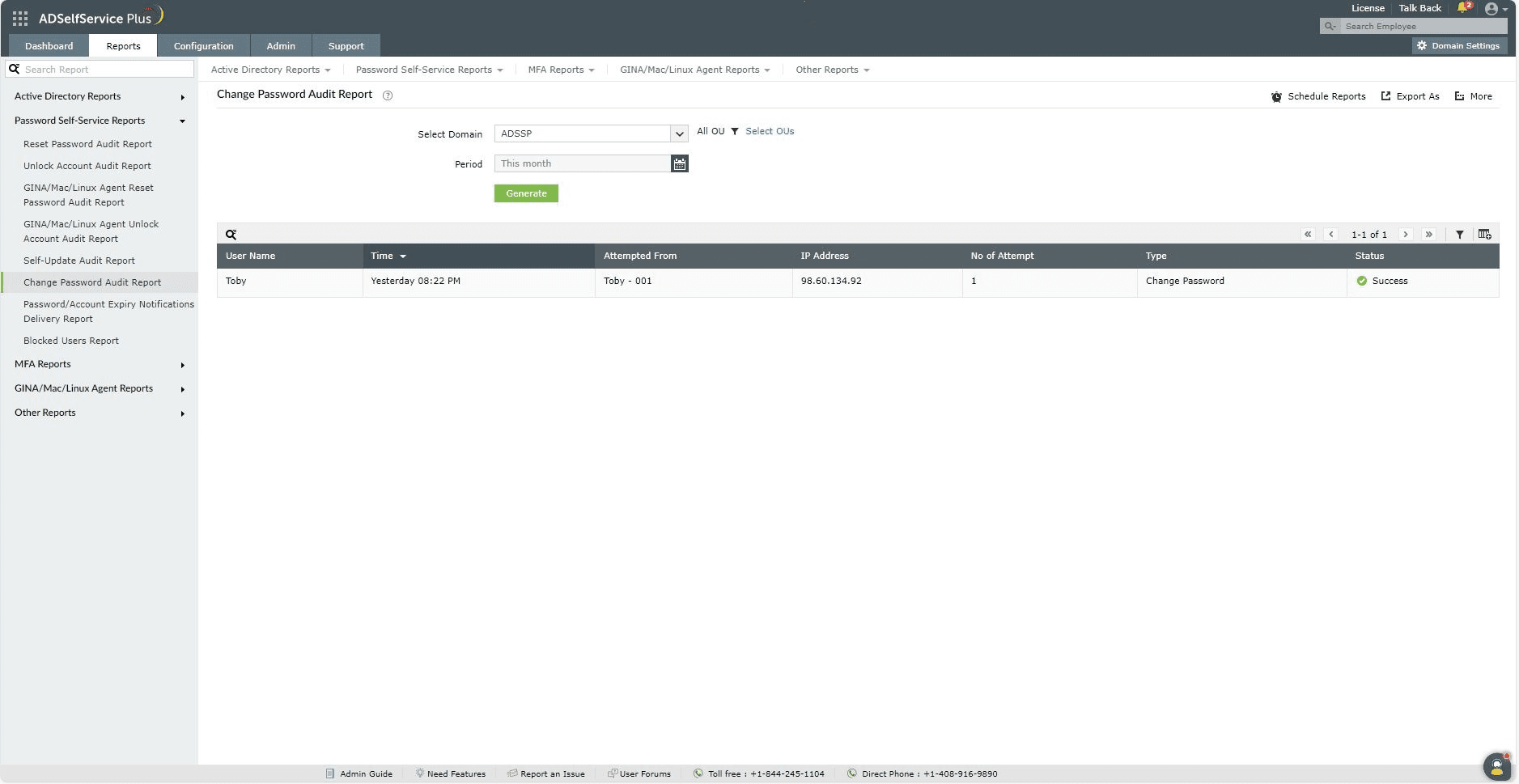
- Zaloguj się do portalu ADSelfService Plus z uprawnieniami administratora lub operatora i przejdź do Raporty > Raporty o samodzielnej zmianie hasła > Raport audytu zmiany hasła.
- Określ domenę używając opcji Wybierz domenę
- Skorzystaj z opcji Wybierz OUs, aby w razie potrzeby określić OUs.
- Menu rozwijane Okres może być używane do filtrowania wyników, określając okres czasu. Opcje obejmują Dzisiaj, Wczoraj, Ostatnie 7 dni, Ostatnie 30 dni, Ten miesiąc i Okres niestandardowy.
Personalizacja raportu
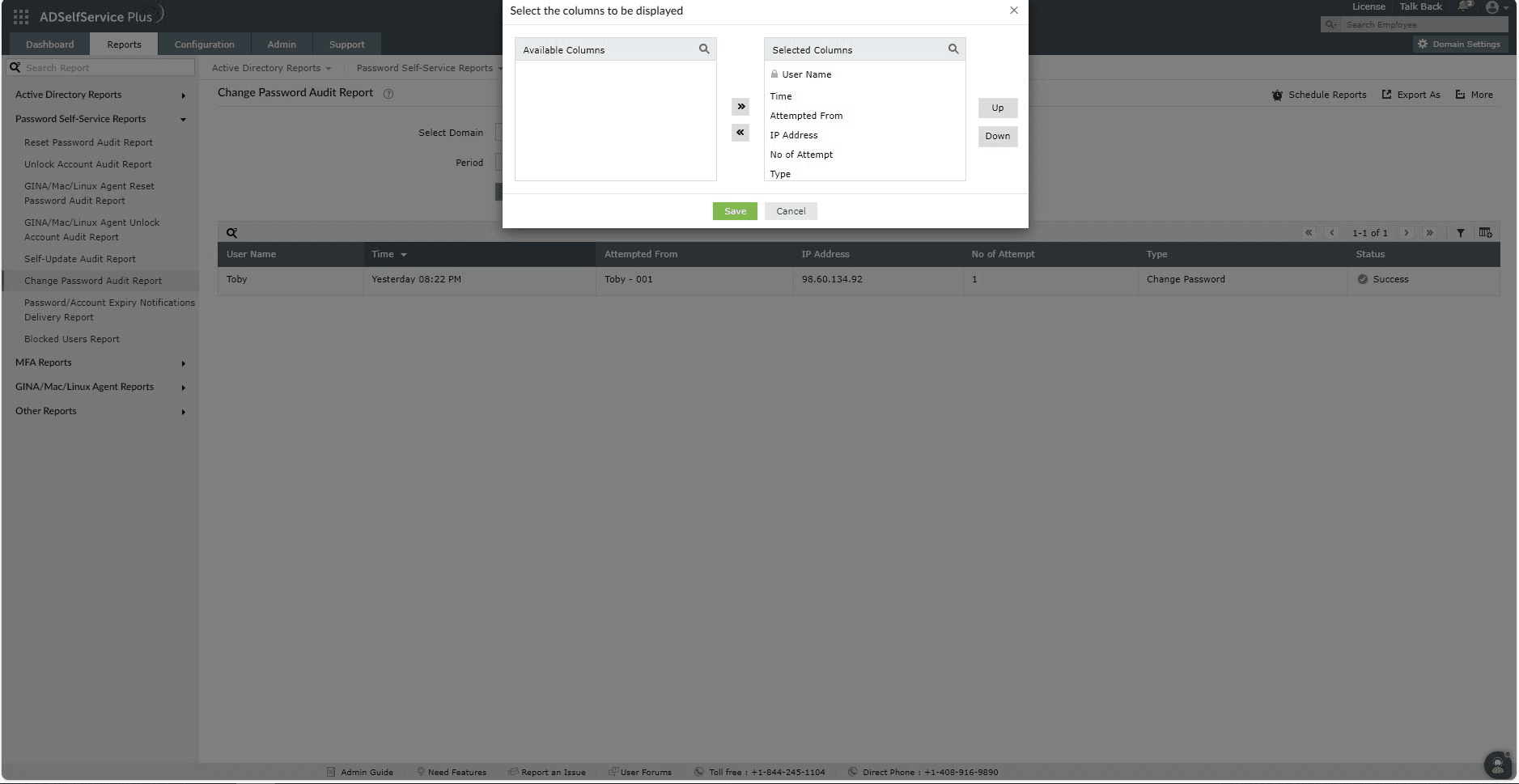
- Dodawanie lub usuwanie kolumn: Aby dodać lub usunąć kolumny, kliknij opcję Dodaj/Usuń kolumny [
 ] po prawej stronie raportu. W wyskakującym oknie Wybierz kolumny do wyświetlenia, zaznacz wymagane pola w sekcji Dostępne kolumny i kliknij prawą strzałkę (>>), aby przenieść je do Wybranych kolumn. Aby usunąć kolumny, zaznacz niewykorzystane pola w sekcji Wybrane kolumny i kliknij lewą strzałkę (<<), aby przenieść je do Dostępne kolumny.
- Układ kolumn: Pozycje kolumn można również zmieniać, wybierając wartość w sekcji Wybrane kolumny i korzystając z opcji W górę i W dół, aby zmienić ich pozycję.
Zaawansowane filtrowanie
- Po wygenerowaniu raportu, wpisy można zawęzić na podstawie następujących parametrów, klikając ikonę Zaawansowany filtr [
 ] po prawej stronie raportu: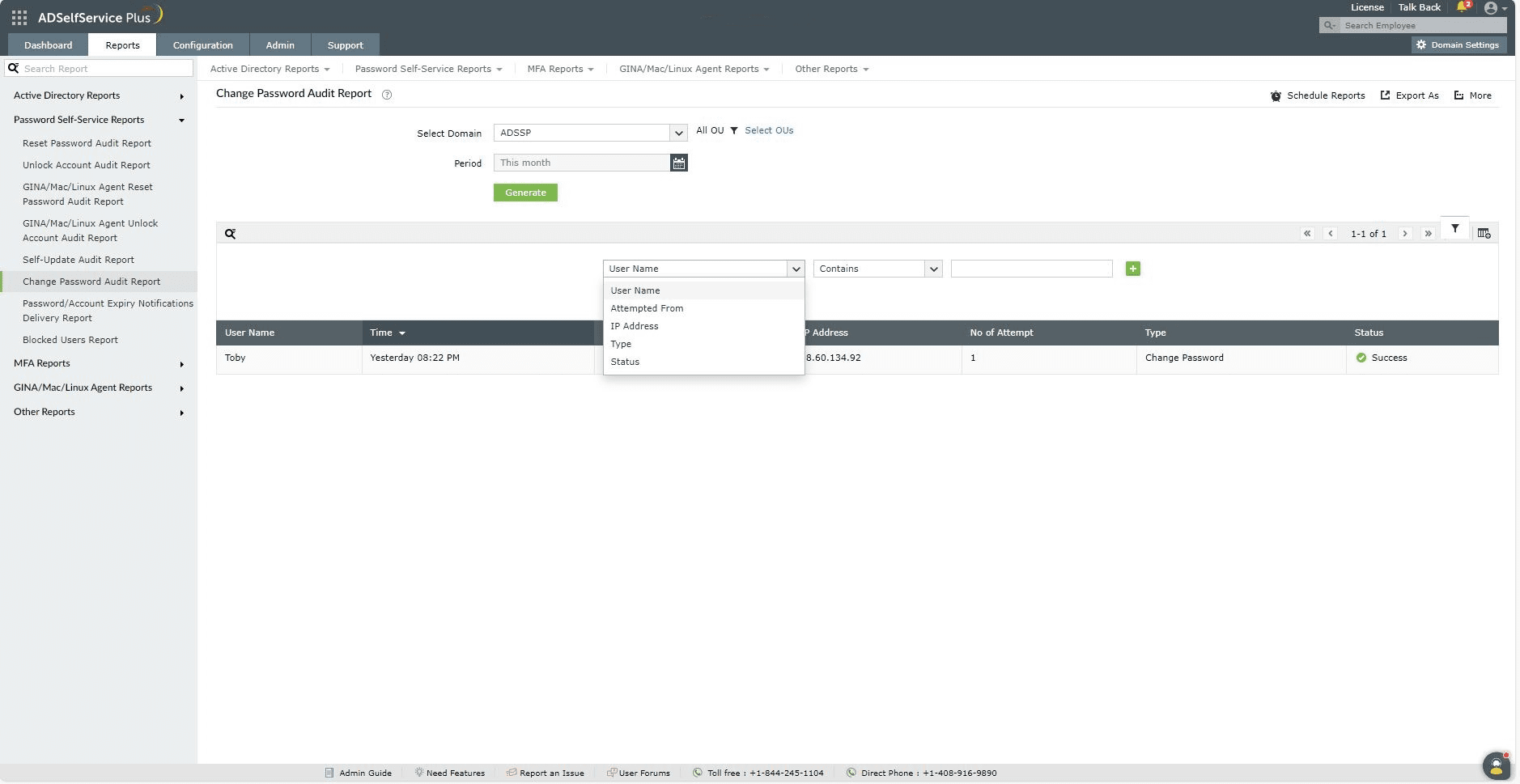
- Nazwa użytkownika: Ta opcja pozwala zawęzić próby zmiany hasła według nazwy użytkownika. Warunki dostępne do doprecyzowania tego obejmują Zawiera, Nie zawiera, Jest, Nie jest, Zaczyna się od, i Kończy się na.
- Próbowano z: Ta opcja pozwala wyświetlać wyniki według nazwy maszyny, z której próbowano zmiany hasła. Warunki dostępne do doprecyzowania tego obejmują Zawiera, Nie zawiera, Jest, Nie jest, Zaczyna się od, i Kończy się na.
- Adres IP: Ta opcja pozwala wyświetlać wyniki według adresu IP. Warunki dostępne do doprecyzowania tego obejmują Zawiera, Nie zawiera, Jest, Nie jest, Zaczyna się od, i Kończy się na.
- Typ zmiany hasła:
- Zmiana hasła: Wybierając tę opcję, wyświetlone zostaną regularne zmiany hasła dokonane przez użytkowników.
- Użytkownik musi zmienić hasło: Wybierając tę opcję, wyświetlone zostaną zmiany hasła spowodowane wymuszeniem opcji Użytkownik musi zmienić hasło przy następnym logowaniu w AD.
- Status zmiany hasła: Czy próba zmiany hasła była udana czy nieudana.
Sortowanie
Kliknij dowolny z nagłówków kolumn (oprócz kolumny Status), aby wyświetlić wpisy w raporcie w kolejności rosnącej lub malejącej.
Wyszukiwanie
- Kliknij na ikonkę wyszukiwania [
 ] aby wyszukać konkretne dane w raporcie.
- Można wyszukiwać konkretnych użytkowników przy użyciu atrybutów, takich jak Nazwa użytkownika lub Adres IP.
- Wyszukiwanie odbywa się przy użyciu kryterium zawiera. Na przykład, jeśli w kolumnie nazwy użytkownika wyszukiwana jest fraza jack, to wszystkie nazwy użytkowników zawierające sekwencję jack zostaną wyświetlone jako wynik.
Planowanie raportów, eksportuj jako, i więcej
- Opcja Planowanie raportów może być używana do zaplanowania generowania raportów w określonych odstępach czasu i automatycznego wysyłania ich do administratorów lub określonych adresów email. Dowiedz się, jak planować raporty tutaj.
- Opcja Eksportuj jako w prawym górnym rogu strony pomaga wyeksportować raport w formatach CSV, PDF, XLS, XLSX, HTML i CSVDE.
- Opcja Więcej w prawym górnym rogu strony zawiera opcje Widok do druku, Wyślij maila i Ustawienia eksportu.
- Opcja Widok do druku może być używana do podglądu i drukowania raportu.
- Opcja Wyślij maila może być używana do wysyłania raportu na wybrane adresy email.
- Dodatkowo możesz skonfigurować własne Ustawienia eksportu, takie jak spersonalizowany tytuł dla raportu oraz logo nagłówka, które możesz chcieć wyświetlić na każdej stronie.
 ADManager Plus
 ADAudit Plus
 Exchange Reporter Plus
 M365 Manager Plus
 Poprzedni temat