Raport audytu użycia MFA
ADSelfService Plus oferuje zabezpieczenia MFA dla różnych punktów końcowych oraz działania samodzielnego resetowania hasła i odblokowywania konta. MFA można wykorzystywać zarówno na stacjach roboczych, jak i urządzeniach mobilnych.
Raport Audyty Użycia MFA wyświetla szczegóły dotyczące każdej akcji MFA w ADSelfService Plus. Informacje przedstawione w tym raporcie obejmują nazwę użytkownika, czas, kiedy próbowano użyć MFA, moduł, z którego zainicjowano akcję MFA, rodzaj punktu końcowego używanego do próby MFA, adres IP maszyny oraz status każdej próby MFA.
Generowanie raportu
Aby wygenerować raport Audyty Użycia MFA, wykonaj następujące kroki:
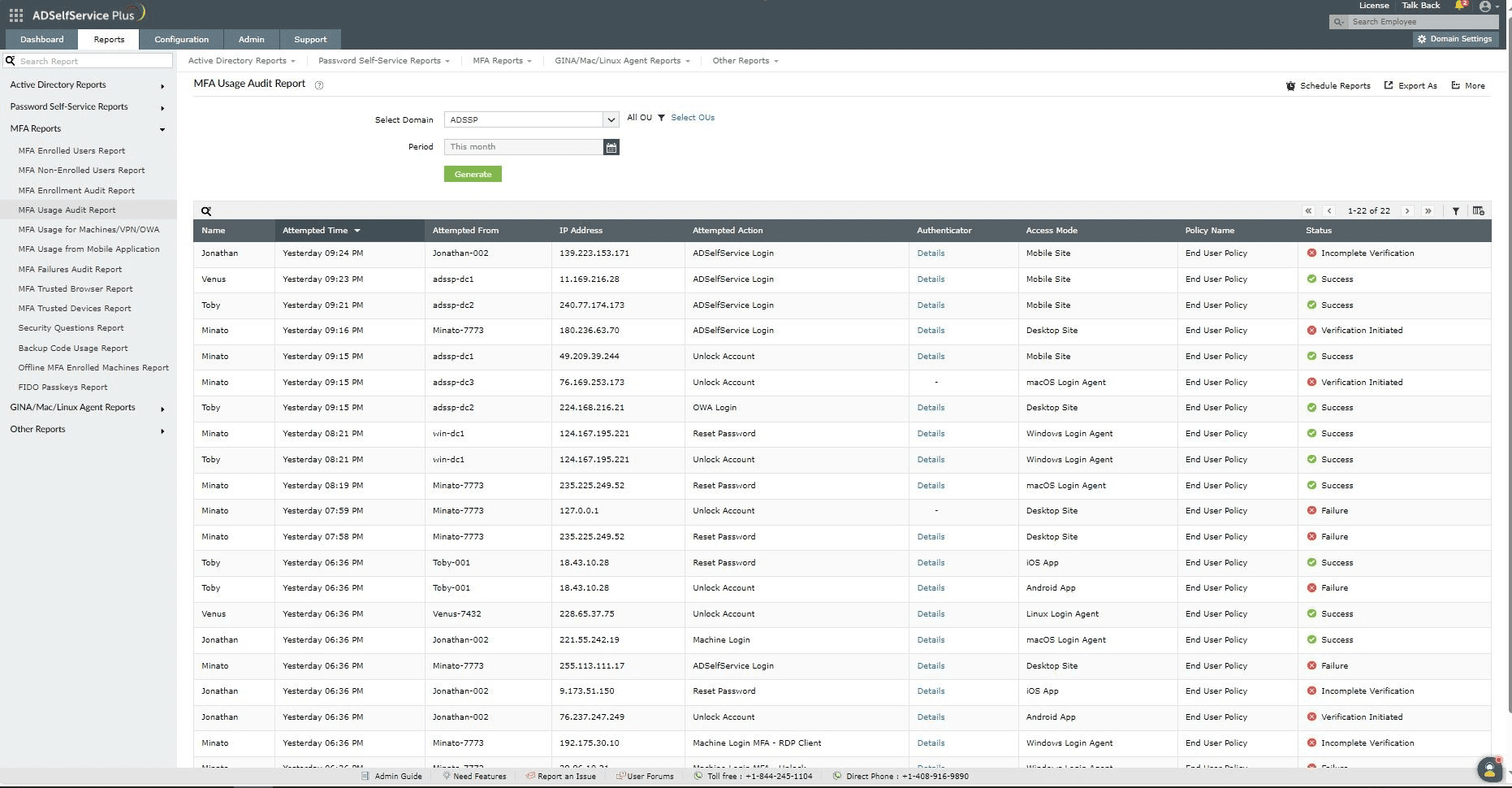
- Zaloguj się do portalu administracyjnego ADSelfService Plus z uprawnieniami administratora lub operatora i przejdź do Raporty > Raporty MFA > Audyt Użycia MFA..
- Określ domenę, używając opcji Wybierz domenę.
- Określ OUs (jeśli to konieczne), używając opcji Wybierz OUs.
- Menu rozwijane Okres może być użyte do określenia okresu, za który mają być generowane raporty. Opcje obejmują Dzisiaj, Wczoraj, Ostatnie 7 dni, Ostatnie 30 dni, Ten miesiąc, oraz Okres niestandardowy.
- Kliknij Generuj, aby wygenerować raport.
Kolumna Status wyświetla, czy status MFA każdej próby był Powodzeniem czy Niepowodzeniem. Próby Niedokończonej weryfikacji są również wyświetlane. Kliknij Szczegóły w kolumnie Autoryzator, aby wyświetlić wszystkich autoryzatorów używanych do próby MFA, w tym ich statusy MFA.
Dostosowywanie raportu
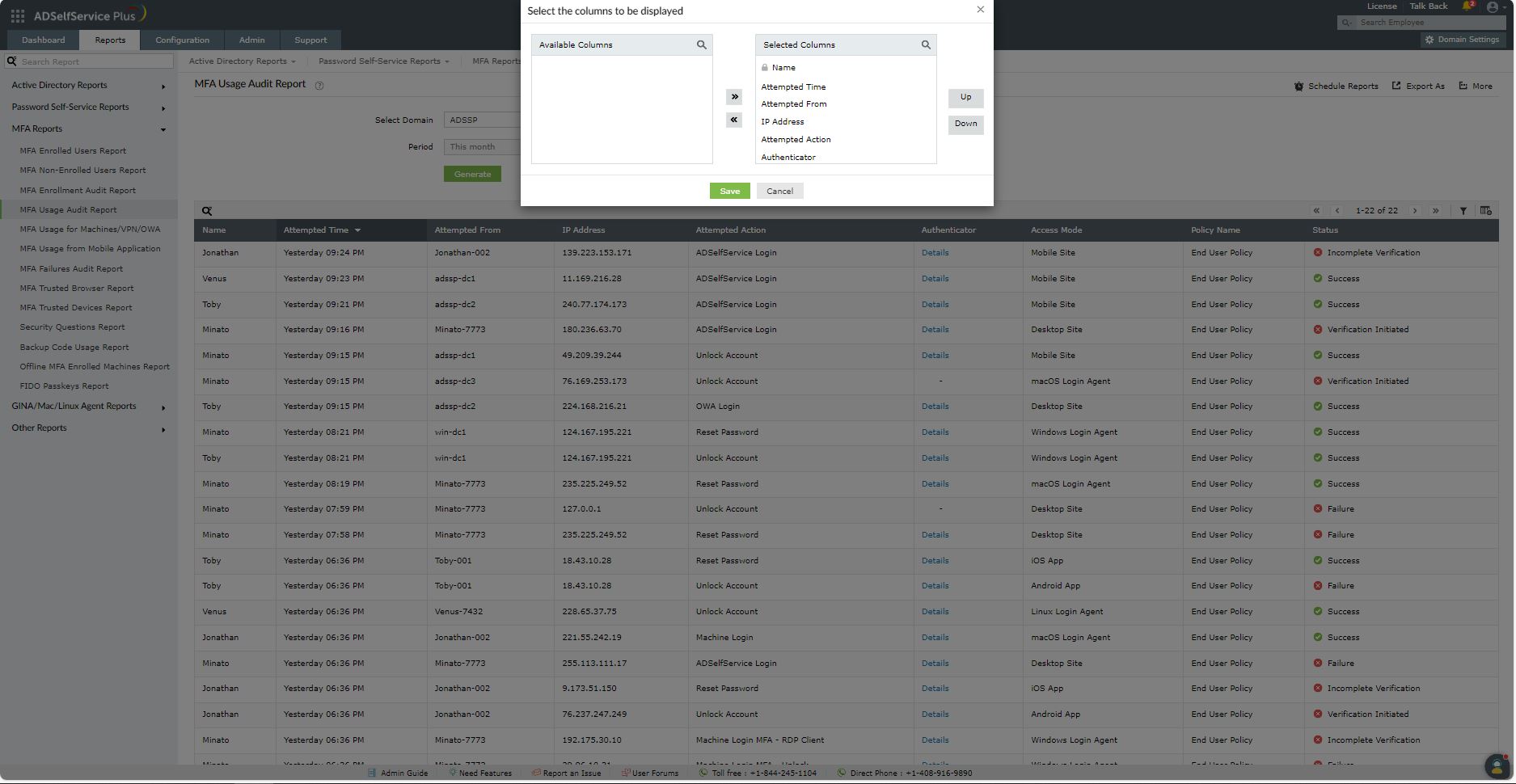
- Dodawanie lub usuwanie kolumn: Aby dodać lub usunąć kolumny, kliknij opcję Dodaj/Usuń kolumny [
 ] po prawej stronie strony raportu. W oknie podręcznym Wybierz kolumny do wyświetlenia, które się pojawi, wybierz wymagane pola w sekcji Dostępne kolumny i kliknij prawą strzałkę [>>], aby przenieść ją do Wybranych kolumn. Aby usunąć kolumny, wybierz niewykorzystane pola w sekcji Wybrane kolumny i kliknij lewą strzałkę [<<], aby przenieść je do Dostępne kolumny.
- Ustawianie kolejności kolumn: Pozycje kolumn można również zmieniać, wybierając wartość w sekcji Wybrane kolumny i używając przycisków W górę i W dół, aby zmienić ich pozycję.
Zaawansowane filtrowanie
- Po wygenerowaniu raportu, wpisy można zawężać na podstawie następujących parametrów, klikając ikonę Zaawansowany filtr [
 ] po prawej stronie raportu: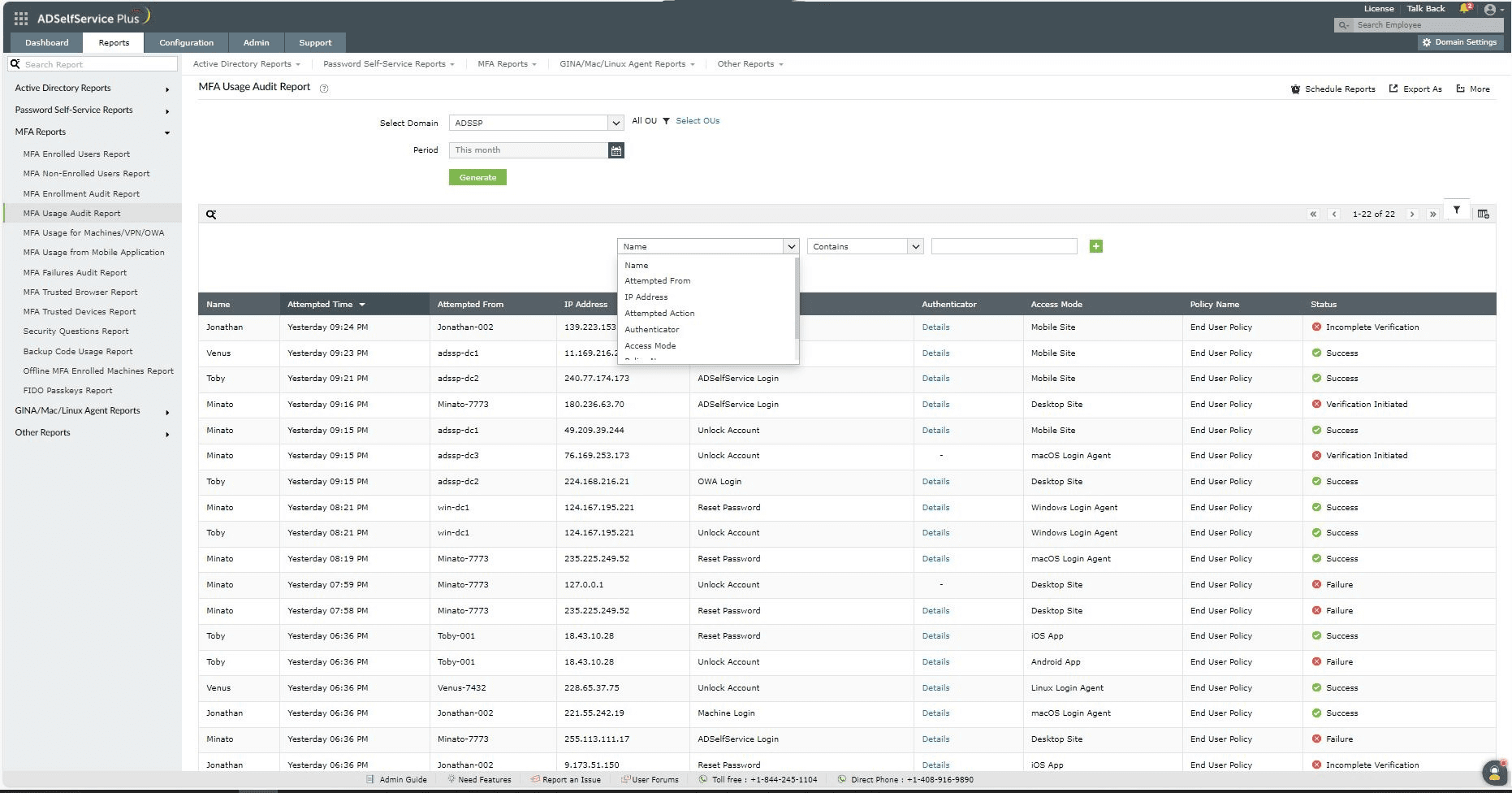
- Nazwa: Ta opcja umożliwia zawężenie prób MFA według nazwy użytkownika. Warunki dostępne do zawężenia to Zawiera, Nie Zawiera, Jest, Nie Jest, Zaczyna się od, i Kończy się na.
- Próbowano z: Ta opcja pozwala wyświetlić wyniki według nazwy punktu końcowego, z którego próbowano MFA. Warunki dostępne do zawężenia to Zawiera, Nie Zawiera, Jest, Nie Jest, Zaczyna się od, i Kończy się na.
- Adres IP: Ta opcja pozwala wyświetlić wyniki według adresu IP. Warunki dostępne do zawężenia to Zawiera, Nie Zawiera, Jest, Nie Jest, Zaczyna się od, i
Kończy się na.
- Status: Można zawęzić wpisy na podstawie tego, czy MFA było udane czy nieudane, lub jeśli MFA było niekompletne.
- Podjęta akcja: Wpisy w raporcie można zawęzić na podstawie próby akcji MFA lub wykluczenia określonej akcji. Dostępne akcje, aby to zawęzić to Logowanie z użyciem ADSelfService, Logowanie do maszyny MFA - klient RDP, Logowanie do maszyny MFA - serwer RDP, Kontrola konta użytkownika - MFA, Logowanie do maszyny MFA - odblokowanie, Logowanie do maszyny, Logowanie OWA, Resetowanie hasła, Logowanie do aplikacji SSO, Odblokowanie konta, oraz Logowanie VPN.
- Authenticator: Wpisy w raporcie można zawęzić na podstawie autoryzatora, z którego próbowano MFA. Można to zrobić, określając lub wykluczając określony autoryzator.
- Tryb dostępu: Wpisy w raporcie można zawęzić na podstawie rodzaju urządzenia, z którego próbowano MFA. Można to zrobić, określając lub wykluczając określony typ urządzenia.
- Nazwa polityki: Ta opcja pozwala zawęzić próby MFA według nazwy polityki. Warunki dostępne do zawężenia to zawiera, nie zawiera, jest, nie jest, zaczyna się na, oraz kończy się na.
Wyszukiwanie
- Kliknij ikona wyszukiwania [
 ] aby wyszukać konkretne dane w raporcie.
- Możliwe jest wyszukiwanie konkretnych użytkowników z użyciem atrybutów takich jak nazwa użytkownika, nazwa polityki, adres IP, oraz typ punktu końcowego, z którego próbowano MFA z.
- Wyszukiwanie odbywa się przy użyciu kryteriów zawiera. Na przykład, jeśli wyszukuje się w kolumnie nazwy użytkownika słowo jack, to zostaną wyświetlone wszystkie nazwy użytkowników zawierające ciąg jack.
Sortowanie
Kliknij dowolny z nagłówków kolumn (z wyjątkiem kolumn Status i Authenticator), aby zobaczyć wpisy raportu w porządku rosnącym lub malejącym.
Planowanie raportów, eksportuj jako i inne
- Opcja Planowanie raportów może być użyta do zaplanowania generowania raportów w określonych odstępach czasu i automatycznego wysyłania ich do administratorów lub określonych adresów e-mail. Dowiedz się, jak zaplanować raporty tutaj.
- Opcja Eksportuj jako w prawym rogu strony pomaga wyeksportować raport w formatach CSV, PDF, XLS, XLSX, HTML, oraz CSVDE.
- Opcja Więcej w prawym rogu strony zawiera opcje Widok do druku, Wyślij e-mail i Ustawienia eksportu.
- Opcja Widok do druku może być użyta do podglądu i wydrukowania raportu.
- Opcja Wyślij e-mail może być użyta do wysłania raportu na pożądane adresy e-mail.
- Dodatkowo, możesz skonfigurować niestandardowe Ustawienia eksportu, takie jak spersonalizowany tytuł dla raportu i logo nagłówka, które chcesz umieścić na każdej stronie.
 ADManager Plus
 ADAudit Plus
 Exchange Reporter Plus
 M365 Manager Plus
 Poprzedni temat