Raport użytkowników nieprzypisanych do MFA
Raport Użytkowników nieprzypisanych do MFA
przedstawia listę użytkowników, którzy jeszcze nie zapisali się do MFA w ADSelfService Plus. Obejmuje to użytkowników, którzy nie mają przypisanych licencji ADSelfService Plus, jak również użytkowników, którzy mają przypisane licencje ADSelfService Plus, ale jeszcze się nie zapisali do MFA. Raport wyświetla również adresy mailowe i numery telefonów komórkowych użytkowników oraz OU, do którego należą.
Generowanie raportu
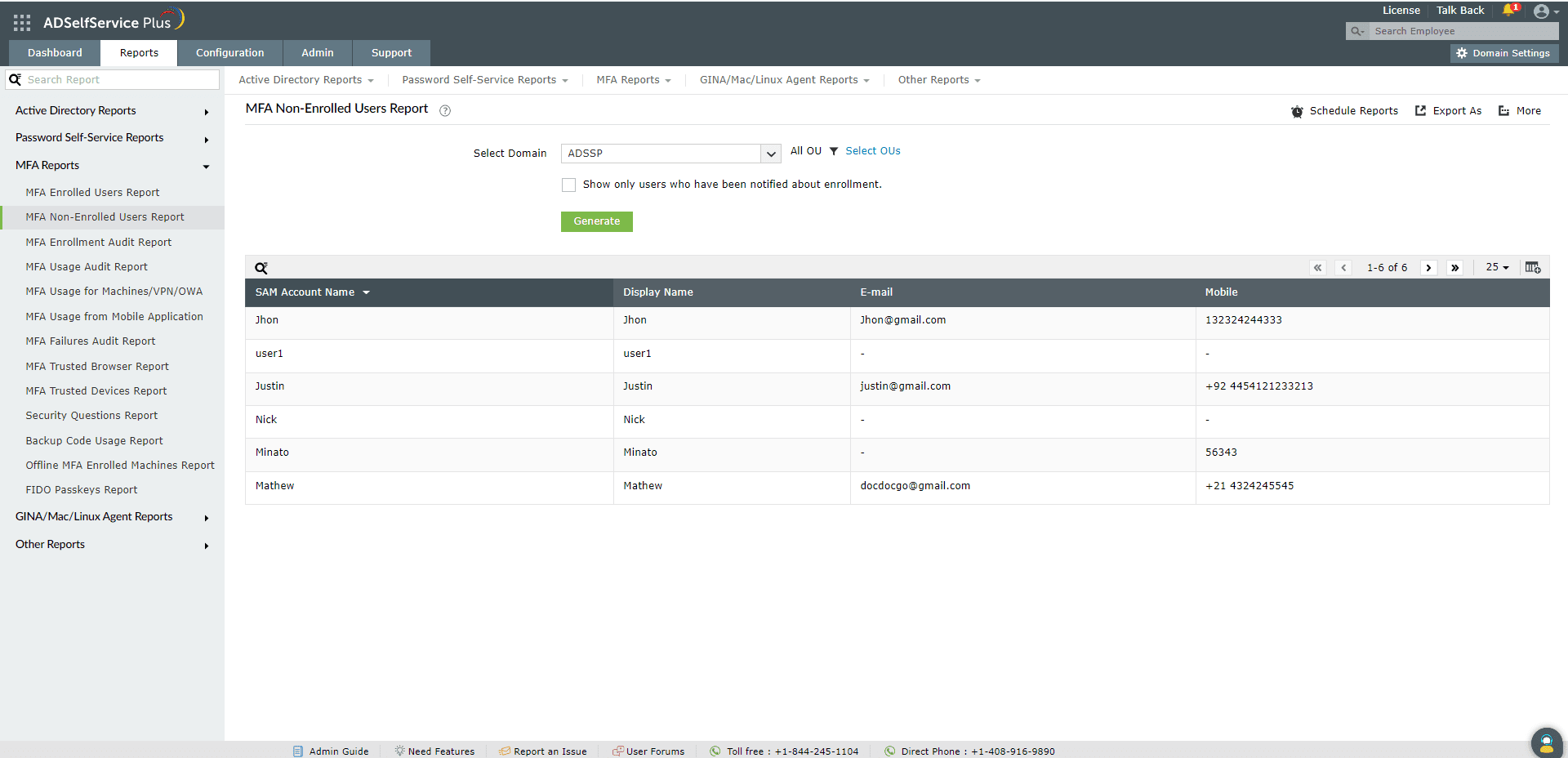
Możesz wygenerować Raport użytkowników nie zapisanych do MFA, wykonując następujące kroki:
- Zaloguj się do portalu administracyjnego ADSelfService Plus z uprawnieniami administratora lub operatora i przejdź do Raporty > Raporty MFA > Raport użytkowników nie zapisanych do MFA.
- Określ domenę, używając opcji Wybierz domenę.
- Skorzystaj z opcji Wybierz OU, aby określić OU, jeśli to konieczne.
- Można zaznaczyć pole wyboru Wyświetl już powiadomionych użytkowników, jeśli raport ma być generowany tylko dla użytkowników, którzy zostali powiadomieni o zapisaniu się. Powiadomienie o zapisie służy do informowania użytkowników za pomocą e-maila lub powiadomienia push o konieczności zapisania się do ADSelfService Plus, aby móc korzystać z funkcji samodzielnej obsługi haseł.
- Kliknij Generuj.
Personalizacja raportu
- Dodawanie lub usuwanie kolumn: Aby dodać lub usunąć kolumny, kliknij opcję Dodaj/Usuń kolumny [
 ] znajdującą się po prawej stronie raportu. W wyskakującym oknie Wybierz kolumny do wyświetlenia wybierz wymagane pola pod Dostępne kolumny i kliknij prawą strzałkę (>>), aby przenieść je do Wybranych kolumn. Aby usunąć kolumny, wybierz nieużywane pola pod Wybranymi kolumnami i kliknij lewą strzałkę (<<), aby przenieść je do Dostępne kolumny.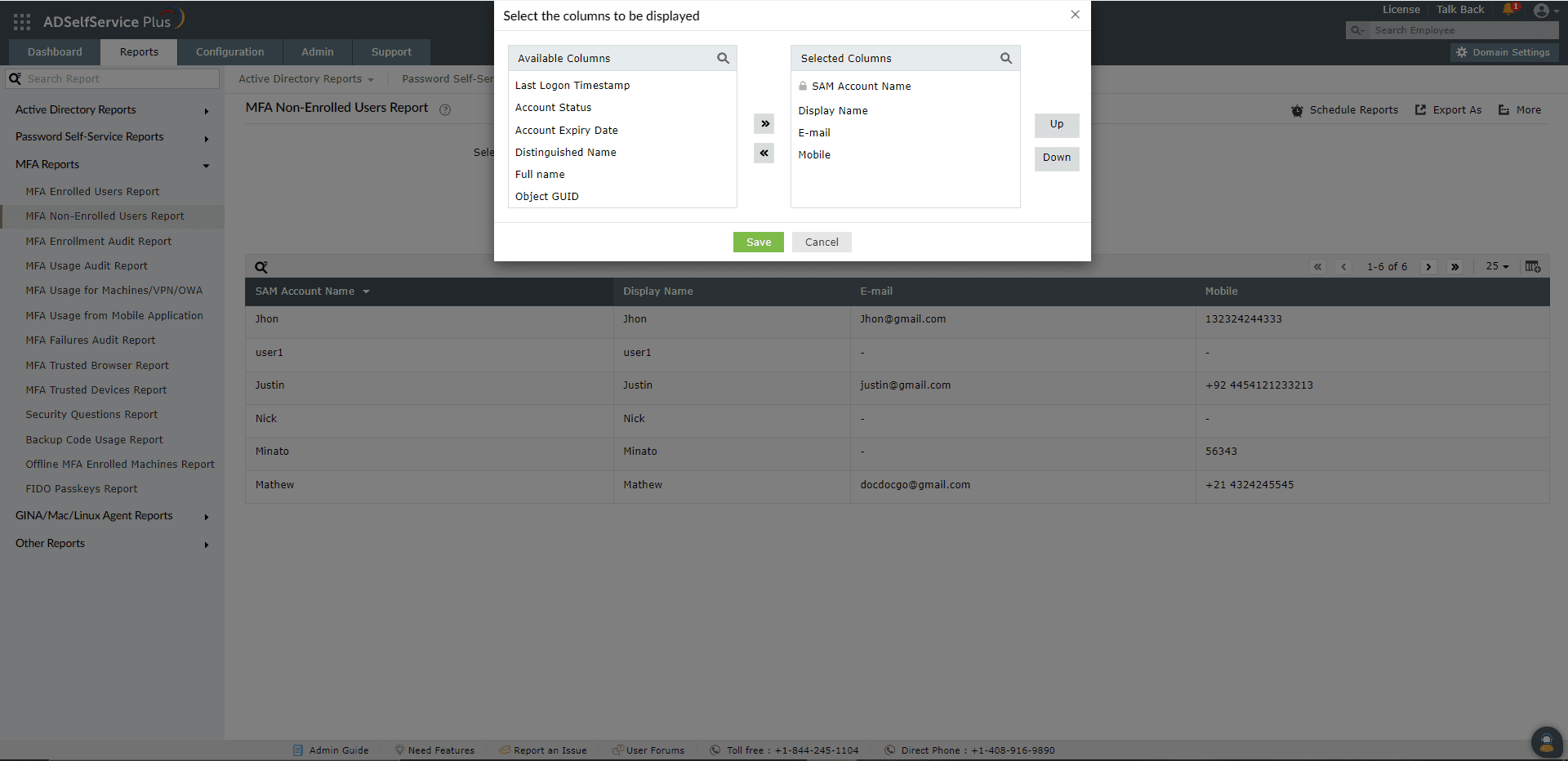
- Porządkowanie kolumn: Pozycje kolumn można również zmieniać, wybierając wartość pod Wybranymi kolumnami i używając przycisków W górę i W dół, aby zmieniać ich pozycję.
Sortowanie
Kliknij nagłówki kolumn, aby wyświetlić wpisy raportu w porządku rosnącym lub malejącym.
Wyszukiwanie
- Kliknij ikonę wyszukiwania [
 ], aby wyszukać konkretne dane w raporcie.
- Konkretni użytkownicy mogą być wyszukiwani za pomocą atrybutów, takich jak sAMAccountName lub numer telefonu komórkowego.
- Wyszukiwanie odbywa się na podstawie kryterium zawiera. Na przykład, jeśli kolumna użytkowników jest przeszukiwana pod kątem słowa jack, to wszystkie nazwy użytkowników zawierające sekwencję jack zostaną wyświetlone jako wynik.
Zaplanowane raporty, Eksportuj jako i inne
- Opcja Zaplanowane raporty może być używana do planowania generacji raportów w określonych odstępach czasu i automatycznego wysyłania ich na adresy e-mail administratorów lub konkretne adresy e-mail. Dowiedz się, jak zaplanować raporty tutaj.
- Opcja Eksportuj jako w prawym górnym rogu strony pomaga wyeksportować raport w formatach CSV, PDF, XLS, XLSX, HTML i CSVDE.
- Opcja Więcej w prawym górnym rogu strony wyświetla opcje Widok do druku, Wyślij wiadomość e-mail i Ustawienia eksportu.
- Opcja Widok do druku opcja może być używana do podglądania i drukowania raportu.
- Opcja Wyślij e-mail może być używana do wysyłania raportu na wybrane adresy e-mail.
- Ponadto możesz skonfigurować niestandardowe Ustawienia eksportu, takie jak spersonalizowany tytuł raportu oraz logo nagłówka, które chcesz wyświetlać na każdej stronie.
 ADManager Plus
 ADAudit Plus
 Exchange Reporter Plus
 M365 Manager Plus
 Poprzedni temat