Raport dostarczania powiadomień
Ten raport zawiera informacje o statusie dostarczania powiadomień wysyłanych przez ADSelfService Plus, w tym datę, godzinę, nazwę i typ powiadomienia (email, SMS lub powiadomienie push).
ADSelfService Plus oferuje powiadomienia dla:
- Rejestracji
- Resetów haseł i odblokowywania kont
- Zmian haseł
- Kodów weryfikacyjnych do zresetowania hasła lub odblokowania konta
- Maili do administratora
- Logowania przy użyciu kodu weryfikacyjnego
- Potwierdzeń rejestracji
- Aktualizacji katalogów przez użytkowników
- Zablokowanych kont
- Autoryzacji aplikacji mobilnej
Uwaga: Informacje dotyczące powiadomień o wygaśnięciu haseł i kont można znaleźć w Raporcie powiadomień o wygaśnięciu hasła i konta.
Generowanie raportu
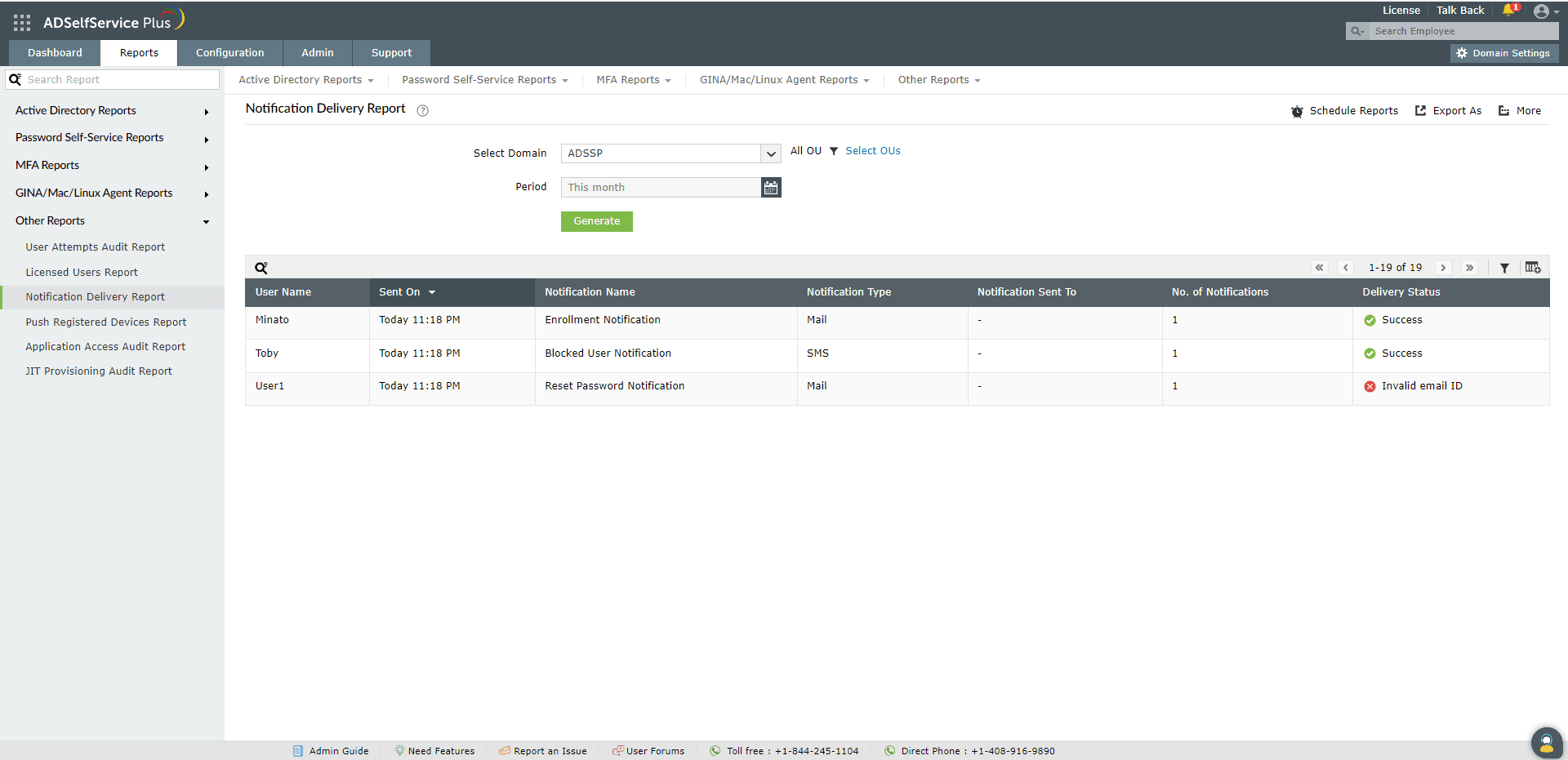
- Aby wygenerować Raport dostarczania powiadomień, zaloguj się do portalu ADSelfService Plus przy użyciu danych administratora lub operatora i przejdź do Raporty > Raporty samoobsługowe haseł > Raport dostarczania powiadomień.
- Określ domenę, korzystając z opcji Wybierz domenę.
- Skorzystaj z opcji Wybierz jednostki organizacyjne, aby określić jednostki organizacyjne, jeżeli będzie to potrzebne.
- Menu rozwijane Okres można używać do określenia okresu, dla którego ma być generowany raport. Opcje obejmują Dzisiaj, Wczoraj, Ostatnie 7 dni, Ostatnie 30 dni, Ten miesiąc, oraz Okres niestandardowy.
- Następnie kliknij Generuj, aby wygenerować raport.
Zaawansowane filtrowanie
Po wygenerowaniu raportu wpisy można zawęzić na podstawie następujących parametrów, klikając ikonę Zaawansowany filtr [  ] po prawej stronie raportu.
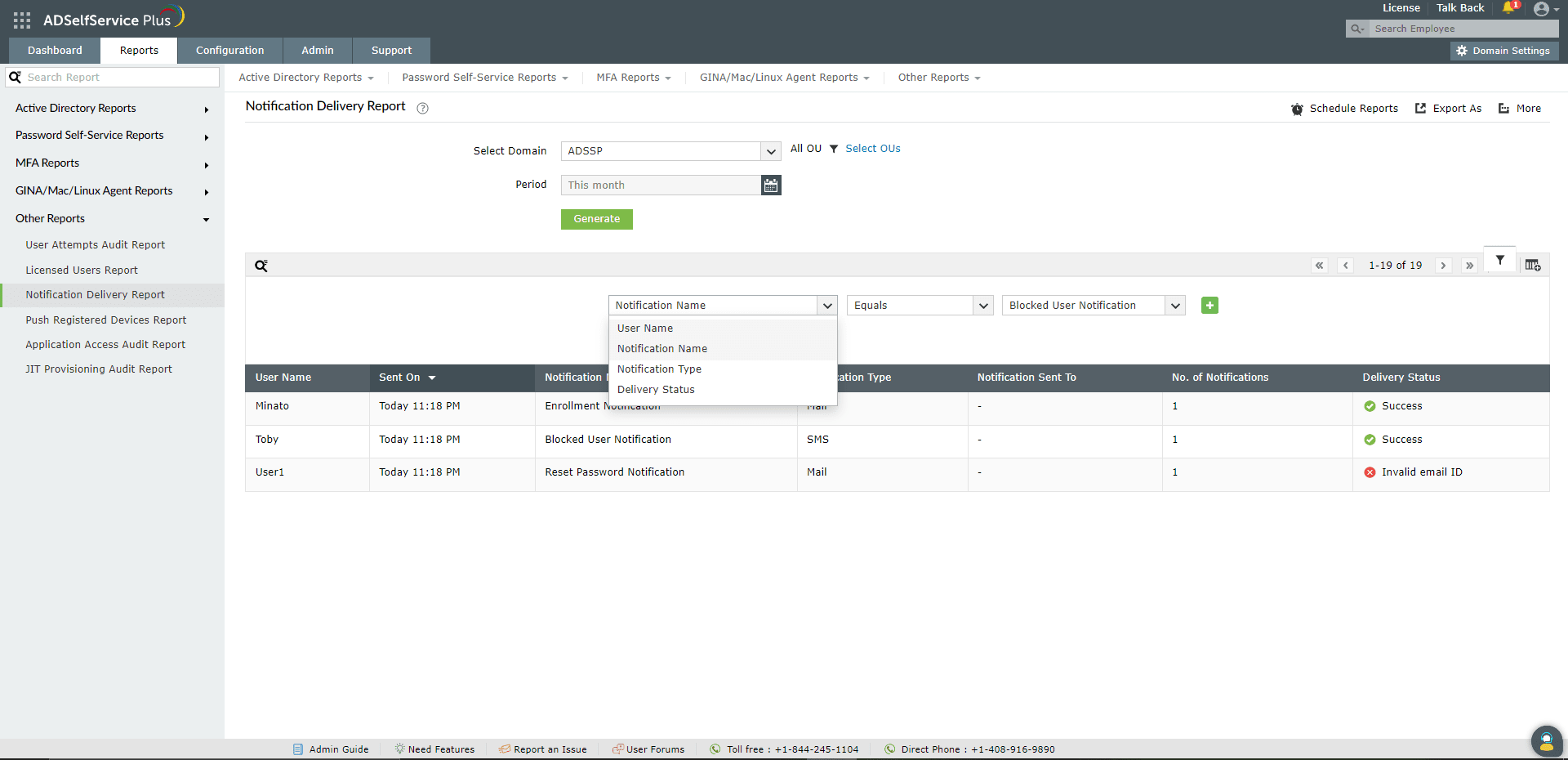
- Nazwa powiadomienia: Możesz zawęzić raport na podstawie nazwy powiadomienia. Warunki dostępne do zawężenia to Jest i Nie jest.
- Typ powiadomienia: Możesz użyć tej opcji, aby zawęzić raport na podstawie sposobu dostarczania powiadomienia — e-mailem, SMS-em lub powiadomieniem push (Android lub iPhone).
- Nazwa użytkownika: Możesz wpisać dowolną nazwę użytkownika, aby wyszukać powiadomienia wysłane do tego użytkownika.
- Status dostarczenia: Użyj tej opcji, aby zawęzić wpisy według tego, czy próba MFA była Sukcesem lub Niepowodzeniem.
Sortowanie
Kliknij w dowolny z nagłówków kolumn (z wyjątkiem kolumn Status dostarczenia i Powiadomienie wysłane do), aby zobaczyć wpisy w raporcie w kolejności rosnącej lub malejącej.
Wyszukiwanie
- Kliknij na ikonę wyszukiwania [
 ] w celu wyszukiwania konkretnych danych w raporcie.
- Można wyszukiwać konkretne użytkowników, korzystając z nazwa użytkownika i adres IP urządzenia, z którego próbowała być wykonana MFA.
- Wyszukiwanie odbywa się z wykorzystaniem kryteriów 'zawiera'. Na przykład, jeśli kolumna z nazwą użytkownika jest przeszukiwana pod kątem słowa "jack", wtedy wszystkie nazwy użytkowników zawierające sekwencję "jack" zostaną wyświetlone jako wynik.
Planowanie raportów, eksportuj jako i inne
- Opcja Planowanie raportów może być używana do planowania generowania raportów w określonych odstępach czasu oraz automatycznego wysyłania ich na adresy e-mail administratorów lub konkretnych adresów e-mail. Naucz się planować raporty tutaj.
- Opcja Eksportuj jako
opcja w prawym rogu strony pomaga wyeksportować raport w formatach CSV, PDF, XLS, XLSX, HTML i CSVDE.
- Opcja Więcej w prawym rogu strony wyświetla opcje Widok do druku, Wyślij e-mail i Ustawienia eksportu.
- Opcja Widok do druku może być używana do podglądu i drukowania raportu.
- Opcja Wyślij e-mail może być używana do wysłania raportu na wybrane adresy e-mail.
- Dodatkowo, możesz skonfigurować niestandardowe Ustawienia eksportu, takie jak spersonalizowany tytuł dla raportu oraz logo nagłówka, które chcesz wyświetlić na każdej stronie.
 ADManager Plus
 ADAudit Plus
 Exchange Reporter Plus
 M365 Manager Plus
 Poprzedni temat