Raport z zarejestrowanych urządzeń Push
Raport z zarejestrowanych urządzeń Push
generuje listę użytkowników, którzy zarejestrowali się do otrzymywania powiadomień push w aplikacji mobilnej ADSelfService Plus. Informacje wyświetlane w raporcie obejmują nazwę domeny, system operacyjny urządzenia mobilnego (Android lub iOS) oraz jego wersję, a także szczegóły dotyczące produktu urządzenia mobilnego.
Generowanie raportu
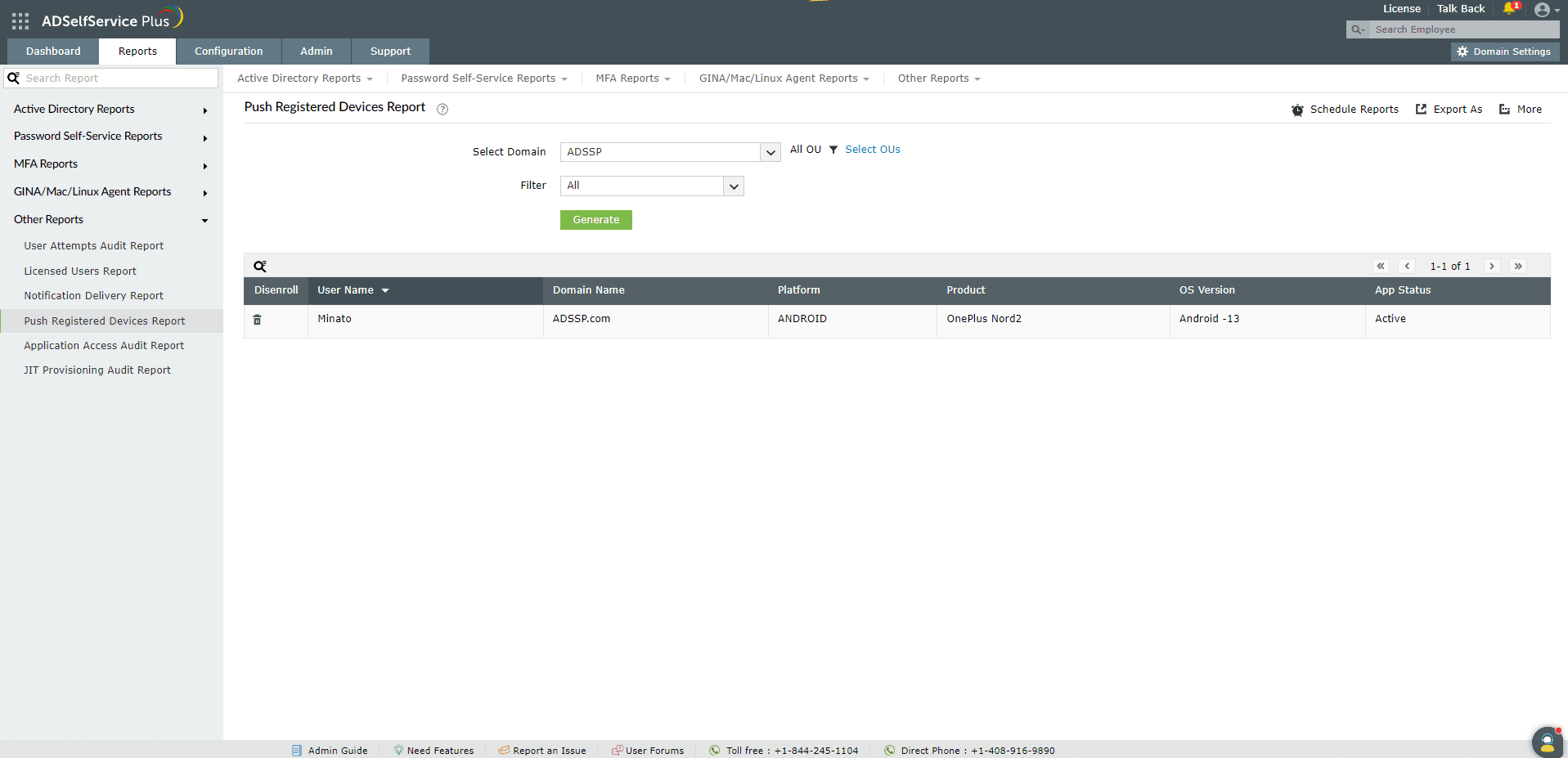
Aby wygenerować Raport Zarejestrowanych Urządzeń Push,
- Zaloguj się do portalu administratora ADSelfService Plus i przejdź do Raporty > Inne raporty > Raport zarejestrowanych użytkowników push.
- Wybierz, czy chcesz zobaczyć raport dla urządzeń iOS, urządzeń Android, czy obu, korzystając z opcji Filtr.
- Kliknij Generuj, aby wygenerować raport.
Wycofywanie urządzeń z powiadomień push
Opcja Wycofaj może być używana do wycofania urządzeń z odbierania powiadomień push. Kliknij na dowolny wpis w raporcie, aby zobaczyć przycisk Wycofaj na górze raportu.
Sortowanie i wyszukiwanie
- Sortowanie: Kliknij na jedną z kolumn, aby zobaczyć wpisy raportu w porządku rosnącym lub malejącym.
- Wyszukiwanie: Kliknij ikonę wyszukiwania
 , aby wyszukać konkretne dane w wyświetlonych kolumnach.
- Konkretni użytkownicy mogą być wyszukiwani za pomocą ich nazw użytkownika.
- Wyszukiwanie działa na podstawie kryteriów zawiera. Na przykład, jeśli wyszukiwane jest słowo jack, wtedy wyświetlone zostaną wszystkie nazwy użytkowników zawierające sekwencję jack.
Planowanie raportów, eksportuj jako i inne
- Opcja Planowanie raportów może być używana do planowania generowania raportów w określonych odstępach czasu oraz automatycznego wysyłania ich do administratorów lub konkretnych adresów e-mail. Naucz się planować raporty tutaj.
- Opcja Eksportuj jako w prawym górnym rogu strony pozwala administratorom eksportować raport w różnych formatach, takich jak CSV, CSVDE, HTML, PDF i XLS.
- Opcja Więcej w prawym górnym rogu strony zawiera listę opcji Widok do druku, Wyślij e-mail oraz Ustawienia eksportu.
- Opcja Widok do druku może być używana do podglądu raportu.
- Opcja Wyślij e-mail może być używana do wysyłania raportu na wybrane adresy e-mail.
- Opcja Ustawienia eksportu pozwala administratorom dostosować opis i logo, które będą używane w eksportowanym raporcie. Ponadto administratorzy mogą zdecydować, aby logo znajdowało się na każdej stronie eksportowanego raportu.
 ADManager Plus
 ADAudit Plus
 Exchange Reporter Plus
 M365 Manager Plus
 Poprzedni temat