Raport pytań zabezpieczeń
Ten raport generuje listę zarejestrowanych użytkowników wraz z ich odpowiednimi pytaniami i odpowiedziami zabezpieczającymi. Pomaga to w śledzeniu szczegółów MFA podanych przez użytkowników dla autoryzatora Pytań i Odpowiedzi Zabezpieczających.
Generowanie raportu
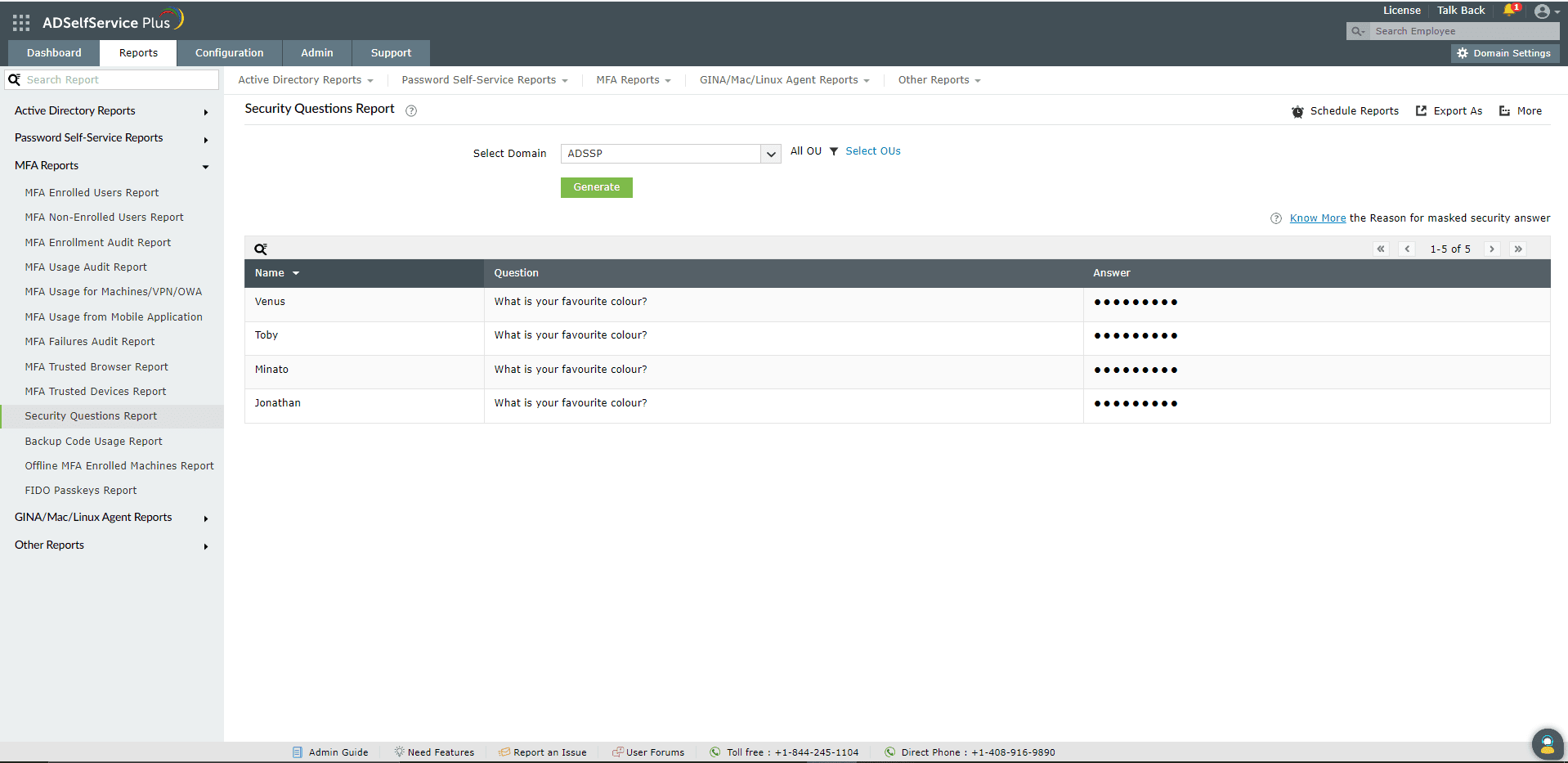
- Zaloguj się do portalu administracyjnego ADSelfService Plus z uprawnieniami administratora lub operatora i przejdź do Raporty > Raporty MFA > Raport Pytań Zabezpieczających.
- Określ domenę, korzystając z opcji Wybierz domenę.
- Określ OU (jeśli to konieczne), korzystając z opcji Wybierz OU.
- Kliknij Generuj.
Wyszukiwanie
- Kliknij ikonę wyszukiwania [
 ], aby wyszukać konkretne dane w raporcie.
- Konkretni użytkownicy mogą być wyszukiwani za pomocą ich nazwa użytkownika oraz Pytań, dla których użytkownicy zarejestrowali odpowiedzi.
- Wyszukiwanie odbywa się na podstawie kryteriów " zawiera ". Na przykład, jeśli kolumna nazwy użytkownika jest przeszukiwana pod kątem słowa " jack ", to wszystkie nazwy użytkowników zawierające sekwencję " jack " zostaną wyświetlone jako wynik.
Sortowanie
Kliknij dowolną z nagłówków kolumn (z wyjątkiem kolumny Odpowiedź), aby zobaczyć wpisy raportu w porządku rosnącym lub malejącym.
Planowanie raportów, eksportuj jako i inne
- Opcja Planowanie raportów może być użyta do zaplanowania generowania raportów w określonych interwałach i automatycznego wysyłania ich do administratorów lub konkretnych adresów e-mail. Dowiedz się, jak zaplanować raporty tutaj.
- Opcja Eksportuj jako w prawym górnym rogu strony pomaga w eksporcie raportu w formatach CSV, PDF, XLS, XLSX, HTML i CSVDE.
- Opcja Więcej w prawym rogu strony zawiera opcje Widok do druku, Wyślij e-mail i Ustawienia eksportu.
- Opcja Widok do druku może być użyta do podglądu i wydrukowania raportu.
- Opcja Wyślij e-mail może być użyta do wysłania raportu na wybrane adresy e-mail.
- Dodatkowo, możesz skonfigurować własne Ustawienia eksportu, takie jak spersonalizowany tytuł dla raportu i logo nagłówka, które chcesz wyświetlić na każdej stronie.
 ADManager Plus
 ADAudit Plus
 Exchange Reporter Plus
 M365 Manager Plus
 Poprzedni temat