Raport audytu JIT Provisioning
Raport audytowy JIT Provisioning zawiera listę kont użytkowników utworzonych w docelowych aplikacjach za pomocą Just-in-Time provisioning. Informacje te obejmują nazwę użytkownika, czas próby, nazwę hosta, politykę, do której należy użytkownik, nazwę docelowej aplikacji, liczbę prób oraz status.
Generowanie raportu:
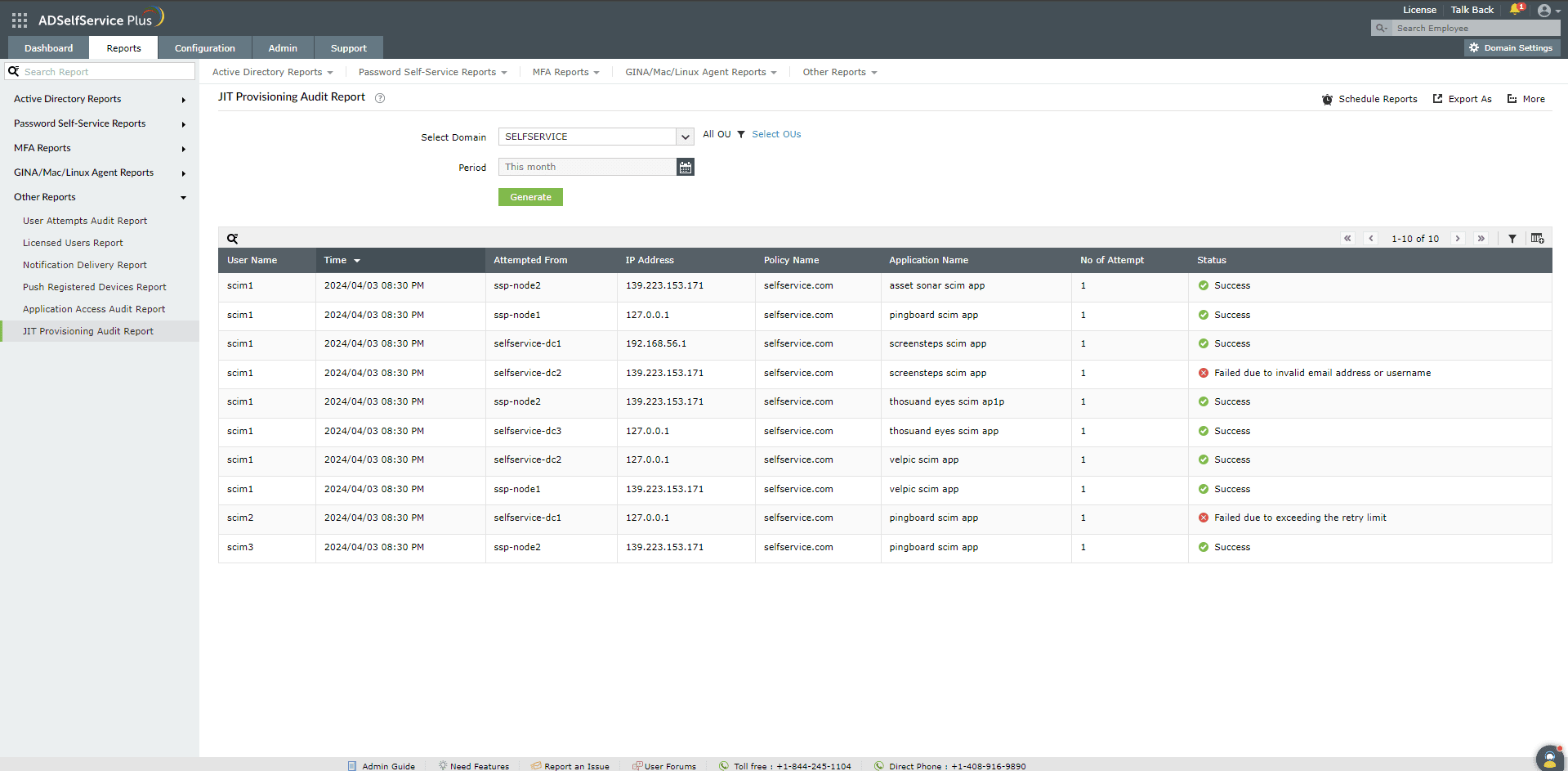
- Zaloguj się do portalu administratora ADSelfService Plus i przejdź do Raporty > Inne raporty > Raport audytowy JIT Provisioning.
- Wybierz domenę, dla której chcesz zobaczyć listę użytkowników, którzy uzyskali dostęp do aplikacji. Możesz także wybrać konkretne jednostki organizacyjne w wybranej domenie.
- Menu rozwijane Okres można użyć do filtrowania wyników, określając okres czasu. Opcje obejmują Dziś, Wczoraj, Ostatnie 7 dni, Ostatnie 30 dni, Ten miesiąc, Ostatni miesiąc, oraz Custom Period.
- Kliknij Generuj, aby wygenerować raport.
Dostosowywanie raportu
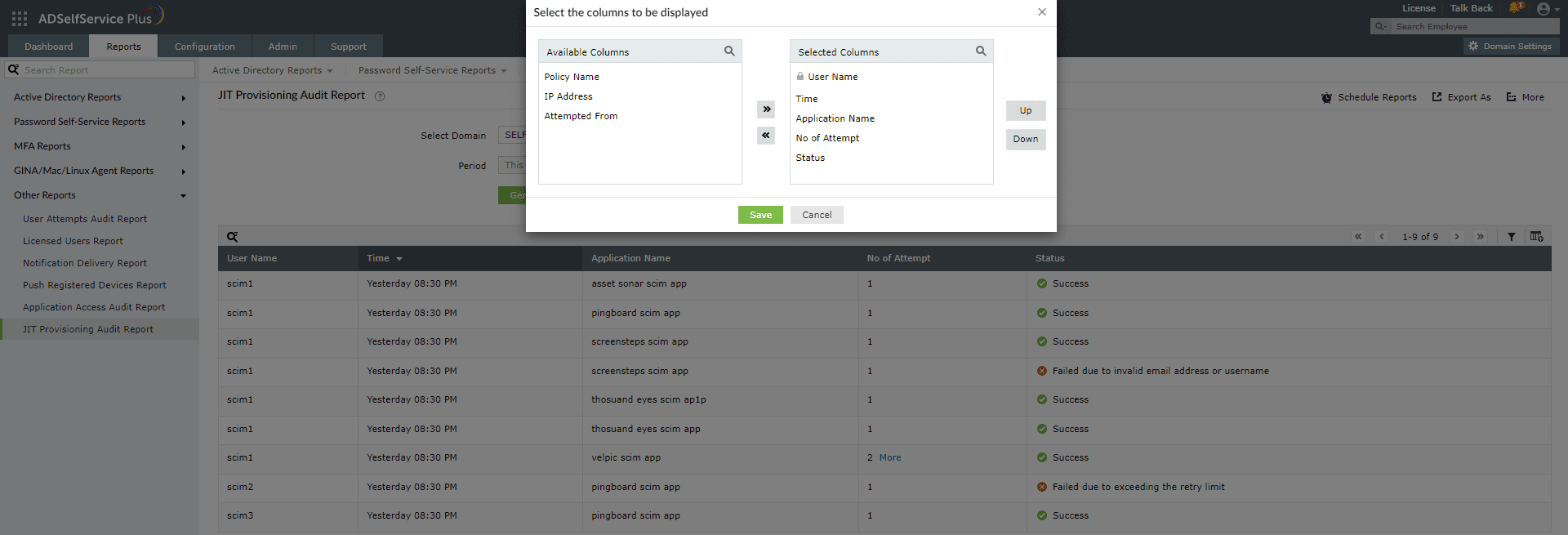
- Dodawanie lub usuwanie kolumn: Aby dodać lub usunąć kolumny, kliknij na opcję Dodaj/Usuń kolumny [] po prawej stronie raportu. W wyskakującym oknie Wybierz kolumny do wyświetlenia, wybierz wymagane pola w sekcji Dostępne kolumny i kliknij na prawą strzałkę ( >> ), aby przenieść je do Wybranych kolumn. Aby usunąć kolumny, wybierz nieużywane pola w sekcji Wybrane kolumny i kliknij na lewą strzałkę ( << ), aby przenieść je do Dostępne kolumny.
- Sortowanie kolumn: Pozycje kolumn można też zmieniać, wybierając wartość w sekcji Wybrane kolumny i używając opcji W górę i W dół, aby zmienić jej pozycję.
Zaawansowane filtrowanie
Po wygenerowaniu raportu wpisy można zawęzić na podstawie następujących parametrów, klikając na ikonę Filtrowania zaawansowanego [  ] po prawej stronie raportu.
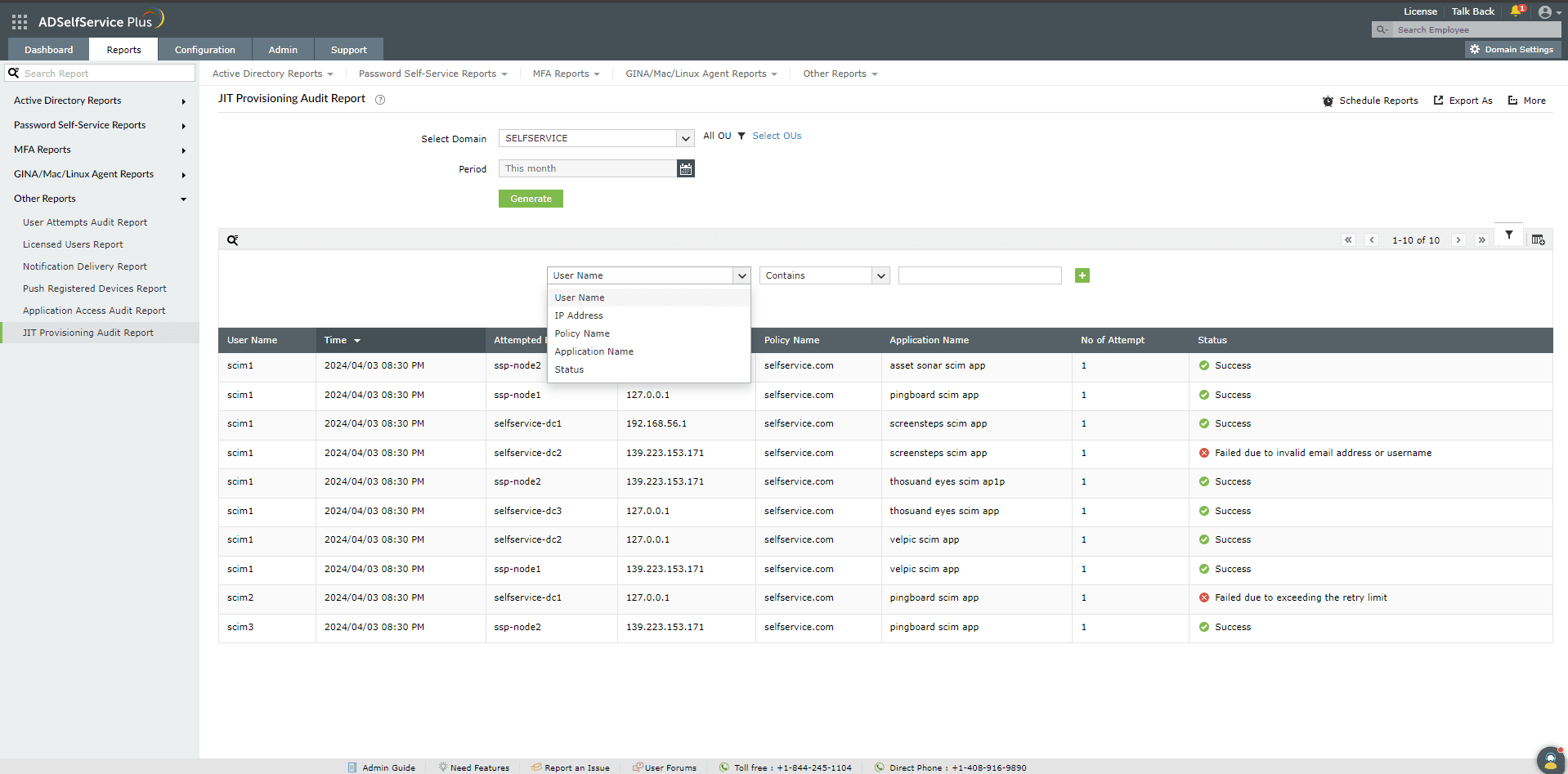
- Nazwa użytkownika: Ta opcja pozwala wyświetlić wpisy raportu dla konkretnych użytkowników. Dostępne podopcje w sekcji Nazwa użytkownika to Zawiera, Nie zawiera, Jest, Nie jest, Zaczyna się od oraz Kończy się na.
- Nazwa polityki: Ta opcja pozwala wyświetlić wpisy raportu dla konkretnej polityki. Dostępne podopcje w sekcji Nazwa polityki to Zawiera, Nie zawiera, Jest, Nie jest, Zaczyna się od oraz Kończy się na.
- Nazwa aplikacji: Ta opcja pozwala wyświetlić wszystkie wpisy raportu dla konkretnych aplikacji. Podopcje w sekcji Nazwa aplikacji to Zawiera, Nie zawiera, Jest, Nie jest, Zaczyna się od oraz Kończy się na.
- Status: Użyj tej opcji, aby zawęzić wpisy na podstawie tego, czy próba przypisania użytkownika zakończyła się Sukcesem czy Niepowodzeniem.
Sortowanie
Kliknij na dowolną z kolumn (z wyjątkiem kolumny Status), aby wyświetlić wpisy raportu w porządku rosnącym lub malejącym.
Wyszukiwanie
- Kliknij ikonę wyszukiwania [
 ], aby przeszukać konkretne dane w kolumnach Nazwa użytkownika, Uzyskano z, Nazwa polityki oraz Nazwa aplikacji.
- Wyszukiwanie działa na podstawie kryteriów zawiera. Na przykład, jeśli wyszukiwana jest fraza jack, zostaną wyświetlone wszystkie nazwy użytkowników zawierające sekwencję jack.
Planowanie raportów, eksportuj jako i więcej
- Opcja Planowanie raportów może być używana do planowania generowania raportów w określonych interwałach oraz automatycznego przesyłania ich na adresy e-mail administratorów lub inne określone adresy e-mail. Dowiedz się, jak planować raporty tutaj.
- Opcja Eksportuj jako w prawym rogu strony pomaga eksportować raport w różnych formatach, takich jak CSV, CSVDE, HTML, PDF, XLSX i XLS.
- Opcja Więcej w prawym rogu strony wyświetla opcje Widok do druku, Wyślij e-mail, oraz Ustawienia eksportu.
- Opcja Widok do druku może być używana do podglądu raportu.
- Opcja Wyślij e-mail może być używana do wysłania raportu na żądane adresy e-mail.
- Opcja Ustawienia eksportu pozwala użytkownikom dostosować opis i logo, które będą używane w wyeksportowanym raporcie. Ponadto, administrator może zdecydować o zachowaniu logo na wszystkich stronach wyeksportowanego raportu.
 ADManager Plus
 ADAudit Plus
 Exchange Reporter Plus
 M365 Manager Plus
 Poprzedni temat