Podręcznik administracyjny ADSelfService: Konfiguracja ustawień domeny


Konfiguracja domeny

Uwaga:
  • Po skonfigurowaniu domeny Active Directory w ADSelfService Plus, produkt będzie regularnie pobierać informacje o użytkownikach, komputerach, OU, grupach i zasadach domeny z tej domeny. Informacje te będą wykorzystywane do aktualizacji ADSelfService Plus z najnowszymi informacjami o użytkownikach, generowania raportów, wysyłania powiadomień, przeprowadzania automatycznego resetowania hasła i odblokowywania kont oraz wielu innych działań.
  • Informacje pozyskane z domeny są przechowywane w bazie danych produktu (wbudowanej PostgreSQL lub innej zewnętrznej skonfigurowanej bazy danych). Podczas konfiguracji domeny dostarczone poświadczenia muszą mieć uprawnienia administratora domeny lub poszczególne uprawnienia wymienione w tym przewodniku.

Używając opcji Ustawienia Domeny, możesz skonfigurować nowe domeny oraz modyfikować różne ustawienia skonfigurowanych domen. Tylko po skonfigurowaniu domeny administrator może włączyć funkcje ADSelfService Plus dla użytkowników w tej domenie. Podczas uruchamiania, ADSelfService Plus automatycznie dodaje wszystkie domeny, które można odkryć w sieci. Jeśli chcesz ręcznie dodać inne wymagane domeny, wykonaj te kroki:
Kroki do skonfigurowania nowej domeny

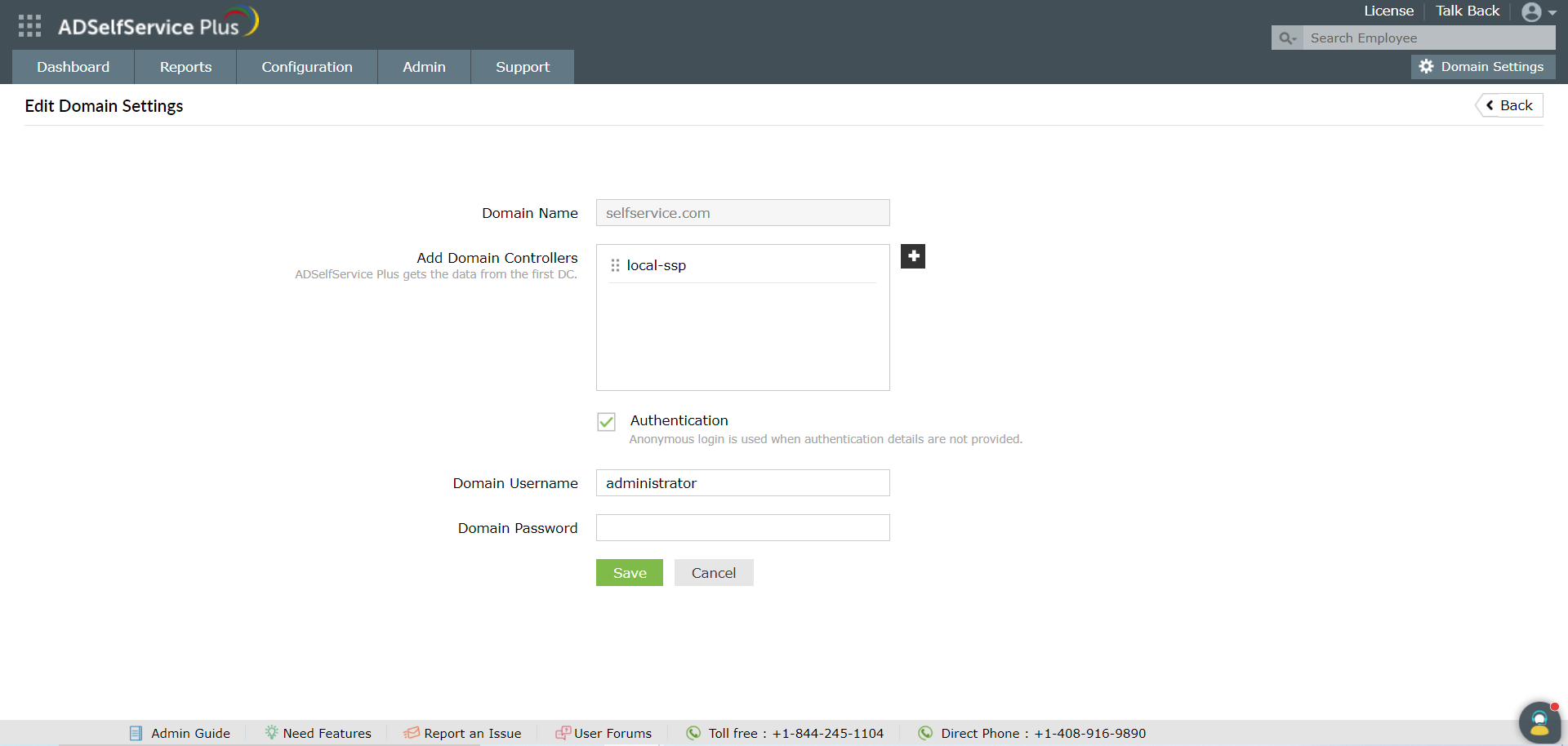
  1. Kliknij przycisk Ustawienia Domeny (dostępny w prawym górnym rogu aplikacji).
  2. W sekcji Skonfigurowane Domena kliknij na Dodaj Nową Domenę.
  3. W sekcji Dodaj Nową Domenę, określ nazwę domeny i wykonaj następujące kroki, aby dodać kontrolery domeny:
    1. Aby dodać kontrolery domeny, kliknij przycisk Odkryj obok pola Dodaj Kontrolery Domeny.
    2. W oknie podręcznym Dodaj Kontrolery Domeny wybierz kontroler domeny z listy dostępnych kontrolerów domeny, które zostały odkryte z DNS. W przypadku braku kontrolerów domeny zostanie wyświetlona wiadomość. Musisz ręcznie dodać kontrolery domeny, podając ich nazwy hostów DNS (podanie adresów IP nie zadziała) w podanym polu.
    3. ADSelfService Plus pobierze wymagane dane z pierwszego kontrolera domeny na tej liście. Kolejność kontrolerów domeny można dostosować w zależności od preferowanego kontrolera domeny do bezpośredniej interakcji z ADSelfService Plus.
    4. Kliknij Dodaj, aby dodać wskazane kontrolery domeny.
    5. Zaznacz pole wyboru Uwierzytelnianie i podaj Nazwę Użytkownika Domeny oraz Hasło Domeny. Jeśli pole wyboru nie zostanie zaznaczone, uprawnienia konta użytkownika aktualnie zalogowanego zostaną użyte do skonfigurowania domeny.
    6. Uwaga: Jeśli poświadczenia podane podczas konfiguracji domeny należą do konta usługi będącego częścią grupy Active Directory Domain Admins, domena zostaje skonfigurowana. Może wtedy wymieniać informacje o obiektach z ADSelfService Plus i korzystać ze wszystkich jego funkcji. W przypadku, gdy organizacja nie chce przydzielać kontu usługi wszystkich uprawnień, które wiążą się z grupą Domain Admins ze względów bezpieczeństwa, kontu usługi można przydzielić jedynie wymagane uprawnienia, wykonując kroki w tym przewodniku.
    7. Kliknij Zapisz, aby skonfigurować domenę.
    8. domain-config

Informacje o skonfigurowanych domenach

Skonfigurowane domeny sekcja zawiera kompletną listę skonfigurowanych domen wraz z informacjami takimi jak:
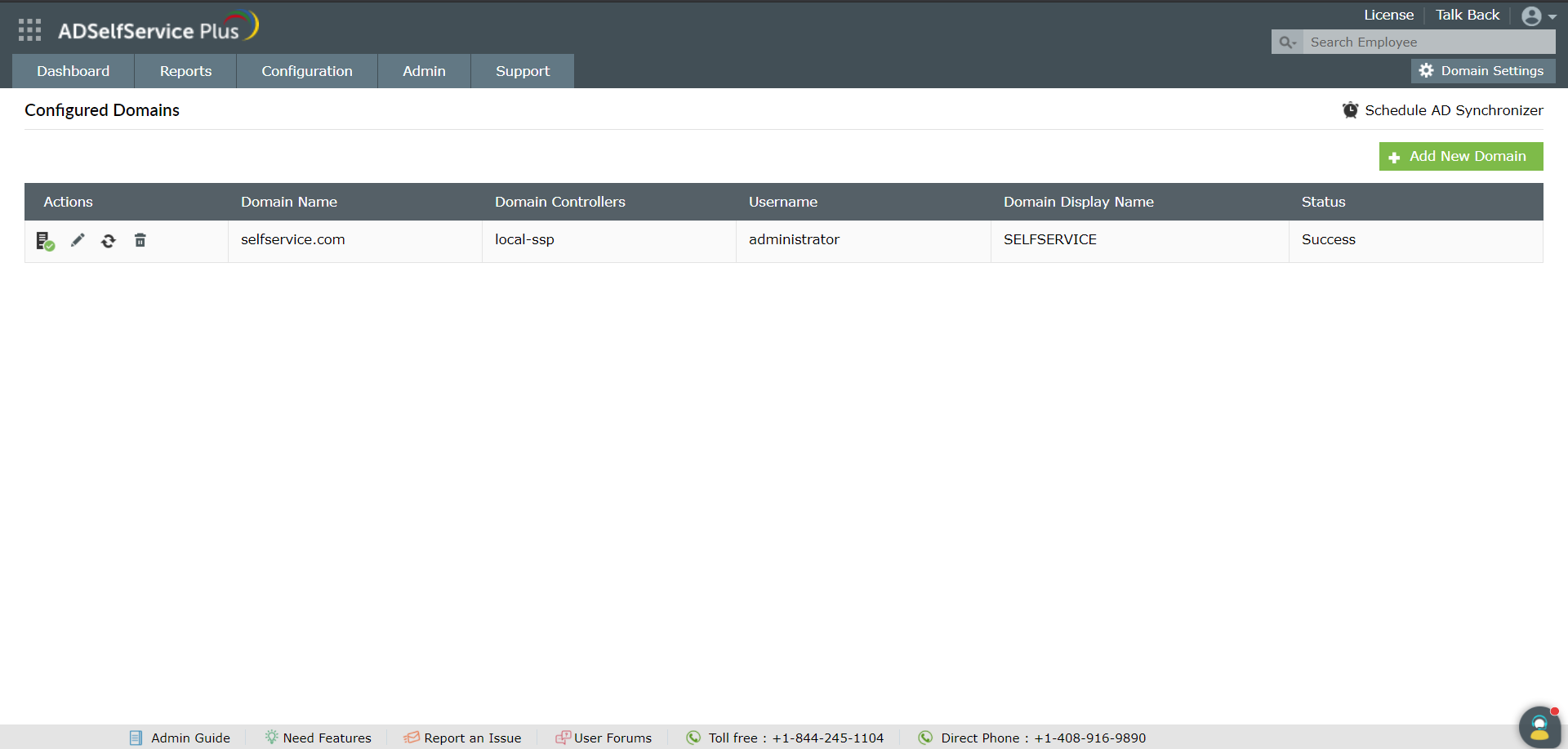
  1. Nazwa domeny
  2. Kontrolery domeny w domenie.
  3. Nazwa użytkownika określona dla konfiguracji domeny.
  4. Nazwa wyświetlana domeny - Nazwa wyświetlana domeny może być definiowana przez administratorów i jest używana do reprezentowania domeny w polach, w których należy wybrać wymaganą domenę. Pomaga to użytkownikom i administratorom łatwo identyfikować domenę. Nazwa wyświetlana domeny może być edytowana, klikając ikonę edycji w kolumnie Nazwa wyświetlana domeny
  5. Status skonfigurowanej domeny - Używany jest do oznaczania, że konto usługi używane do konfiguracji domeny otrzymało niezbędne uprawnienia w Active Directory. Jeśli status to Sukces, oznacza to, że przyznano odpowiednie prawa. Jeśli status to Niepowodzenie, oznacza to, że konto nie ma niezbędnych uprawnień. Informuje również, czy którykolwiek z kontrolerów domeny w domenie nie jest już operacyjny.
  6. domain-config-list-view

Operacje, które można wykonać na skonfigurowanych domenach

Oprócz dostarczania powyższych informacji, sekcja Skonfigurowane domeny może być również używana do wykonywania pewnych działań na skonfigurowanych domenach, z których wszystkie są opisane poniżej. Ikony w kolumnie Operacje są używane do tego celu.

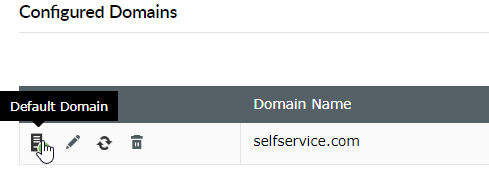
  1. Wybierz domyślną domenę:

    Kliknięcie na ikonę Domyślna domena uczyni tę konkretną domenę domyślną w ADSelfService Plus. Za każdym razem, gdy konfigurowana jest polityka lub włączana jest funkcja, domyślna domena jest automatycznie wybierana. Może być zmieniana na dowolną inną domenę, jeśli zajdzie taka potrzeba.
    domain-config-default
  2. Edytuj szczegóły domeny / Dodaj lub usuń kontrolery domeny:

    Aby zmienić szczegóły istniejącej domeny lub dodać/usunąć kontrolery domeny, kliknij ikonę Edytuj szczegóły domeny.
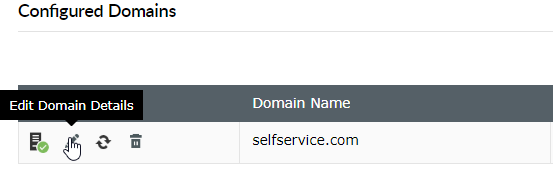
    • Możesz wprowadzić wymagane zmiany w sekcji Edytuj ustawienia domeny, która się pojawi.
    • Możesz dodać kontrolery domeny, klikając ikonę plus [ plus-icon ] w sekcji Dodaj kontrolery domeny.
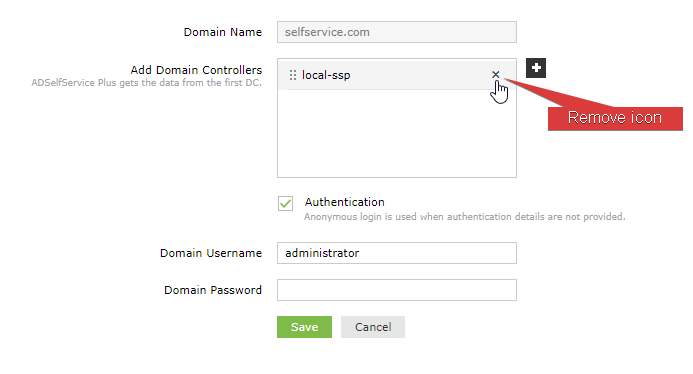
    • Możesz usunąć kontrolery domeny, klikając ikonę usunięcia (krzyżyk) podczas najeżdżania myszką na każdy kontroler domeny w sekcji Dodaj kontrolery domeny.

      dc-remove

      Uwaga: Edytowanie szczegółów domeny nie spowoduje synchronizacji AD ani aktualizacji informacji o domenie. Synchronizacja AD wystąpi tylko zgodnie z częstotliwością ustawioną w synchronizatorze AD lub przez ręczne aktualizowanie informacji o obiektach domeny.
    • Aktualizuj obiekty domeny:

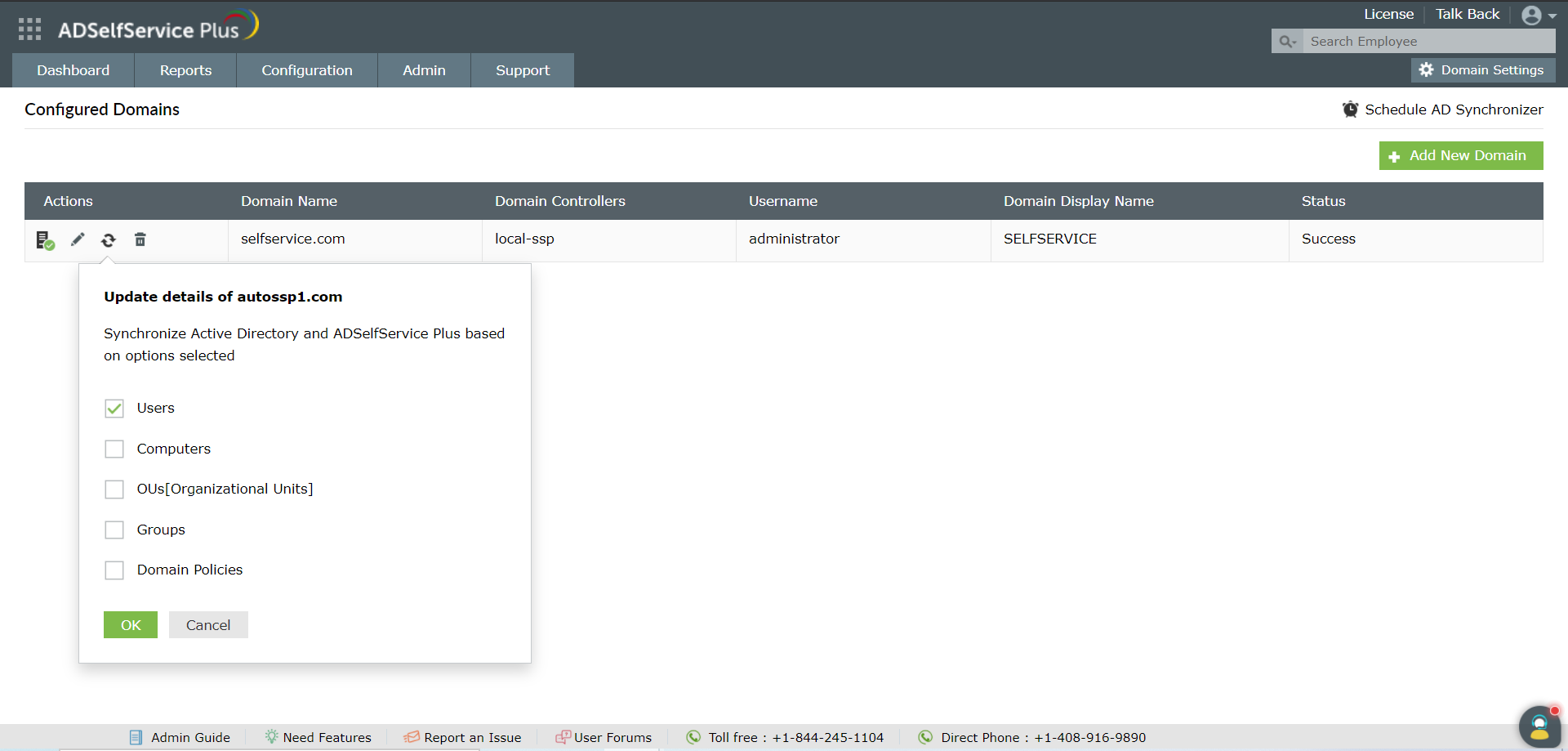
      Ikona Aktualizuj obiekty domeny jest używana do aktualizacji ADSelfService Plus o najnowsze informacje dotyczące obiektów domeny. Ta akcja aktualizacji powoduje synchronizację między ADSelfService Plus a Active Directory, w przypadku gdy istnieje opóźnienie między nimi. Kliknięcie ikony Aktualizuj obiekty domeny otworzy okno dialogowe Aktualizuj szczegóły <domainname>. Tutaj możesz wybrać typ obiektów domeny, których informacje muszą zostać zaktualizowane w ADSelfService Plus. Należą do nich:

      1. Użytkownicy
      2. Komputery
      3. Jednostki organizacyjne (OU)
      4. Grupy
      5. Polityki domeny

      Po wybraniu żądanych obiektów domeny kliknij OK, aby zaktualizować informacje.
      domain-config-update

      Ważne:

      Planowanie aktualizacji domeny: Synchronizację między ADSelfService Plus a Active Directory można również zaplanować w regularnych odstępach czasu za pomocą synchronizatora AD.
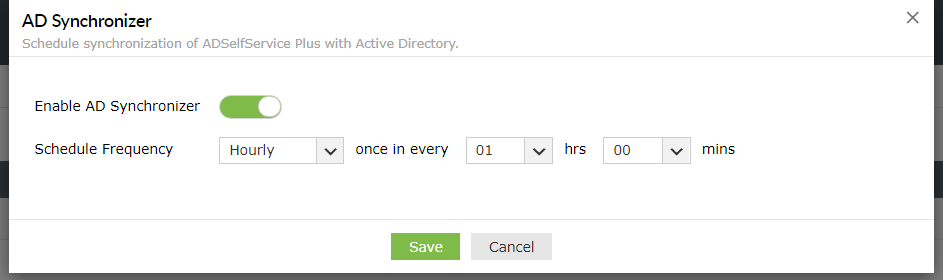
      • Klikając na opcję AD Synchronizer.
      • W oknie podręcznym synchronizatora AD, które się pojawi, przesuń przełącznik Włącz synchronizator AD na Włączone.
      • Użyj opcji Częstotliwość planowania, aby ustawić częstotliwość (Codziennie, Cotygodniowo, Co miesięcznie i Co godzinę) oraz czas synchronizacji.
      • Kliknij Zapisz.

      domain-config-schedule

    • Usuń szczegóły domeny:

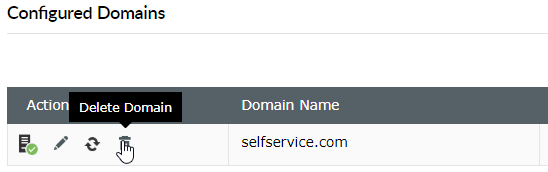
      Aby usunąć skonfigurowaną domenę, kliknij ikonę Usuń domenę. Jeśli domena zostanie usunięta, wszystkie informacje, w tym obiekt domeny, konfiguracja polityki i informacje o rejestracji, zostaną usunięte z ADSelfService Plus. Jeśli domena zostanie skonfigurowana ponownie, polityki muszą zostać skonfigurowane, a funkcje muszą zostać włączone jeszcze raz.
      domain-config-delete

    • Dostosowywanie nazwy wyświetlanej:

      To jest nazwa domeny nadana przez Ciebie tylko w celach wyświetlania. Nie ma ona związku z rzeczywistą nazwą domeny. Jej jedynym celem jest wyświetlanie domeny na stronie logowania użytkownika z nazwą, którą użytkownik może zrozumieć.
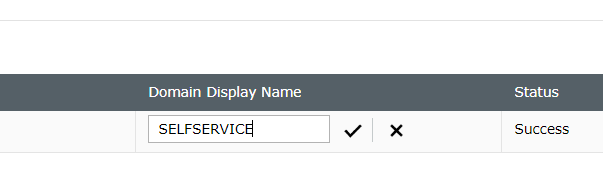
      domain-config-displayname

    • Status:

      • Funkcja Status rzuca światło na prawa związane z użytkownikami domeny.
      • Status Powodzenie wskazuje, że w domenie znajdują się użytkownicy z uprawnieniami administratora.
      • Status Użytkownik/System nie ma uprawnień administratora zostanie wyświetlony, jeśli żaden z użytkowników domeny nie ma przyznanych praw administratora.

Thanks!

Your request has been submitted to the ADSelfService Plus technical support team. Our technical support people will assist you at the earliest.


Need technical assistance?

  • Enter your email ID
  • Talk to experts
  •  
     
  •  
  • By clicking 'Talk to experts' you agree to processing of personal data according to the Privacy Policy.

© 2024, ZOHO Corp. Wszelkie prawa zastrzeżone.