Как перенести ADManager Plus на новый сервер?
Цель: Перенести ADManager Plus с текущего сервера на новый сервер.
Перед переносом ADManager Plus на новое место следует учесть следующее:
- Не удаляйте ADManager Plus с текущего сервера, пока установка на новом сервере не заработает идеально.
- Если на новом сервере установлена операционная система Windows Server 2008 или Windows 7, отключите
контроль учетных записей пользователей, поскольку этот параметр позволит устанавливать продукт
только администратору.
Чтобы отключить UAC, перейдите в Панель управления > Учетные записи пользователей >
Учетные записи пользователей > Отключить контроль учетных записей.
- Если планируется восстановить старую базу данных на новом сервере, рекомендуется обновить текущий экземпляр
ADManager Plus до последней сборки, используя соответствующий пакет обновления. На новом сервере
загрузите и установите
последнюю версию ADManager Plus.
Примечание:
- Если не удается выполнить обновление до последней сборки ADManager Plus, обратитесь по адресу support@admanagerplus.com, чтобы получить сборку ADManager
Plus той же версии, что и ваш текущий экземпляр. Установите эту новую сборку на новый сервер и начните
процесс переноса.
- Чтобы узнать номер сборки текущей установки ADManager Plus, войдите в ADManager Plus и нажмите ссылку
Лицензия в правом верхнем углу. Номер сборки отобразится в появившемся всплывающем окне
Сведения о лицензии.
- Следующие шаги применимы только в том случае, если ваша установка ADManager Plus использует базу данных
pgSQL.
- Порядок переноса продукта ADManager Plus, работающего со сборками, предшествующими 7140, приведен здесь.
Перенос можно осуществить двумя способами:
Способ 1. Переместите существующую установку ADManager Plus из текущего местоположения в новое местоположение/на
новый сервер.
Способ 2. Загрузите и установите ADManager Plus на новый сервер, затем восстановите резервную копию базы данных,
взятую со старого экземпляра.
1. Перемещение существующей установки ADManager Plus из текущего местоположения в новое местоположение/на новый
сервер
Выполнив следующие шаги, вы перенесете лицензию и данные (конфигурацию).
- Остановите работу ADManager Plus. (Перейдите в services.msc > остановите службу "ManageEngine
ADManager Plus").
- Остановите базу данных. (Откройте командную строку, выбрав "Запуск от имени администратора" >
перейдите в папку <каталог_установки>\ManageEngine\ADManager Plus\bin > запустите файл StopDB.bat)
- Закройте командную строку и скопируйте всю папку ADManager Plus на новый сервер или диск. Обязательно проверьте
размер папки на обоих серверах.
- Теперь откройте командную строку на новом сервере [используя команду "Запуск от имени
администратора"] > перейдите в папку <каталог_установки>\ManageEngine\ADManager
Plus\bin > выполните wrapper.exe -i ..\conf\wrapper.conf, чтобы установить ADManager Plus как службу.
- Запустите файл initPgsql.bat
- Запустите службу ADManager Plus, перейдя в Services.msc > служба "ManageEngine ADManager
Plus" > "Запустить службу".
Примечание: Если вы используете сервер MS SQL в качестве внутренней базы данных и
если MSSQL работает на удаленном компьютере, обязательно загрузите и установите собственный клиент SQL, утилиты
командной строки и драйвер ODBC на новом компьютере, на котором работает ADManager Plus.
2. Загрузка и установка ADManager Plus на новый сервер с последующим восстановлением резервной копии базы данных,
взятой со старого экземпляра
Резервное копирование баз данных помогает предотвратить случайную потерю данных, которая может произойти во время
переноса сервера, обновления продукта и т. д.
Порядок резервного копирования и восстановления базы данных ADManager Plus:
- Остановите ADManager Plus, перейдя в раздел Пуск > ADManager Plus > Остановить ADManager
Plus.
Примечание: Если вы установили ADManager Plus как службу Microsoft Windows,
остановите службу, перейдя в раздел Пуск > Выполнить > services.msc >
ManageEngine ADManager Plus > Остановить.
- Перейдите в папку <каталог_установки>\ADManager Plus\bin и запустите файл
backupDB.bat для создания резервной копии базы данных текущей установки. Будет создана
папка с названием Backup внутри каталога установки ADManager Plus (<каталог_установки>\ADManager
Plus\Backup). Папка Backup будет содержать файл резервной копии вашей базы данных (например,
OfflineBackup_20161129235853.ezip).
Примечание:
- Это также можно сделать, запустив командную строку от имени администратора и перейдя в папку
<каталог_установки>\ADManager Plus\bin и запустив файл
backupDB.bat.
- ADManager Plus использует значение CryptTag в качестве пароля файла резервной копии базы данных по
умолчанию для повышения уровня защиты. Его можно найти в файле customer-config.xml.
- Создайте копию следующих папок и файлов:
- Папки Archive, ES и esdata из каталога установки существующего экземпляра ADManager
Plus (<каталог_установки>\ADManager Plus).
- Файл customer-config.xml существующего экземпляра ADManager Plus из папки
<каталог_установки>ADManager Plus\conf.
- Теперь загрузите и установите последнюю версию ADManager Plus отсюда.
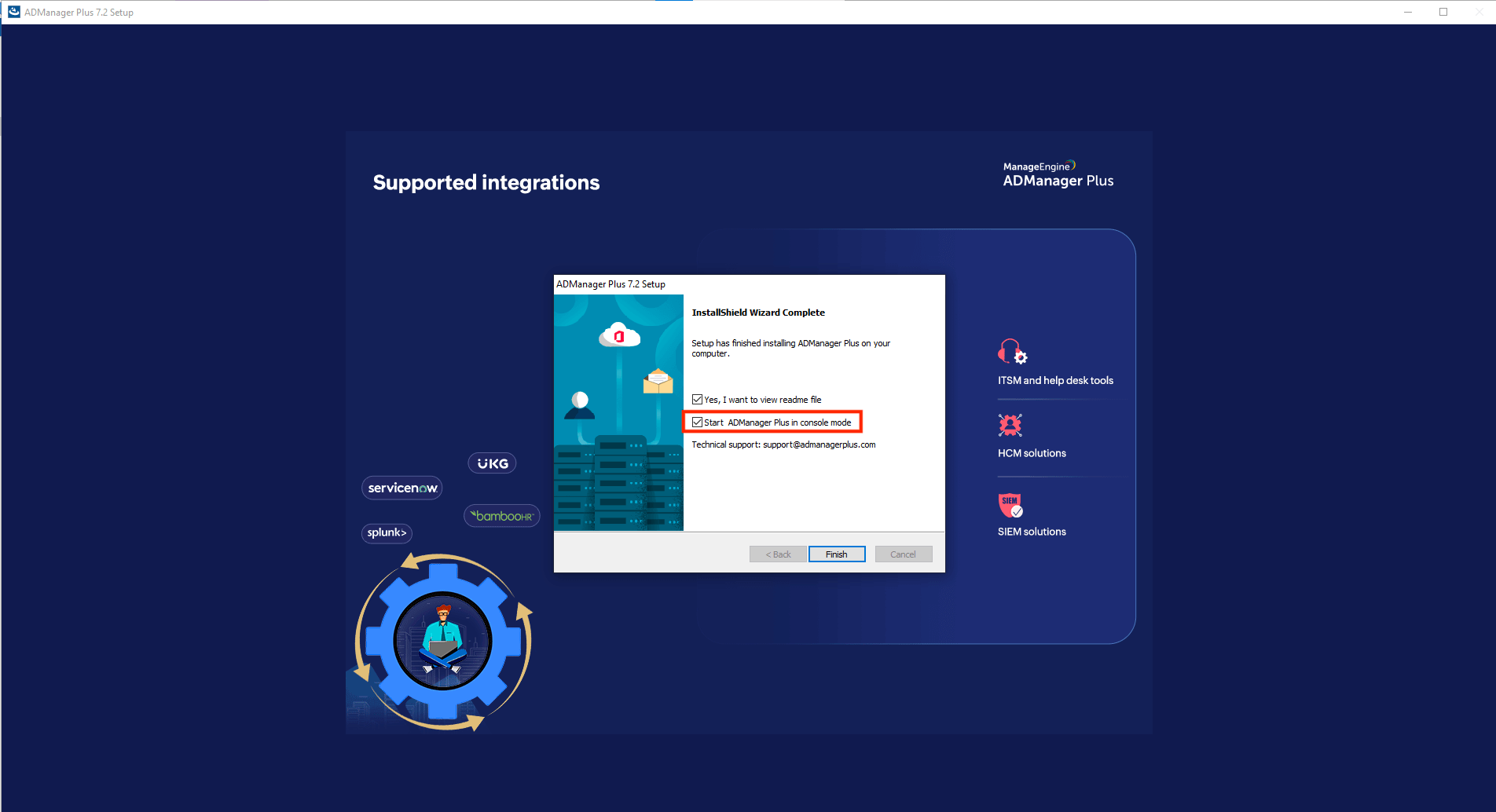
Примечание: Не запускайте продукт после установки. Это можно сделать, сняв
флажок "Запустить ADManager Plus в консольном режиме" в окне настроек.
- Вставьте скопированные папки Archive, ES и esdata в каталог установки нового экземпляра
ADManager Plus (<каталог_установки>\ADManager Plus).
- Замените новый файл customer-config.xml скопированным файлом customer-config.xml в папке conf
(<каталог_новой_установки>\ADManager Plus\conf).
- Получите файл резервной копии базы данных из папки Backup своего старого экземпляра и вставьте его в
папку bin (<каталог_установки>\ADManager Plus\bin) нового экземпляра ADManager Plus.
- Восстановите резервную копию базы данных, запустив командную строку от имени администратора и перейдя в папку
<каталог_установки>\ADManager Plus\bin и запустив пакетный файл
restoreDB.bat в следующем формате:
restoreDB.bat имя_файла_резервной_копии -p
(например, restoreDB.bat OfflineBackup_20230215191814.ezip -p)
Примечание.
Когда будет предложено ввести пароль, скопируйте и вставьте значение CryptTag из файла
customer-config.xml своего старого экземпляра. Значение CryptTag является паролем базы данных по
умолчанию и используется только в том случае, если пароль не указан в настройках безопасности и
конфиденциальности ADManager Plus.

- После этого запустите продукт.
- Примените оригинальный файл лицензии, отправленный вам на электронную почту с адреса license@manageengine.com.
Вы также можете получить файл лицензии AdventNetLicense.xml из папки License, находящейся в папке
<каталог_установки>\ADManager Plus\lib вашего старого экземпляра.
Как перенести ADManager Plus на новый сервер
Если вы используете сборки продукта, предшествующие 7140, то выполните следующие действия, чтобы перенести продукт на
новый сервер.
- Остановите ADManager Plus и базу данных следующим образом:
Выберите Пуск > Все программы > ADManager Plus > Остановить ADManager
Plus или, если вы установили ADManager Plus как службу NT, выберите Пуск >
Выполнить > services.msc > ManageEngine ADManager Plus > Остановить
службу. Чтобы остановить базу данных, перейдите в папку
<каталог_установки>\ManageEngine\ADManager Plus\bin и запустите файл stopDB.bat.
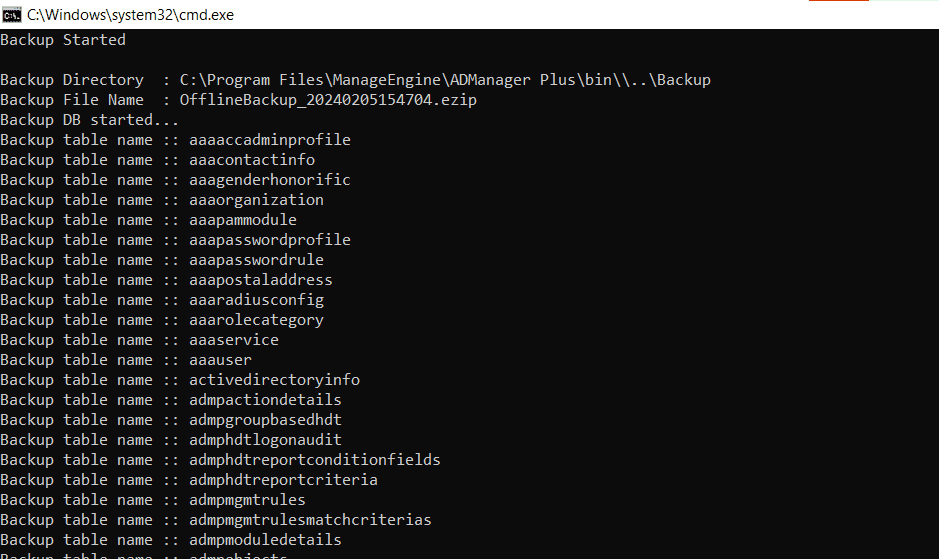
- После остановки базы данных создайте резервную копию базы данных старого экземпляра. Перейдите в папку
<каталог_установки>\ADManager Plus\bin > щелкните правой кнопкой мыши файл
backupDB > выберите пункт Запуск от имени администратора, чтобы
запустить файл backupDB.bat с помощью командной строки.
Примечание:
- В папке <каталог_установки> (например, C:\Program Files\Manage Engine\ADManager Plus) будет
создана папка Backup, в которой будет содержаться база данных в сжатом формате файла (например,
OfflineBackup_20230215191814.ezip).
- Теперь скачайте необходимую версию продукта и установите ее на новый сервер. Если вы
устанавливаете сборку на существующий сервер, следуйте инструкциям ниже.
- Откройте проводник. В строке меню выберите Вид >
Показать > и установите флажок Скрытые элементы. Перейдите в папку
C:\Program Files(x86)\InstallShield Installation Information. Переименуйте папку
{CC00BC3F-40AE-49A7-BA63-FE2F93D20585} в {CC00BC3F-40AE-49A7-BA63-FE2F93D20585}_bak. Также придется
переименовать существующую папку ADManager Plus в ADManager Plus_old.
- После переименования папки загрузите и установите необходимую версию продукта на существующий сервер.
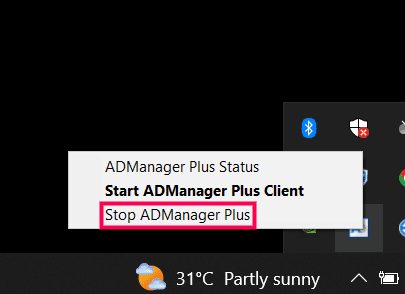
- После установки продукта запустите его в консольном режиме и завершите работу с помощью значка на панели
задач > Остановить ADManager Plus.
- Скопируйте файл резервной копии БД из папки резервного копирования
(<каталог_установки>\ADManager Plus\backup) вместе с папками Archive, ES и
esdata из существующей папки установки ADManager Plus (<каталог_установки>\ADManager Plus).
- После установки нового экземпляра выполните следующие действия:
- Вставьте резервную копию БД в папку bin нового экземпляра.
- Вставьте папки Archive, ES и esdata в папку установки нового экземпляра (
<каталог_установки>\ADManager Plus).
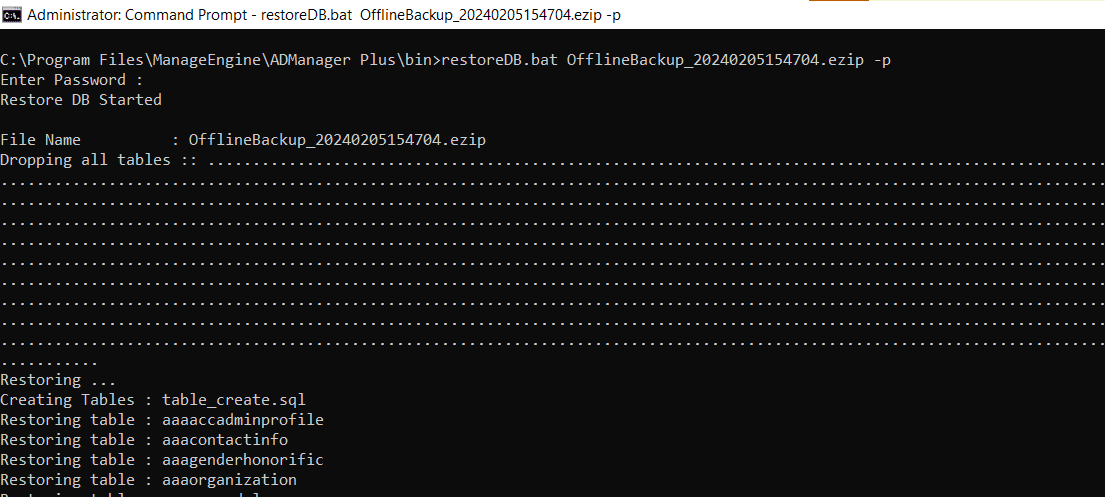
- Восстановите резервную копию, которая находится в папке bin, открыв командную строку с учетной записью службы
ADManager Plus и перейдя в папку <каталог_новой_установки>\ADManager Plus\bin с помощью команды
cd <имя_диска>: и выполнив следующую команду:
restoreDB.bat <имя_файла_резервной_копии> -p
Например: restoreDB.bat OfflineBackup_20210116225934.ezip -p
- Паролем для открытия папки резервного копирования будет обратная строка имени файла. Например:
43952261101202_pukcaBenilffO
- Теперь из того же окна командной строки выполните указанную ниже команду, чтобы установить новый экземпляр как
службу.
wrapper.exe -i ..\conf\wrapper.conf
- Наконец, запустите продукт, выбрав Выполнить > Services.msc > ManageEngine ADManager
Plus > Запустить.
