
Выполните следующие действия, чтобы обнаружить контроллеры домена в лесе.
-
Пример сценария PowerShell
-
Пример использования ADManager Plus
- Загрузите и установите ADManager Plus.
- Нажмите Настройки домена в правом верхнем углу, чтобы настроить домены. Эта страница может помочь вам в этом процессе.
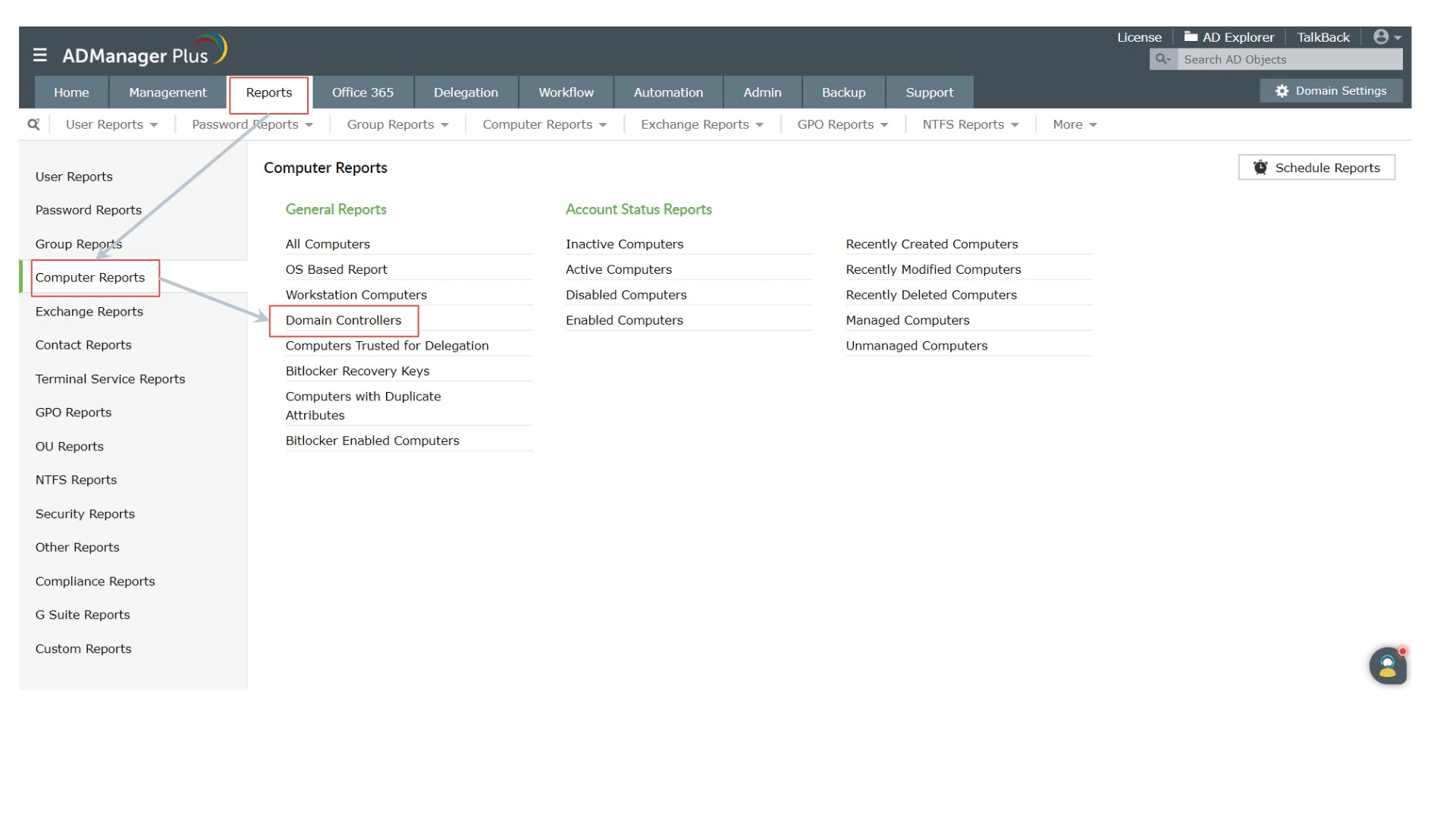
- Перейдите в раздел Отчеты → Отчеты о компьютерах → Общие отчеты → Контроллеры домена.
Будет создан подробный отчет, включающий IP-адрес, время входа в систему, контроллер домена и причину неудачного входа в систему. Этот отчет поможет администратору решить, следует ли считать неудачную попытку входа в систему угрозой безопасности.
- Выберите все домены в лесе и нажмите Сгенерировать.
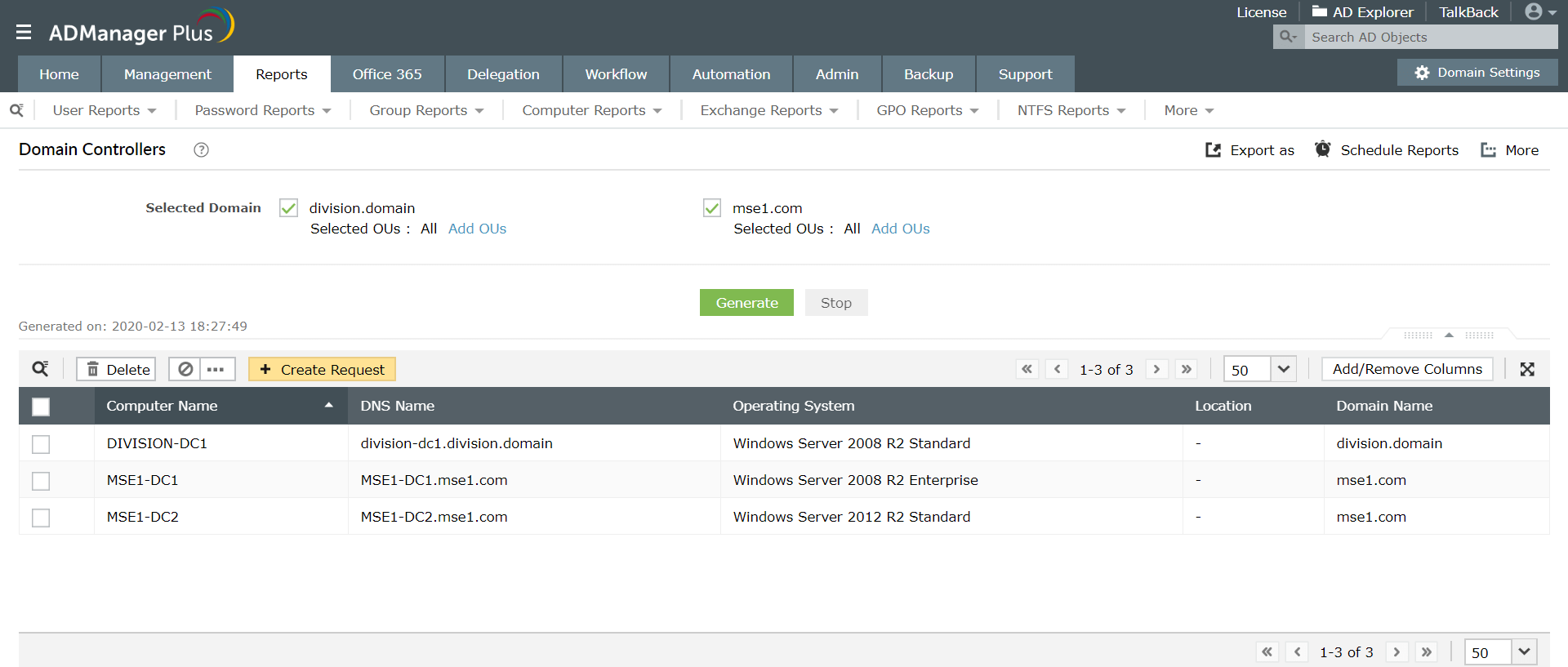
В этом отчете содержится информация о контроллерах домена в лесе, например, имя DNS, операционная система, доменные имена, имя местоположения и т. д. Также можно запланировать автоматическое создание этих отчетов и отправку их по электронной почте заинтересованным лицам. ADManager Plus также предоставляет возможность экспортировать этот отчет в форматы HTML, PDF, CSV, CSVDE и другие форматы.
ManageEngine ADManager Plus —-это веб-решение для управления и составления отчетов по AD в Windows, которое помогает администраторам AD и специалистам службы поддержки выполнять свою повседневную работу. Благодаря интуитивно понятному и простому в использовании интерфейсу ADManager Plus справляется с различными сложными задачами и позволяет создавать обширный список отчетов по AD, некоторые из которых являются обязательными требованиями для прохождения аудитов соответствия. Решение также помогает администраторам управлять своими средами Exchange Server, Office 365 и Google Workspace, а также AD и составлять отчеты о них с единой консоли.
- Нажмите Пуск и найдите Windows PowerShell. Щелкните этот пункт правой кнопкой мыши и выберите команду Запуск от имени администратора.
- Выполните следующую команду для установки модуля Active Directory:
Install-WindowsFeature RSAT-AD-PowerShell
- Чтобы убедиться, что компонент успешно установлен, выполните следующую команду:
Get-WindowsFeature -Name RSAT-AD-PowerShell

- Чтобы получить список контроллеров домена в лесе, выполните следующую команду:
(Get-ADForest).Domains | %{ Get-ADDomainController -Filter * -Server $_ }| Format-Table -Property Name,ComputerObjectDN,Domain,Forest,IPv4Address,OperatingSystem,OperatingSystemVersion
При выполнении команды Get-ADDomainController выводится список контроллеров домена, как показано ниже.

Получайте важную информацию о своей среде Active Directory одним щелчком мыши.
Загрузите ADManager Plus (полнофункциональную 30-дневную версию)