Как получить участников группы рассылки из Office 365 с помощью PowerShell
В этой статье описывается процедура использования PowerShell для составления списка участников группы рассылки в Exchange Online или Office 365 и их экспорта в CSV с помощью командлета Get-DistributionGroupMembers. Также предлагается сравнение с шагами, необходимыми для выполнения этого с помощью ADManager Plus, унифицированного инструмента управления и создания отчетов Active Directory, Office 365 и Exchange, чтобы показать, как это решение помогает получить список групп рассылки и с легкостью экспортировать его.
Windows PowerShell
Порядок действий по использованию PowerShell для получения списка участников групп рассылки.
- Убедитесь, что у вас есть необходимые разрешения для создания этого отчета.
- Получите значение параметра Identity, представляющего собой имя группы рассылки, участников которой хотите перечислить, и экспортируйте его в CSV.
- Создайте сценарий с помощью командлета Get-DistributionGroupMembers
- Выполните сценарий в окне PowerShell.
Пример сценария для составления списка участников группы рассылки в Office 365 и экспорта списка с помощью PowerShell
Скопировано
Get-DistributionGroupMember -Identity "Brand Awareness Campaign Team" | Export -CSV "D:\DGList.csv"
Нажмите, чтобы скопировать весь сценарий
ADManager Plus
Порядок получения отчета об участниках группы рассылки и его экспорта в CSV
- Запустите отчет "Участники группы" из раздела "Отчеты о группах" на вкладке Office 365.
- Выберите нужного клиента Office 365, введите имя нужной группы и нажмите "Создать". Выберите CSV в поле "Экспорт как".
Вы также можете получить этот отчет для нескольких групп; просто введите названия групп через запятую.
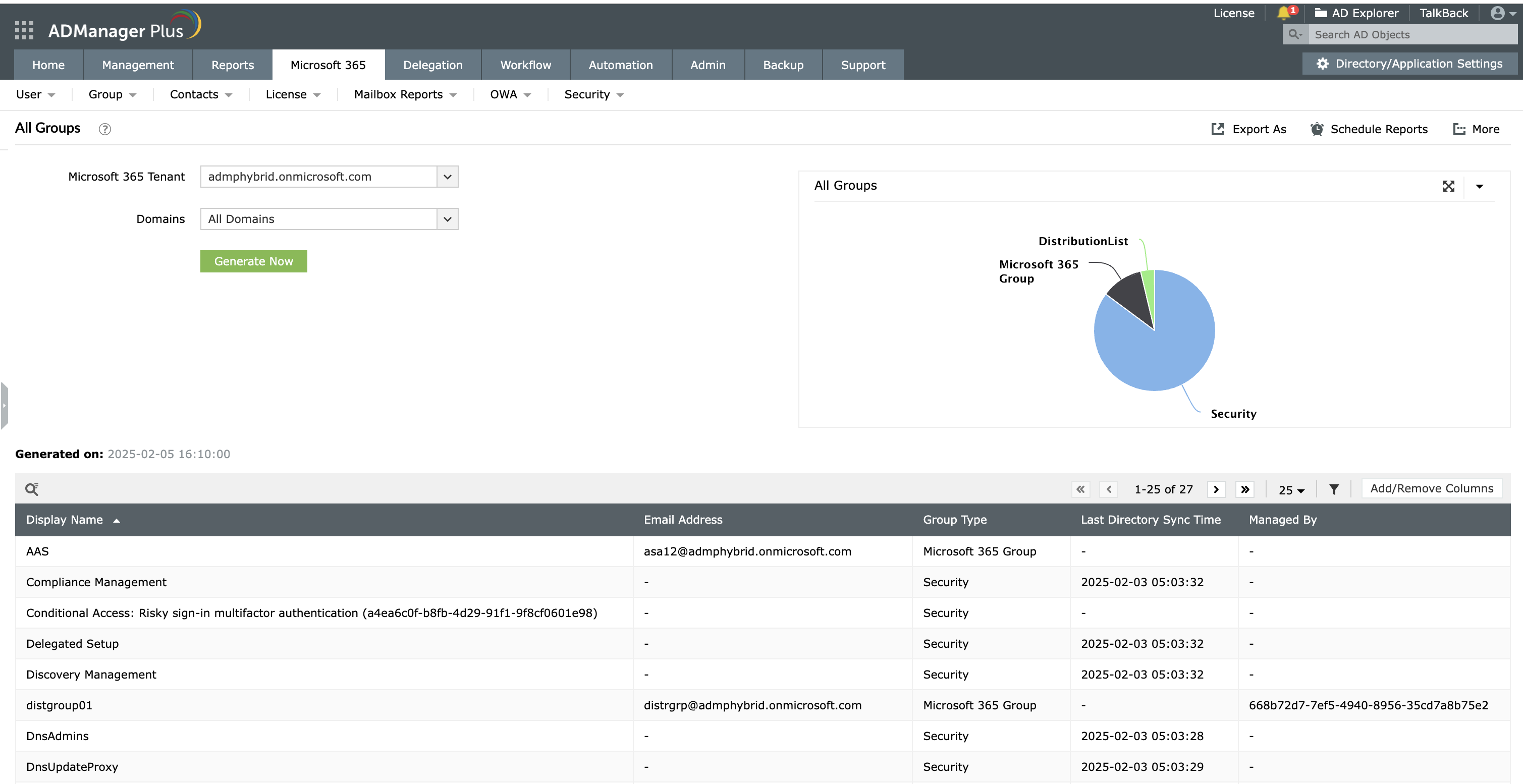
Снимок экрана
» Приступить к работе с 30-дневной бесплатной пробной версией
Командлет PowerShell Get-DistributionGroupMember выведет список всех участников группы Brand Awareness Campaign Team и экспортирует список участников рассылки в CSV-файл.
Ограничения использования PowerShell для получения списка участников группы рассылки с помощью PowerShell в Office 365 или Exchange Online.
- Вы не сможете создать этот отчет с помощью PowerShell, если у вас нет достаточных разрешений и Exchange PowerShell. При использовании ADManager Plus не требуется повышать уровень привилегий пользователей в собственной службе AD или Exchange, и им можно разрешить выполнять эту операцию только в определенных подразделениях или доменах.
- При создании отчета по участникам списка рассылки с использованием этого сценария нет возможности включать или исключать вложенные группы и их участников. Для достижения этой цели необходимо создать новый сценарий. ADManager Plus предоставляет возможность гибко включать в отчет вложенные группы или исключать их из отчета.
- Чтобы экспортировать этот отчет в любой другой формат вместо CSV, придется изменить сценарий. Однако в ADManager Plus эта функция предлагается как встроенная, доступная по умолчанию.
- Чтобы запускать сценарии из окна PowerShell, требуются соответствующие знания. ADManager Plus - это полностью графический пользовательский интерфейс, позволяющий выполнять все действия по управлению и составлению отчетов всего лишь щелчками мышью из веб-консоли.
- Даже неправильно поставленный дефис, опечатка в именах LDAP или отсутствие достаточных прав на настройку любого из атрибутов, используемых в сценарии, приведут к ошибкам. Поскольку все действия в ADManager Plus выполняются через графический интерфейс, нет необходимости писать сценарии, что исключает вероятность ошибок.