Как создать и экспортировать отчет о параметрах групповой политики
Для создания и экспорта параметров групповой политики можно использовать собственные инструменты, такие как Windows PowerShell и ADManager Plus. Ниже приведено сравнение получения отчета о параметрах групповой политики AD с помощью Windows PowerShell и ADManager Plus.
Windows PowerShell
Порядок получения параметров групповой политики с помощью PowerShell:
- Определите домен, из которого необходимо получить отчет.
- Определите атрибуты LDAP, необходимые для извлечения параметров групповой политики.
- Определите основной контроллер домена для получения отчета об объектах групповой политики.
- Скомпилируйте сценарий
- Выполните его в Windows PowerShell.
- Отчет будет экспортирован в указанном формате.
- Чтобы получить отчет в другом формате, измените сценарий в соответствии с потребностями пользователя.
Пример сценария Windows PowerShell:
Скопировано
Import-Module ActiveDirectory
Import-Module GroupPolicy
$dc = Get-ADDomainController
-Discover -Service PrimaryDC
Get-GPOReport -All -Domain mse1.com
-Server $dc.Name -ReportType HTML
-Path C:\Scripts\GPOReportsAll.html
Нажмите, чтобы скопировать весь сценарий
ADManager Plus
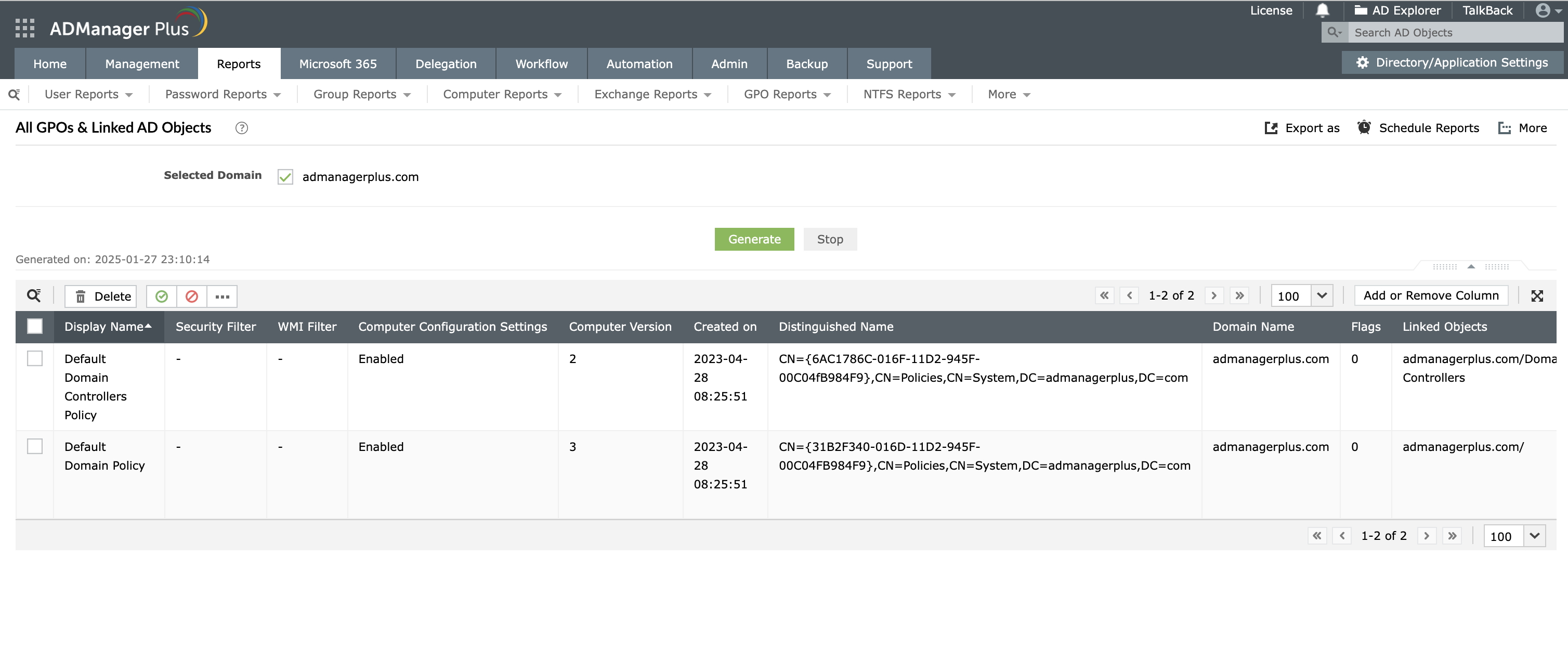
Получение отчета
- В отчетах об объектах групповой политики выберите "Все объекты групповой политики и связанные объекты AD".
- Выберите требуемый домен и нажмите "Сгенерировать".
- Выберите "Экспорт как", чтобы экспортировать отчет в любом из предпочтительных форматов (CSV, PDF, HTML, CSVDE и XLSX)
Снимок экрана
» Приступить к работе с 30-дневной бесплатной пробной версией
Ниже приведены ограничения на получение отчета о параметрах групповой политики с использованием собственных инструментов, таких как Windows PowerShell.
- Чтобы экспортировать параметры групповой политики с помощью PowerShell, в сценарий следует включить команды для идентификации основного контроллера домена для получения отчета об объектах групповой политики.
- Такой сценарий можно запустить только с компьютеров, на которых установлена роль доменных служб Active Directory.
- При каждом запуске команд PowerShell данные извлекаются из AD, тогда как ADManager Plus заносит значения в базу данных, а не в контроллер домена для получения отчета.
- Другие форматы отчетов, такие как PDF/CSV/XLSX, с помощью этого сценария получить невозможно.
- Сложность создания отчетов на основе включенных/отключенных объектов групповой политики
Напротив, чтобы экспортировать параметры групповой политики с помощью ADManager Plus, можно просто сгенерировать предварительно определенный отчет, выбрав функцию "Все объекты групповой политики и связанные объекты AD", и выбрать любой из доступных форматов для экспорта отчета в простом, интуитивно понятном пользовательском интерфейсе.