Как создать и экспортировать отчет о разрешениях NTFS с помощью сценариев PowerShell?
Узнайте, как получить список разрешений NTFS и экспортировать его с помощью сценариев PowerShell в Active Directory (AD), а также о том, как это можно легко сделать с помощью ADManager Plus.
Windows PowerShell
Порядок действий по созданию отчета о разрешениях NTFS с помощью PowerShell:
- Определите домен, для которого необходимо получить отчет о разрешениях NTFS.
- Создайте и скомпилируйте сценарий для получения отчета NTFS. Выполните скрипт в PowerShell.
- Пример сценария для получения отчета NTFS:
Скопировано
$OutFile = "D:\Temp\Permissions1.csv" #Output file location $Header = "Folder Path,IdentityReference,AccessControlType,IsInherited,InheritanceFlags,PropagationFlags" $FileExist = Test-Path $OutFile If ($FileExist -eq $True) {Del $OutFile} Add-Content -Value $Header -Path $OutFile $RootPath = "\\FileServer\share" #share path $Folders = dir $RootPath -recurse | where {$_.psiscontainer -eq $true} foreach ($Folder in $Folders){ $ACLs = get-acl $Folder.fullname | ForEach-Object { $_.Access } Foreach ($ACL in $ACLs){ $OutInfo = $Folder.Fullname + "," + $ACL.IdentityReference + "," + $ACL.AccessControlType + "," + $ACL.IsInherited + "," + $ACL.InheritanceFlags + "," + $ACL.PropagationFlags Add-Content -Value $OutInfo -Path $OutFile }}
Нажмите, чтобы скопировать весь сценарий
- Чтобы сформировать отчет для другой папки, потребуется написать другой сценарий.
ADManager Plus
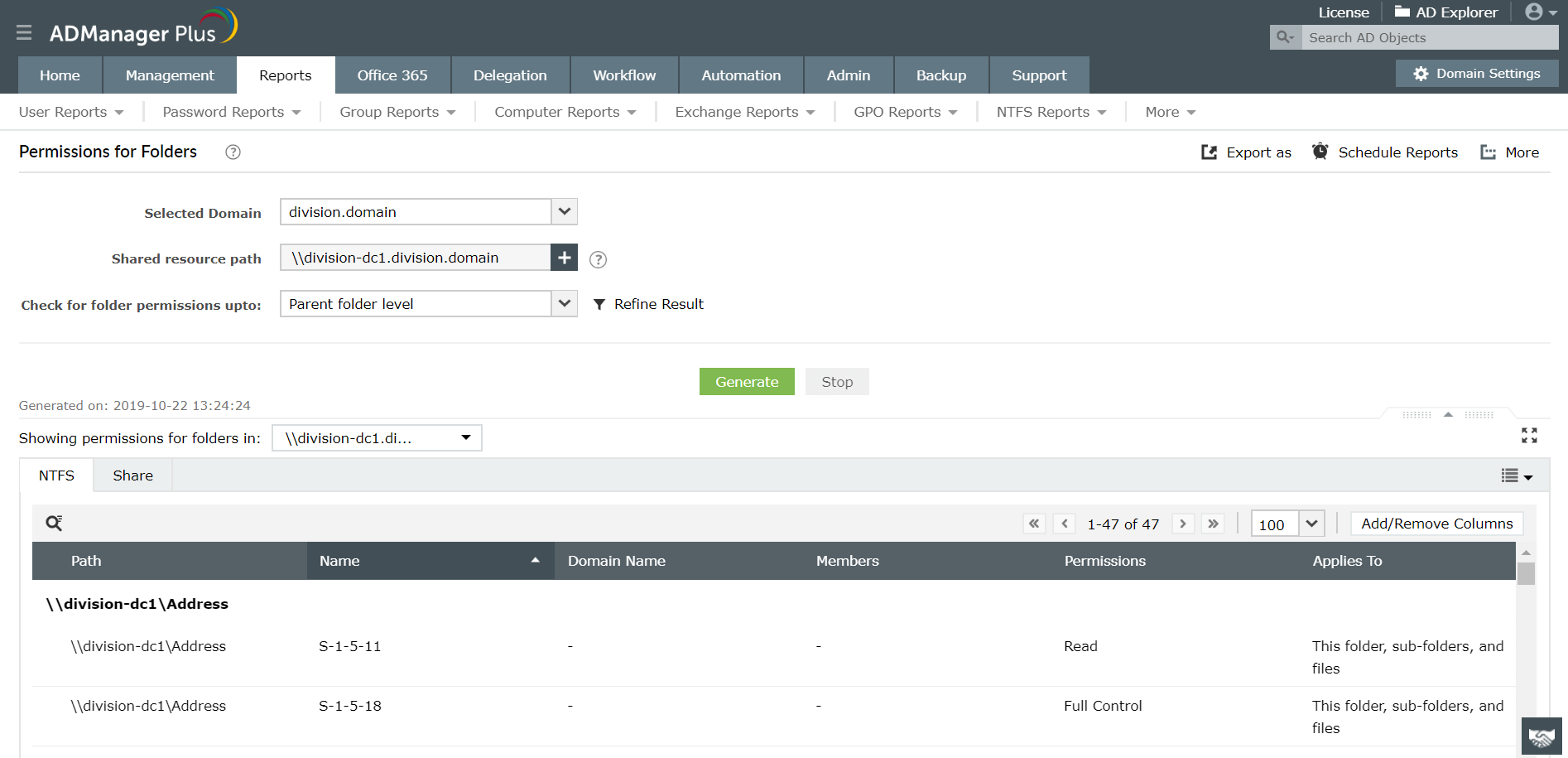
Порядок получения отчета о разрешениях NTFS:
- Перейдите в раздел Отчеты > Отчеты NTFS > Разрешения для папок.
- Выберите домен и путь к ресурсам, для которых требуется создать отчет NTFS. Затем нажмите Создать.
- Вы даже можете экспортировать отчеты в форматах CSV, PDF, XLSX или HTML.
Снимок экрана
» Приступить к работе с 30-дневной бесплатной пробной версией
Несмотря на то, что создание отчетов NTFS с помощью собственных инструментов, таких как PowerShell, выглядит простым, оно имеет несколько ограничений:
- Скрипт PowerShell можно запустить только с компьютеров, на которых установлена роль доменных служб Active Directory.
- Если отчет нужно сформировать для другой папки, сценарий придется переписать.
- Нужен новый скрипт на случай, если отчет потребуется экспортировать.
- Синтаксис, параметры и итерации должны быть правильными. Опечатку или неправильный синтаксис может быть сложно обнаружить и исправить, особенно если скрипт длинный.
ADManager Plus позволяет вам сделать то же самое с помощью нескольких щелчков мыши через веб-консоль с графическим интерфейсом. Также имеются возможности планирования и автоматической отправки отчетов по электронной почте. Подробнее об этом можно узнать здесь.