Как переместить учетную запись компьютера в Active Directory?

Узнайте, как переместить компьютер в Active Directory (AD) с помощью PowerShell, а также о том, как это можно легко сделать с помощью ADManager Plus.

Windows PowerShell

Порядок перемещения учетной записи компьютера в AD с помощью PowerShell:

  • Определите домен, в котором находится перемещаемый компьютер.
  • Создайте и скомпилируйте сценарий для перемещения компьютера AD из одного подразделения в другое. Выполните скрипт в PowerShell.
  • Пример сценария для перемещения учетной записи компьютера в AD
  •  Скопировано
    C:\PS>Move-ADObject "8d0bcc44-c826-4dd8-af5c-2c69960fbd47" -TargetPath "OU=Managed,DC=Example,DC=Com"
    Нажмите, чтобы скопировать весь сценарий
  • Для группового перемещения компьютеров AD потребуется написать еще один сценарий.

ADManager Plus

Как добавить несколько учетных записей компьютеров в Active Directory

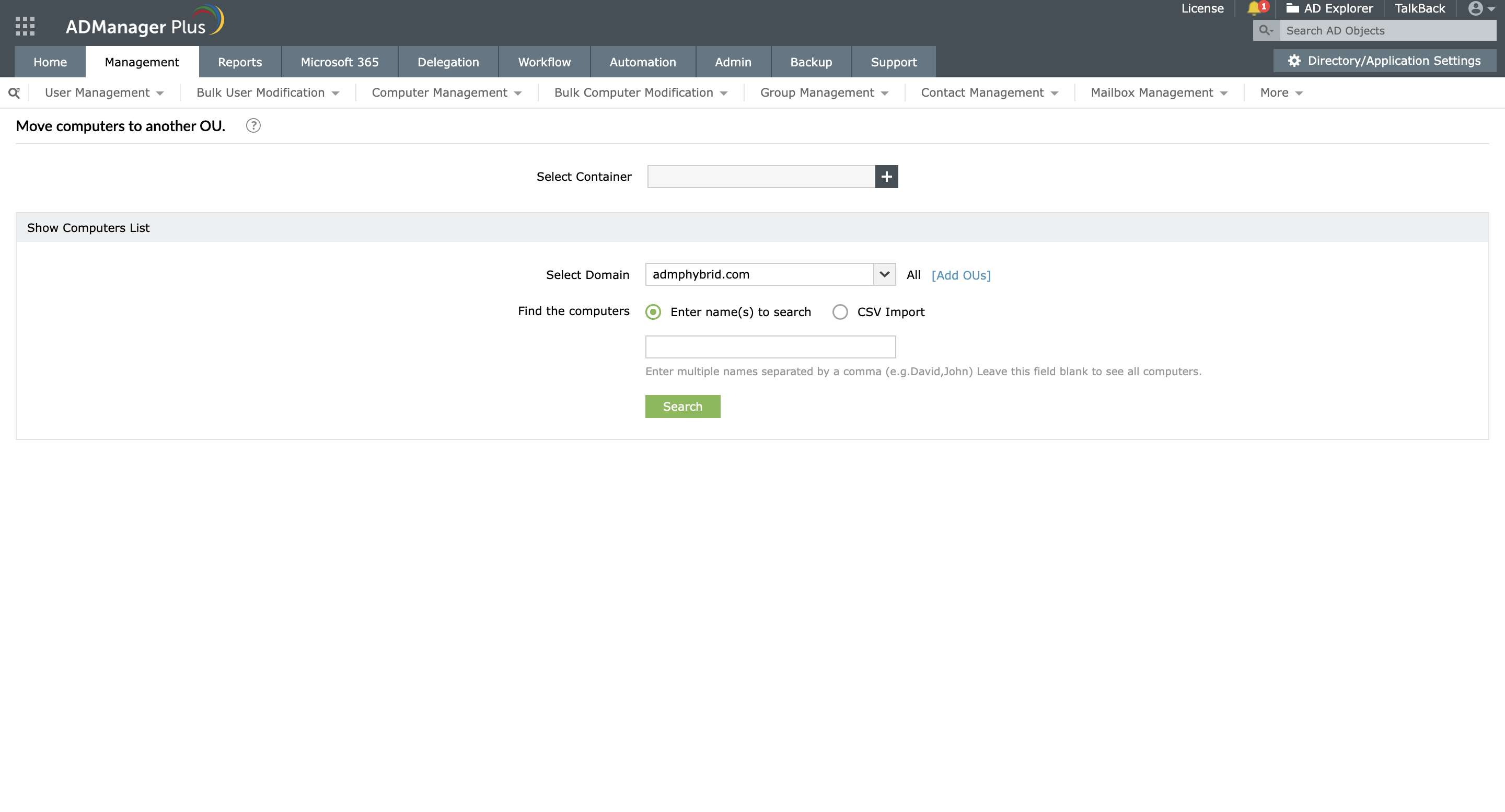
  • Перейдите в раздел Управление > Управление компьютером > Изменение перемещения.
  • Выберите компьютеры и подразделение, в которое требуется переместить компьютеры. Можно даже импортировать этот список из CSV-файла. Затем нажмите Применить.

Снимок экрана

» Приступить к работе с 30-дневной бесплатной пробной версией

Несмотря на то, что перемещение компьютеров AD из одного подразделения в другое с помощью таких собственных инструментов, как PowerShell, выглядит простым, оно имеет несколько ограничений, таких как следующие:

  • Скрипт PowerShell можно запустить только с компьютеров, на которых установлена роль доменных служб Active Directory.
  • Если требуется переместить несколько компьютеров AD, понадобится другой сценарий.
  • Синтаксис, параметры и итерации должны быть правильными. Опечатку или неправильный синтаксис может быть сложно обнаружить и исправить, особенно если скрипт длинный.
  • Переместить компьютер AD можно только в том случае, если известны его отличительное имя или GUID.
  • Невозможно делегировать изменение учетных записей AD или другие задачи по управлению AD техническим специалистам службы поддержки.

ADManager Plus позволяет вам сделать то же самое с помощью нескольких щелчков мыши через веб-консоль с графическим интерфейсом. Также имеются возможности одновременного перемещения сразу нескольких компьютеров с помощью шаблонов или путем импорта CSV-файла.

Организуйте групповое управление компьютерами Active Directory с помощью ADManager Plus.

  Получить бесплатную 30-дневную пробную версию.
  • Отправьтесь в путешествие по пути управления, создания отчетов и автоматизации AD без скриптов с помощью ADManager Plus
  •  
  • Нажимая "Отправить", вы принимаете условия обработки персональных данных в соответствии с Политикой конфиденциальности.
  • Спасибо
  • Загрузка должна начаться автоматически через 15 секунд. Если этого не происходит, kliknij tutaj, aby pobrać ręcznie

Связанные руководства по Powershell: