Как использовать PowerShell для получения сведений о времени последнего входа пользователей Active Directory
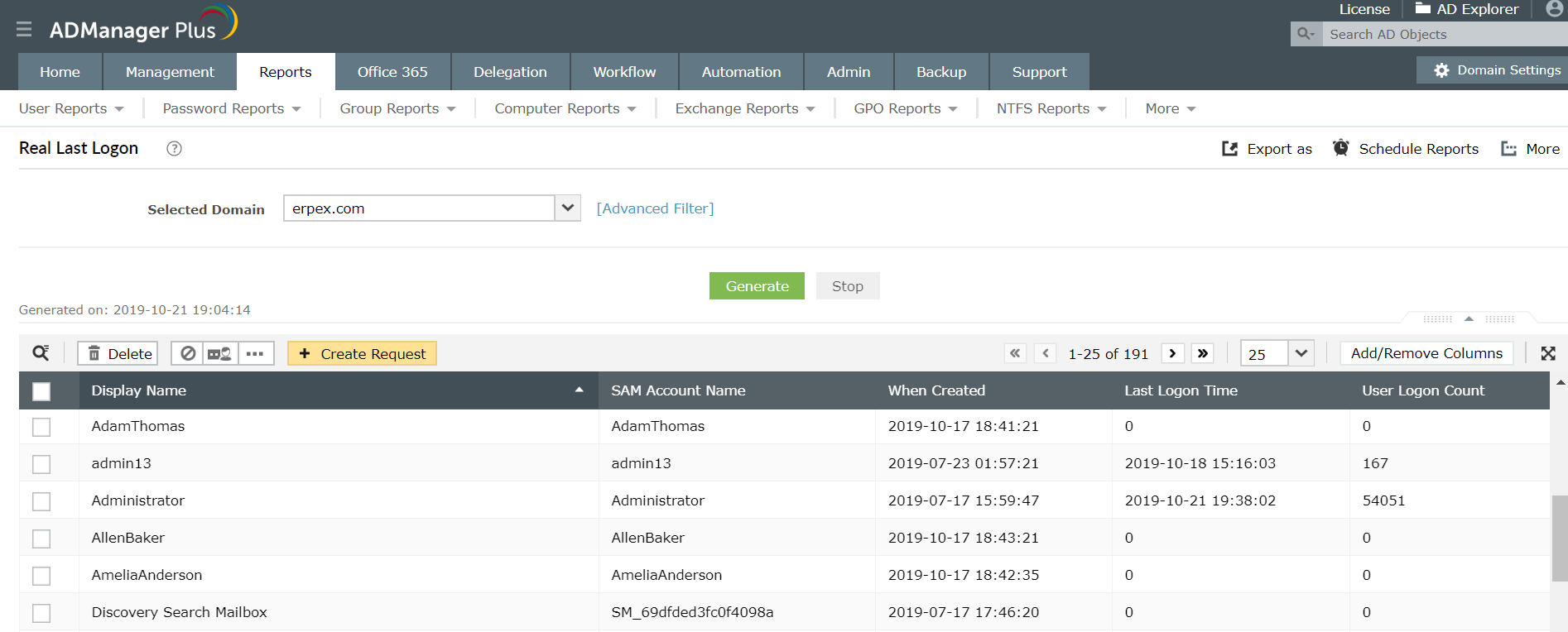
В этой статье объясняется, как использовать PowerShell для создания отчета о последнем входе в систему. Хотя
многие используют команду PowerShell для поиска времени последнего входа всех пользователей в Active Directory
(AD), это, без сомнения, очень сложный и трудоемкий вариант. ADManager Plus - это веб-решение для управления AD
и формирования отчетности, которое включает в себя предварительно заданные отчеты, предлагающие возможность
создания отчетов о последнем входе в систему, не прибегая к PowerShell. Оно также устраняет зависимость от
PowerShell при экспорте
отчета о последнем входе пользователей AD в систему.
Чтобы использовать PowerShell для получения данных о последнем входе всех пользователей Active Directory в
систему, необходимо использовать командлет get-ADuser вместе с соответствующими фильтрами. При добавлении
дополнительных условий, таких как получение отчета о последнем входе пользователя AD в систему для определенных
подразделений, получение сведений о последнем входе пользователя AD и экспорт в CSV-файл и т. д., сложность
сценария PowerShell возрастает. Предварительно настроенные отчеты ADManager Plus позволяют находить время
последнего входа в систему для всех пользователей, а также экспортировать отчет в CSV или любой другой формат
несколькими щелчками мышью. В этой статье объясняется, почему ADManager Plus является самым простым и лучшим
вариантом по сравнению с PowerShell.
Windows PowerShell
Действия по отключению компьютеров AD с помощью PowerShell.
- Убедитесь, что у вас есть необходимые разрешения для выполнения этого действия, а также для
выполнения скриптов PowerShell.
- Получите домен и OU, для которых вы хотите создать этот отчет.
- Создайте скрипт с помощью командлета Get-ADComputer и выполните его в окне PowerShell.
Пример скрипта PowerShell для получения неактивных компьютеров из AD
Import-Module ActiveDirectory
$DaysInactive = 30
$time =
(Get-Date).Adddays(-($DaysInactive))
Get-ADComputer -Filter {LastLogonTimeStamp -lt
$time} -Properties Name, OperatingSystem, SamAccountName, DistinguishedName | Export-CSV
“D:\SecurityReports\StaleComputers.CSV” –NoTypeInformation
Скопировано
Нажмите, чтобы скопировать весь сценарий
Этот скрипт выведет список всех компьютеров, которые были неактивны в течение 30 дней, а также их
свойства, такие как sAMAccoutName и операционная система. Он также экспортирует отчет в указанное
место в формате CSV.
ADManager Plus
Чтобы создать отчет о неактивных компьютерах AD:
- Выберите отчет «Неактивные компьютеры» в разделе «Отчеты о компьютерах» на вкладке «Отчеты».
(Для отключенных компьютеров выберите отчет «Отключенные компьютеры» в разделе «Отчеты о
компьютерах» на вкладке «Отчеты».)
- Выберите домены и организационные подразделения, из которых вы хотите получить все неактивные
компьютеры, выберите период неактивности и нажмите «Сгенерировать». Нажмите кнопку
«Экспортировать как» и выберите формат для экспорта отчета.
Снимок экрана
» Приступить к
работе с 30-дневной бесплатной пробной версией
Ограничения использования PowerShell для получения списка со сведениями о времени последнего входа
пользователей AD
- Вы не сможете использовать PowerShell для получения сведений о времени последнего входа пользователей
AD, если у вас нет достаточных прав в доменах AD, из которых требуется получить этот отчет. При
использовании ADManager Plus нет необходимости подключаться к контроллеру домена напрямую, поэтому нет
необходимости повышать привилегии пользователей или технических специалистов в собственной AD.
- Чтобы экспортировать отчет в другом формате или сохранить его в другом месте, необходимо изменить
сценарий PowerShell. ADManager Plus предлагает встроенную функцию "Экспорт как", которая позволяет
экспортировать отчет в формат CSV, PDF, HTML или XLSX всего лишь щелчком мыши.
- Если требуется найти в созданных отчетах какую-либо конкретную запись или данные, сценарий PowerShell не
предоставляет такой возможности. Он также не предоставляет возможности управления учетными записями
пользователей из отчета. С другой стороны, ADManager Plus предлагает встроенный поиск и оперативные
действия по управлению во всех своих отчетах, что позволяет с легкостью находить любого пользователя и
перемещать, включать/отключать, удалять или сбрасывать нужные учетные записи или изменять их атрибуты
прямо из отчетов.
- Чтобы выполнять сценарии из окна PowerShell, требуются соответствующие знания. Поскольку ADManager Plus
имеет исключительно графический интерфейс, все действия по управлению и составлению отчетов можно
выполнять всего лишь щелчками мыши.
- Даже просто неправильно поставленный дефис или неправильно написанное имя атрибута LDAP могут стать
причиной ошибок. Поскольку ADManager Plus представляет собой решение, основанное исключительно на
графическом интерфейсе, оно устраняет необходимость создавать или выполнять сложные сценарии, исключая
любую вероятность ошибок.